
Gérer et modifier les calques dans GIMP
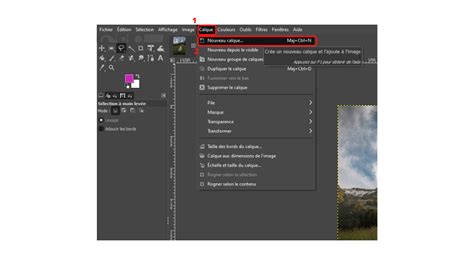
GIMP, en tant qu'éditeur d'images professionnel, fonctionne sur un système de calques. Ce système permet de gérer individuellement chaque élément d'une image complexe, en les superposant pour créer une composition finale. Il est possible d'utiliser des calques de tailles différentes selon les besoins du projet.
Modification de texte sur un calque
Un problème courant rencontré par les utilisateurs de GIMP concerne la modification de texte présent sur un calque. Lorsque vous sélectionnez un calque contenant du texte et que vous choisissez l'outil de texte, il se peut que l'option de modification directe ne soit pas disponible. Plusieurs raisons peuvent expliquer ce phénomène.
Problèmes potentiels avec les polices
Il est possible que le problème provienne d'une police de caractères utilisée dans le fichier source (par exemple, un fichier PSD) qui ne serait pas correctement reconnue par GIMP sous le système d'exploitation utilisé, notamment si cette police a été créée sous Windows et présente des incompatibilités.
Calques verrouillés
Une autre cause fréquente est le verrouillage d'un calque. Vérifiez si le calque de texte que vous souhaitez modifier n'est pas verrouillé. Un petit cadenas visible sur l'aperçu du calque dans la fenêtre des calques indique qu'il est verrouillé. Si c'est le cas, la solution la plus simple est de dupliquer le calque, de supprimer l'original verrouillé, puis d'éditer le calque nouvellement créé.
Modification du texte sur des formats image raster (JPG)
Il est important de noter que modifier le texte d'un fichier JPG, qui est un format d'image raster, n'est pas possible en intervenant directement sur le fichier JPG lui-même. Contrairement aux formats vectoriels ou aux formats de projet comme PSD, le JPG ne conserve pas les informations de texte sous forme éditable. Pour modifier du texte sur une image JPG, il faudrait généralement le recréer ou le retoucher comme une partie de l'image.
Comprendre les modèles de couleurs et l'histogramme dans GIMP
Le comportement de l'histogramme dans GIMP peut parfois prêter à confusion, notamment lorsqu'il s'agit de comprendre les différentes représentations des valeurs de pixels.
Histogramme en mode perceptuel et linéaire
Par défaut, GIMP fonctionne en mode perceptuel. Cela signifie que la manière dont les valeurs de luminosité sont affichées et traitées prend en compte la perception humaine de la lumière. Dans ce mode, un blanc "perçu" ne correspond pas nécessairement à une division exacte par deux des valeurs RVB en mode linéaire.
Lorsque vous observez l'histogramme, vous pourriez voir une seule barre à 75% par défaut. En cliquant sur l'icône "Afficher les valeurs dans l'espace linéaire" (située au-dessus de l'histogramme), la barre peut se déplacer à 50%. Cette différence illustre le passage du mode perceptuel au mode linéaire. Comprendre ces notions est essentiel pour une manipulation précise des couleurs et des tonalités.
Avantages des modèles perceptuels
Les modèles perceptuels offrent des avantages significatifs, particulièrement pour les retouches de couleur. Ils permettent de séparer correctement les concepts d'intensité, de teinte et de saturation, ce qui n'est pas le cas des modèles non perceptuels (comme le TSL), où ces composantes peuvent interagir de manière indésirable.
Gestion de la taille des calques dans GIMP
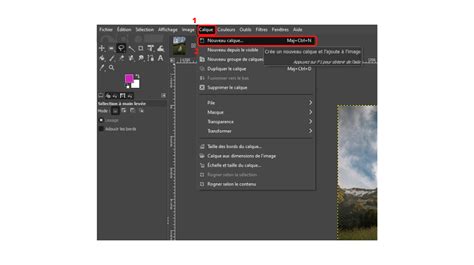
Lors de l'ajout d'un nouveau calque dans GIMP, celui-ci prend par défaut la taille du canevas de base. Cependant, il est tout à fait possible de modifier ces dimensions pour créer des calques de tailles variées.
Étapes pour modifier la taille d'un calque
- Dans la fenêtre des calques, généralement située dans la colonne de droite de l'interface GIMP, identifiez le calque que vous souhaitez redimensionner.
- Accédez à la section dédiée au calque, souvent intitulée "Taille du calque".
- Dans les champs "Largeur" et "Hauteur", entrez les valeurs souhaitées pour les nouvelles dimensions du calque.
- Si vous ne souhaitez pas que le ratio de proportionnalité soit conservé lors du redimensionnement, déverrouillez les valeurs en cliquant sur l'icône en forme de chaîne, généralement située à la fin de la ligne des dimensions.
- Vous avez également la possibilité de changer l'unité de mesure. Par défaut, elle est souvent configurée sur "Pixel" (px), mais d'autres unités peuvent être sélectionnées selon vos besoins.
- Une fois les modifications désirées effectuées, cliquez sur le bouton "Redimensionner" pour appliquer les changements.
Impact de la taille des calques sur le fichier
Il est utile de savoir que les calques de petite taille n'occupent que peu de place en mémoire. En revanche, des calques plus grands peuvent considérablement alourdir le poids final de l'image créée, ce qui peut avoir une incidence sur les performances et le stockage.
tags: #changer #de #calque #gimp #probleme