
Ajouter du texte et modifier des images avec PhotoFiltre
Ce guide explore différentes méthodes pour ajouter du texte à vos images à l'aide de PhotoFiltre, ainsi que des techniques de modification d'images, notamment la création d'avatars et la personnalisation de personnages pour des projets de jeux.
Ajout de texte dans PhotoFiltre
Il existe plusieurs façons d'intégrer du texte dans vos créations avec PhotoFiltre. Voici quelques approches courantes :
Utilisation de la fonction "Texte"
Pour insérer du texte, il faut utiliser Image/Texte... avec PF 6.1.2 ou Calque/Nouveau/Texte.... Vous pouvez déplacer la sélection où vous voulez. Pour valider, positionnez-vous sur la sélection, faites un clic droit puis Valider le texte.
Cependant, à la différence de la méthode utilisée pour PF6, on n'a pas la possibilité de choisir la position du texte sur le motif, sauf à faire deux calques.
Modifier du texte après validation
Avec la version 6 de PhotoFiltre, une fois que le texte a été validé, il est impossible de revenir en arrière, à moins d'utiliser l'icône Défaire dans la barre d'outils ou Édition > Défaire..., pour enlever le texte tout de suite après sa validation.
Ajouter du contour et des motifs au texte
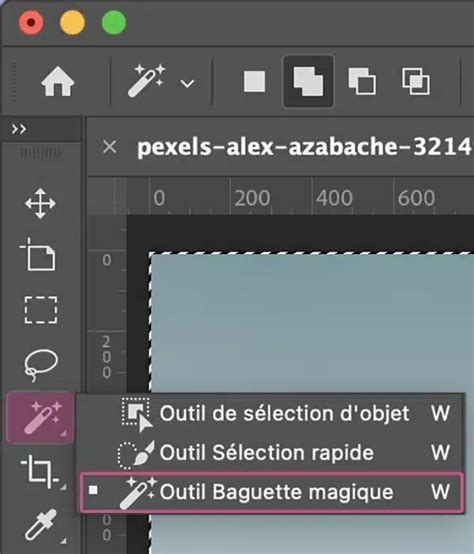
Une astuce consiste à sélectionner le texte avec la baguette magique, puis d'aller dans le menu Édition/Contour. Choisissez une couleur différente de celle du texte et une largeur de 4 pixels ou plus. Ensuite, sélectionnez le contour à la baguette en cochant "couleur" et remplissez-le avec un motif. La même chose peut être faite si l'on veut uniquement le contour en motif et le texte transparent. Il faut alors transformer le texte en sélection et faire le contour.
Modification d'images et création d'avatars
PhotoFiltre est un outil polyvalent qui permet également de modifier des images existantes, de créer des signatures et des avatars.
Préparation d'un template pour le montage
Pour commencer, vous pouvez placer l'image de votre choix, ou plusieurs images, dans un document que vous copierez-collerez ensuite dans les "masks" de PhotoFiltre (en passant par les documents où il est installé). Il n'y a pas de secrets : placez l'image de votre choix.
Vous pouvez ensuite faire les contours, le fond, etc. Si vous êtes débutant, vous pouvez consulter un guide pour apprendre à démarrer.
Modification de personnages pour des jeux
Ce tutoriel explique comment modifier des personnages (appelés "Characters") pour des jeux, en utilisant PhotoFiltre. Il s'adresse aussi bien aux débutants qu'aux utilisateurs plus expérimentés.
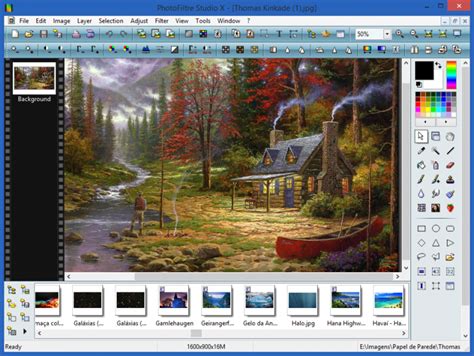
Étapes de modification d'un personnage :
- Ouvrez l'image du personnage que vous souhaitez modifier.
- Désactivez la transparence en cliquant sur le bouton approprié. Les petits carrés indiquant la transparence devraient disparaître.
- Indexez les couleurs en désactivant le mode "256 couleurs" via le bouton dédié.
- Pour remplacer une partie d'un personnage par une autre (par exemple, la tête d'un personnage sur le corps d'un autre), zoomez sur l'image pour faciliter la manipulation. L'outil zoom se trouve dans la barre d'outils.
- Utilisez l'outil "sélection" et l'outil "polygone" pour sélectionner précisément la partie désirée (par exemple, la tête). L'outil polygone permet de suivre les contours des pixels, ce qui est très utile à un zoom élevé (comme 1600%).
- Une fois la sélection effectuée, faites un clic droit et choisissez "copier".
- Diminuez la fenêtre de l'image source (sans la fermer) et zoomez sur l'image de destination.
- Faites un clic droit et choisissez "coller". Ajustez ensuite la partie collée sur la nouvelle image.
- Pour valider le collage, faites un clic droit et sélectionnez "valider le collage".
- Si des éléments dépassent (comme des cheveux), utilisez l'outil "pinceau" avec la couleur blanche et une taille de pixel la plus petite possible (un pixel) pour effacer les pixels indésirables.
- Dézoomez à 100% pour admirer le résultat.
Il est possible de refaire cette manipulation pour chaque corps de personnage. Bien que cela puisse sembler long, les résultats peuvent être très satisfaisants.
Installation de polices de caractères
Dans Windows XP, pour installer une nouvelle police, vous pouvez ouvrir le dossier Windows/Fonts avec l'explorateur Windows. Le menu Fichier propose alors l'option d'installer une nouvelle police. La procédure peut également fonctionner via d'autres méthodes comme Symphonie.
Gestion des signatures et avatars
Pour ajouter une signature ou un avatar, il faut parfois que ceux-ci soient en format "serwing" (probablement une référence à un format d'image spécifique ou une méthode de préparation). Les liens pour télécharger ou mettre en place ces éléments peuvent être recherchés sur les forums dédiés.
Explication Sign' avec PhotoFiltre
Conseils supplémentaires
Si vous rencontrez des difficultés, il est conseillé de lire les messages précédents sur les forums, car les réponses aux questions courantes y sont souvent apportées. PhotoFiltre est un logiciel gratuit et libre de droits.
tags: #ajouter #un #pseudo #sur #un #avatar