
Effets de Texte Relief dans Photoshop
Les effets de texte dans Photoshop peuvent transformer des mots ordinaires en visuels accrocheurs. Apprendre à créer des effets de texte dans Photoshop peut élever vos compétences en conception graphique au niveau supérieur. Nous allons explorer des techniques pour créer du texte métallique brillant, des effets de diamants scintillants, et même du texte qui semble exploser de lumière et de couleur.
Les Fondamentaux de l'Outil Texte dans Photoshop
Photoshop offre des outils puissants pour créer des designs de texte accrocheurs. Pour commencer à utiliser le texte dans Photoshop, nous devons sélectionner l'outil Texte dans la barre d'outils. Cliquez sur la zone de travail pour créer une boîte de texte et commencez à taper. La barre d'options en haut affiche des paramètres tels que la police, la taille et la couleur.
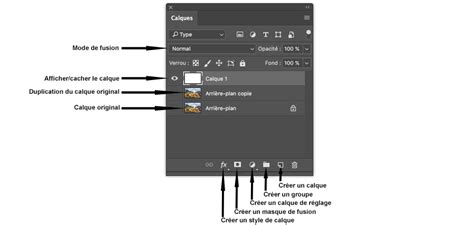
Pour des modifications rapides du texte, nous utilisons les panneaux Caractère et Paragraphe. N'oubliez pas de toujours travailler sur un nouveau calque lorsque vous ajoutez du texte. Les calques de texte dans Photoshop sont spéciaux et permettent d'ajouter des effets.
Utilisation des Styles de Calque pour Embellir le Texte
Nous pouvons utiliser les Styles de Calque pour ajouter des ombres portées, des lueurs ou des contours à notre texte. Pour appliquer un style de calque, double-cliquez sur le calque de texte dans le panneau Calques. Cela ouvre la boîte de dialogue des Styles de Calque.
Les modes de fusion changent la façon dont les calques interagissent. Pour le texte, les modes Produit (Overlay) et Lumière Tamisée (Soft Light) créent souvent des résultats attrayants.
Techniques Avancées pour la Manipulation de Texte
Pour des conceptions plus complexes, nous pouvons convertir le texte en Objet Dynamique (Smart Object). Les tutoriels d'effets de texte Photoshop peuvent nous guider à travers des techniques spécifiques.
Calques de Masque et Pinceaux pour des Effets Créatifs
Les masques de calque sont des outils puissants pour la manipulation de texte. Nous pouvons ensuite utiliser des pinceaux sur le masque pour masquer partiellement le texte. Cette technique est idéale pour créer du texte qui semble se trouver derrière des objets ou s'estomper dans des arrière-plans.
Pour utiliser des pinceaux sur le texte, nous devons d'abord restaurer le texte en tant qu'objet pixel (rasterize). Peindre directement sur le calque de texte ajoute de la texture.
Pinceaux Personnalisés et Textures
Des pinceaux Photoshop gratuits sont disponibles en ligne. Ceux-ci peuvent inclure des textures comme le béton, le tissu ou des éclaboussures de peinture. La peinture directe sur le calque de texte ajoute de la texture.
Création d'Effets de Texte Spécifiques
Texte Métallique et Effets Néon
Les effets de texte métallique donnent une sensation forte et industrielle aux créations. Pour un aspect poli, nous utilisons les styles de calque Biseautage et Estampage (Bevel and Emboss). Pour ajouter de la rouille, nous créons un nouveau calque et utilisons un pinceau texturé pour peindre des zones rugueuses.
Les effets de texte néon peuvent ajouter un look vibrant et futuriste aux designs. Les styles de calque sont essentiels. Nous appliquons un effet de Lueur Externe (Outer Glow) et ajustons le mode de fusion à "Superposition" (Screen) pour cette brillance néon distinctive. Pour améliorer la lueur, nous dupliquons le calque de texte et appliquons un flou gaussien.
Effet de texte néon dans Photoshop - Rapide et facile
Texte Naturel et Vintage
Le texte inspiré de la nature peut apporter une touche fraîche et organique aux designs. Nous créons notre texte et appliquons un pinceau d'aquarelle pour ajouter une variation de couleur. Pour des effets de feuilles ou d'herbe, nous utilisons des pinceaux personnalisés pour ajouter de la texture à notre texte. Nous pouvons créer de la profondeur en variant les tailles et les couleurs des pinceaux.
Les effets de texte vintage ajoutent du charme aux créations. Nous commençons avec des couleurs délavées et des textures usées. Pour une ambiance des années 1950, nous utilisons des polices audacieuses et des couleurs vives. L'ajout de légères courbes aux lettres donne une sensation rétro. Nous associons souvent le texte vintage à des arrière-plans de vieux papier. Cette combinaison renforce l'ambiance nostalgique.
Texte Commercial et Saisonnier
Le texte commercial doit attirer l'attention. Pour des effets de texte luxueux, nous utilisons des dégradés d'or ou d'argent. L'ajout d'un biseau donne de la profondeur. Dans les conceptions d'affiches, nous rendons le texte audacieux et à fort contraste pour assurer la visibilité à distance. Nous considérons toujours le guide de style de la marque.
Les thèmes saisonniers peuvent rendre le texte plus engageant. Pour l'automne, nous créons du texte qui ressemble à des feuilles mortes. Le texte d'hiver peut avoir un aspect glacé ou neigeux. Pour le printemps, nous incorporons des éléments floraux dans les lettres. Les effets de texte d'été brillants utilisent souvent des couleurs vives et audacieuses. Nous ajoutons des reflets pour imiter la lumière du soleil sur l'eau.
Effets de Texte Spectaculaires et Abstraits
Texte de Feu, de Glace et Magique
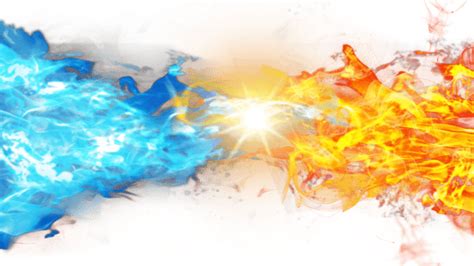
Les effets de texte de feu peuvent ajouter de l'intensité à vos designs. Nous commençons par créer un calque de texte de base et appliquons des superpositions de dégradés. Pour le texte de glace, nous commençons avec une base bleu clair. Nous ajoutons des textures cristallines et des reflets pour créer un aspect givré. Le texte d'énergie magique combine des dégradés colorés avec des effets de lueur. Nous utilisons l'outil Plume pour dessiner des chemins d'énergie autour des lettres.
Texte Galaxie et Art Abstrait
Les effets de texte galaxie transforment les lettres en merveilles célestes. Nous commençons avec un arrière-plan sombre et ajoutons des textures étoilées. Pour créer de la profondeur, nous appliquons des effets de lueur externe et d'ombre portée. De petits points blancs dispersés imitent les étoiles lointaines. Nous utilisons des calques de réglage pour affiner les couleurs et le contraste.
L'art de texte abstrait repousse les limites de la lisibilité et du design. Nous commençons par déformer le texte à l'aide des outils de transformation de Photoshop. Pour un look moderne, nous expérimentons en séparant les lettres. Nous utilisons l'outil Plume pour créer des formes personnalisées inspirées des formes des lettres.
Approfondissement de l'Effet Relief
Il peut être intéressant de créer un effet de relief ou d'estampage sur un texte ou une forme personnalisée pour ajouter de la profondeur à vos créations. Sur un nouveau document, on va d'abord mettre un dégradé de gris en fond pour simuler un éclairage venant du haut. Mettez en couleur d'avant-plan un gris clair (#eaeaea) et en couleur d'arrière-plan un gris foncé (#707070).
Sélectionnez maintenant l'outil Texte (T) et choisissez une police. Dans cet exemple, j’ai pris une police de type calligraphique, assez grasse : Echinos Park Script. Faites une copie de votre calque texte (avec ctrl+J) et sur ce nouveau calque, faites un clic droit et choisissez "Pixelliser le texte".
Ces réglages dépendront bien sûr de la police employée et du résultat que vous souhaitez obtenir. Ensuite, on va ajouter des reflets clairs sur le contour à droite et en bas des lettres de notre texte.
Voilà, ce tutoriel pourrait se terminer ainsi puisque l'on a obtenu l'effet escompté. Tout d'abord, je trouve que le dégradé est finalement un peu trop sombre à l'intérieur des lettres. On peut aussi ajouter une couleur à notre image. À vous ensuite de customiser comme vous le souhaitez !
tags: #effet #relief #texte #photoshop