
Maîtriser les Images et les Effets dans Scribus
Dans cette leçon, nous allons explorer comment insérer et gérer des blocs d'image dans Scribus, en appliquant diverses techniques pour une mise en page professionnelle. Nous commencerons par l'insertion d'un bloc d'image, en nous assurant que nous sommes sur le bon calque et en utilisant la barre d'outils pour sélectionner l'outil 'cadre d'image'. L'insertion du bloc se fera du coin supérieur gauche au coin inférieur droit, en veillant à ce que le fond perdu soit correctement pris en compte pour éviter toute marge blanche inutile.
Une fois le bloc inséré, nous appliquerons une couleur facilement visible, comme le cyan, pour vérifier le rendu. La gestion des calques est essentielle pour s'assurer que le texte reste au-dessus du fond de document coloré. La même procédure est appliquée à la page verso, en utilisant les fonctions de zoom pour une vision claire et précise. Pour éviter toute manipulation accidentelle, nous verrouillerons les calques.
Navigation et Manipulation dans Scribus
Dans la fenêtre qui s'ouvre, il est crucial de connaître les deux principaux boutons : "Déplacer les nœuds" (représenté par un carré noir avec des flèches) et "Déplacer les points de contrôle" (représenté par un carré blanc avec des flèches). L'utilisation de la forme carrée par défaut offre l'option "coins arrondis", permettant de spécifier un rayon pour le coin, bien que cette option ne soit pas disponible pour d'autres formes.
Les options courantes d'alignement du texte, telles que gauche, droite, centré et justifié, se trouvent en cliquant sur la zone de texte et en sélectionnant "Texte" dans la barre de droite, juste en dessous de l'interligne. Il est important de noter que si vous centrez votre texte, il ne se centre qu'horizontalement.
Comprendre les Couleurs et les Styles de Texte
Dans Scribus, vous trouverez plusieurs options de couleur : la première est la couleur du texte, suivie de la couleur du trait et de la couleur de fond du texte. Cette couleur de fond est personnalisée indépendamment de la couleur de la zone de texte.
Scribus offre également des options de mise en forme de texte comme :
- Souligner la phrase.
- Souligner les mots.
- Mettre tout en majuscules.
- Utiliser les petites capitales.
- Barrer le texte.
Introduction à Scribus : Caractéristiques et Philosophie
Scribus est un logiciel libre de publication assistée par ordinateur (PAO) utilisé pour la création graphique et la mise en page. Il permet de créer des brochures, affiches, livres et autres documents d’édition destinés à l’impression. Dans le cadre de mon activité de graphiste, j’utilise très régulièrement ce logiciel, pour des clients souhaitant acquérir une autonomie de publication ou qui désirent s’affranchir des logiciels propriétaires.
Un logiciel propriétaire est un logiciel dont le code source n'est pas rendu public, ce qui empêche son étude pour connaître son fonctionnement. Ces logiciels sont souvent distribués sous forme binaire après compilation.
Sans coût d’usage, Scribus permet de démocratiser l’accès à la publication à un large public et d'engager de multiples discussions sur la mise en page, la typographie, la couleur et plus globalement le graphisme. Son utilisation régulière m’a conduit à consigner une partie de ses fonctions. Les méthodes décrites ici visent à détailler les fonctions que j’ai déjà utilisées en production, sans prétendre couvrir absolument toutes les facettes du logiciel. Il est recommandé de se tourner vers la documentation officielle de Scribus pour des informations exhaustives.
Organisation du Document et Préférences
Le menu "Aide" de Scribus, notamment le champ "Rechercher", peut afficher les entrées des menus du logiciel. En règle générale, pour que vos préférences s’appliquent à tous les futurs documents, il est conseillé de les modifier sans aucun document ouvert. Une partie des préférences Scribus s’applique spécifiquement aux documents, notamment les formats, les marges, etc.
Scribus est principalement destiné à la production de PDF pour l’impression professionnelle. Pour bénéficier de la gestion des couleurs, il est nécessaire d'installer un profil de couleur CMJN (Cyan, Magenta, Jaune, Noir) sur votre machine. Le choix du profil est important en fonction du papier utilisé ; il est conseillé de demander l'avis de votre imprimeur.
Un profil ICC (International Color Consortium) est un fichier décrivant un ensemble de couleurs et son périmètre d'affichage pour un périphérique informatique. Il est utilisé pour maintenir un affichage identique entre différents logiciels et jusqu'à l'impression.
Le format SVG (Scalable Vector Graphics) est un format de fichier ouvert basé sur XML, spécifié par le W3C, décrivant du contenu vectoriel tel que des formes ou des textes.
Par défaut, le délai avant le début du déplacement ou du redimensionnement des blocs est réglé à 150 millisecondes. Le cache permet d’accélérer le chargement des images. L’installation de Ghostscript permet de vérifier la surimpression directement dans Scribus.
Modèles de Pages et Importation de Fichiers
Pour créer des modèles de pages, utilisez la fonction de création de gabarits. Scribus permet de créer un document avec des pages de différents formats. Lors de l'importation, Scribus conserve le format de page d'origine du fichier importé dans le document de destination. Les styles de textes inchangés sont remplacés par ceux du fichier d'arrivée, tandis que les styles portant le même nom mais ayant subi une modification sont renommés à l'importation. Les styles différents sont considérés comme de nouveaux styles.
Les visuels sur les pages sont conservés, et les liens vers ces visuels restent inchangés. Le modèle de page pris en compte est celui du document de destination. Une couleur rouge peut indiquer un style modifié et non renommé.
Dans la boîte "Organiser les pages", cliquer sur la page de gabarit disponible "Normal", puis créer un bloc de texte avec l'outil "cadre de texte", permet de définir un modèle pour les numéros de page qui apparaîtront sur toutes les pages dépendant de ce gabarit, au même emplacement.
Gestion des Blocs et Fenêtres Utiles
Un bloc qui contient une image est un conteneur, l'image étant le contenu. Il en va de même pour le texte, les tableaux, etc. Le contenu est réglé et stylisé à l'aide de la fenêtre "Propriété du contenu" dont l'intitulé change en fonction du type de contenu.
En plus de la fenêtre "Calques", la fenêtre "Plan du document" affiche tous les éléments superposés contenus dans votre document. Bien qu'elle puisse paraître déroutante au début, elle est très pratique pour identifier la position des éléments. Vous pouvez réorganiser les éléments en les déplaçant de haut en bas, y compris d'un calque ou d'une page à l'autre.
Styles de Texte et Paragraphes
Pour gérer les styles, ouvrez la fenêtre "Gestionnaire de styles" (F4). Pour supprimer plusieurs styles de textes, cliquez sur le bouton "Supprimer" en bas de la fenêtre tout en appuyant simultanément sur la touche Shift.
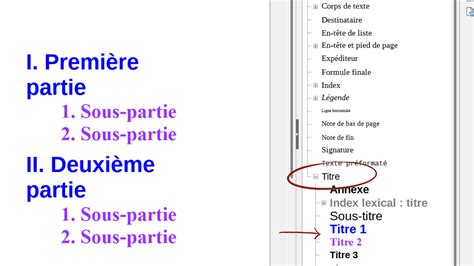
Dans LibreOffice, commencez par appliquer à votre texte des styles par défaut ou personnalisés. Selon le format d'importation, Scribus peut détecter les styles préexistants dans les fichiers d'autres formats. Dans l'exemple ci-dessus, le bloc texte du document Scribus qui accueille le texte se nomme "Texte1". Si la case "Préfixer les styles avec le nom du cadre" a été cochée lors de l'importation, ce préfixe est ajouté au nom du style.
Avec le texte importé, des styles ont été créés dans Scribus. Depuis un simple éditeur de texte, un texte balisé avec des marqueurs permet une importation sur mesure. Tant qu'il est différent d'un début de paragraphe quelconque, n'importe quel marquage peut convenir.
Listes à Puces, Césures et Espaces Insécables
Pour réaliser des listes à puces utilisant des caractères ou des symboles, utilisez le gestionnaire de styles, onglet "Effets de paragraphes". Pour utiliser une image à la place d'une puce typographique, utilisez la fonction "Objets Incorporés". Importez les visuels à placer dans le document, soit en SVG, soit dans un bloc image. Copiez la première image, placez le curseur dans le bloc texte à l'endroit souhaité, puis collez le visuel. Copiez ensuite cette première puce dans les autres entrées de la liste.
Si les étoiles placées comme puces sont trop grosses, un double-clic sur le visuel dans la fenêtre "Objets incorporés" ouvre une fenêtre spécifique permettant de le modifier.
Pour vérifier que les espaces insécables sont bien pris en charge, commencez par afficher les caractères invisibles. Pour que les espaces concernés soient convertis en espaces insécables, ils doivent être présents dans le texte. Si, par exemple, un espace n'a pas été inséré devant un signe de ponctuation, l'espace insécable ne sera pas ajouté. Il est donc nécessaire d'intégrer tous les espaces lors de la saisie.
Notes de Bas de Page, Renvois et Tables des Matières
En maintenant le bouton de la souris appuyé quelques secondes, les paramètres de l'effet apparaissent. Le bloc de texte se voit attribuer en pied un bloc de note marqué d'un point jaune. Si le numéro de la note n'apparaît pas dans le bloc, réduisez le corps de texte de la note dans la fenêtre "Propriété du texte" (F3), ou allouez à la note un style de texte adapté.
Pour créer une variable de texte, placez votre curseur dans le bloc texte à l'emplacement souhaité. Dans la fenêtre de dialogue, remplacez l'étiquette "Nouveau renvoi" par le nom de votre variable (par exemple, "Prod - Descriptif") et "Texte à insérer" par la valeur souhaitée.
Pour créer une table des matières, commencez par créer un bloc et assignez-lui un style de paragraphe. Sélectionnez le bloc de texte destiné à recevoir la table des matières et assignez-lui un nom identifiable dans la fenêtre Propriétés.
Bien qu'en développement, la version 1.7 de Scribus est très opérationnelle. Dans cette version et les suivantes, la mise en place d'une table des matières se réalise à un seul endroit. Sélectionnez le cadre de texte qui doit la contenir, modifiez son nom pour l'identifier plus facilement, ajoutez une table, sélectionnez la source de données "Style" à droite, puis le cadre de destination (par exemple, celui nommé "sommaire"). Dans cette boîte, vous pouvez également appliquer un style de paragraphe à votre table des matières. Il est toujours possible d'utiliser la méthode de création de tables des matières en utilisant des "Attributs" et non des "Styles".
Lors d'un export PDF destiné à un usage numérique, Scribus ne crée pas automatiquement de liens cliquables sur les entrées du sommaire.
Habillage de Texte et Gestion des Formes
Pour activer l'habillage de texte, utilisez la fenêtre "Forme". Sélectionnez le bloc du dessus dans votre composition de deux blocs superposés. Le deuxième bouton applique un habillage autour de la forme du cadre. Pour modifier l'habillage d'une forme quelconque, utilisez la troisième coche "Habillage autour de la ligne de contour".
Votre image avec votre détourage doit être enregistrée au format TIFF.
Sélectionnez le tracé avec texte. Lorsque vous déposez un nouvel objet sur le plan de travail, Scribus lui attribue un nom par défaut, visible dans la fenêtre Propriété.
Format de Fichier et Copies Multiples
Si l'ensemble de votre texte circule dans une succession de blocs liés, la recherche s'effectue sur l'ensemble de ces blocs. Le format de fichier Scribus, SLA, est écrit en langage XML, un format ouvert. Vous pouvez ouvrir un fichier SLA avec un éditeur de texte (par exemple, Brackets pour OSX ou Gedit pour GNU/Linux), effectuer une recherche, remplacer/modifier, puis sauvegarder.
Lorsque vous effectuez un copier-coller (Ctrl+C + Ctrl+V) d'un bloc, Scribus colle la copie au même emplacement que l'original. Pour dupliquer un objet en nombre sur un plan de travail, utilisez la fonction "Copies Multiples" (Ctrl+Comm). Pour obtenir une grille d'objets multipliés, utilisez l'onglet "Par lignes et colonnes". Le dernier onglet permet de dupliquer un contenu, y compris des blocs de textes liés, vers d'autres pages selon la séquence de votre choix. Dans l'exemple ci-dessous, un sous-titre est dupliqué sur une série de pages seulement.
Création et Style de Tableaux
Scribus est loin d'exceller dans la conception des tableaux, mais offre des options pour les styliser :
- Style de tableaux : pour assigner une couleur de fond au tableau.
- Style de cellules : pour assigner une couleur de fond à une cellule, une rangée ou une colonne.
- Style de paragraphe : pour assigner un style de paragraphe aux textes des cellules, rangées, colonnes.
Commencez par créer le style de tableau depuis la fenêtre "Style" (F4). Créez ensuite un style de cellule pour, par exemple, la première ligne d'en-tête, et un style de paragraphe pour chaque texte traité différemment dans le tableau.
Il est possible de créer des cases avec des filets multicolores, où les tracés sont superposés dans une même cellule. Une fois les styles de votre tableau prêts, il reste à aligner les cellules le mieux possible. Placez la grille au-dessus de vos objets pour bien l'identifier et choisissez des dimensions de grilles au plus près de votre tableau.
Pour les tableaux complexes utilisant plusieurs couleurs, filets, fonds, etc., il est recommandé de créer ce tableau dans un document Scribus séparé pour faciliter les modifications. Malheureusement, si votre tableau comporte plus de 10 cellules, le travail devient vite fastidieux.
Pour ajuster les marges, testez et choisissez des valeurs qui conviennent à l'ensemble du tableau. Effectuez une première recherche sur le terme "TextDistLeft" pour identifier la marge gauche d'une cellule. Sauvegardez votre fichier SLA et rouvrez-le avec Scribus.
Organisation avec les Calques
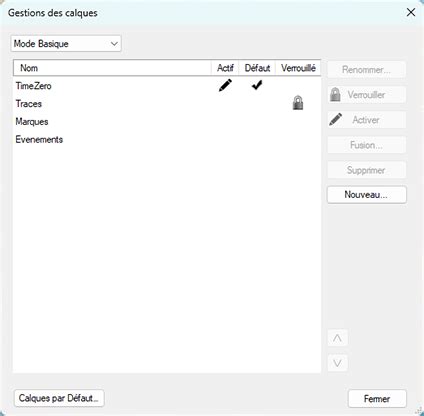
Les calques vous permettent d’organiser les différentes couches superposées de votre document. La coche "Impression" détermine si le contenu du calque sera imprimé ou non. Par exemple, sur le calque "titre", si une accroche et une image sont affichées avec un habillage déclaré, la coche "Impression" déterminera leur visibilité à l'impression.
La case cochée permet de sélectionner les objets même si vous êtes positionné sur un autre calque. Si vous modifiez une image avec un autre logiciel, Scribus la mettra à jour au prochain rafraîchissement.
Gestion des Images : Définition et Profils de Couleur
Une image matricielle a besoin d'une définition suffisante pour être imprimée chez un imprimeur. En dessous d'une certaine définition, les pixels de l'image deviendront visibles (l'image sera pixelisée). La dimension d'affichage (en mm) compense la définition (en ppp) : plus vous souhaitez afficher un visuel dans une grande dimension, plus il aura besoin de "point par pouce".
Pour modifier les propriétés d'une image, parcourez votre arborescence de fichier pour retrouver l'image concernée. Votre image est identifiée par son nom de fichier. Cochez la case "Appliquer à toutes les images correspondantes" pour éviter de renouveler l'opération dans le même dossier de recherche.
Si un profil CMJN est déclaré dans Inkscape, les couleurs des objets sont importées dans la palette de couleurs dans leurs profils d'origine, RVB ou CMJN. Si vous utilisez Inkscape en complément de Scribus, vous pouvez travailler en CMJN entre les deux logiciels.
Effets sur les Images et Blocs
Scribus propose quelques effets à appliquer directement sur les images importées, parfois accompagnés de réglages. L'effet de quadrichromie, par exemple, permet de colorer le visuel avec 4 couleurs de votre choix. Une partie des effets sont des outils de chromie, comme l'utilisation d'une courbe pour rehausser les couleurs.
Dans la fenêtre "Propriétés", deux fonctionnalités sont à appliquer aux blocs : les transparences et les ombres. Toutefois, ces effets ne s'impriment pas au format PDF X1.
Les effets sont rattachés au bloc image, vous pouvez donc facilement les dupliquer en même temps que le bloc, voire changer une nouvelle image depuis le même bloc. Copier/coller un bloc contenant une image duplique le bloc, son image et son effet simultanément. Le bloc est positionné au même emplacement. L'option "Dupliquer" (Ctrl+D) duplique le bloc, l'image et son effet. "Coller" via le menu contextuel colle le visuel dans le bloc de destination, sans l'effet.
En important dans Scribus des images au format ORA (Krita, Gimp), vous pouvez activer ou désactiver l’affichage d’un calque de l’image.
Scribus : Créer un cadre d'image.
Gestion des Cadres d'Image et Importation
Cette vidéo est une capture d'écran de la procédure pour créer des cadres d'image dans Scribus. Nous allons voir comment gérer les zones d'image dans Scribus.
Pour insérer un cadre d'image, cela se traduit par l'apparition d'un cadre vide barré d'une croix. Pour importer une image dans ce cadre, effectuez un clic droit sur ce cadre, allez dans le menu "Contenu" puis "Importer une image".
En fonction de la taille de votre cadre d'image et de la taille de l'image, il se peut que votre image ne soit pas affichée entièrement. Vous avez deux possibilités : adapter l'image au cadre, ou adapter le cadre à l'image.
Pour adapter l'image au cadre, effectuez de nouveau un clic droit et choisissez l'option "Image", "Ajuster l'image au cadre". Vous constaterez que l'image est plus petite que le cadre, avec la totalité de la largeur de l'image visible, mais le cadre est plus haut en hauteur.
Pour adapter le cadre à l'image, sous l'onglet "X, Y, Z", vous pouvez modifier sa position sur le document en X et Y, ainsi que sa largeur et sa hauteur. Dans l'onglet "Forme", vous pouvez arrondir les angles, en négatif ou en positif.
Gestion du Texte et Habillage
Ici, vous trouverez l'adaptation du texte par rapport à l'image. Revenons maintenant à l'habillage par rapport au texte. Pour illustrer ceci, nous allons insérer un cadre de texte que nous allons remplir avec du faux texte.
Encore une fois, effectuez un clic droit sur le cadre, allez dans l'option "Contenu" puis "Insérer un faux texte". En bas de la zone de texte, une petite croix rouge est apparue. Cela signifie que le texte inséré est plus long que la zone de texte, c'est-à-dire que la totalité du texte n'entre pas dans cette zone.
Pour faire débordér ce texte supplémentaire dans une nouvelle zone de texte, ajoutez une deuxième zone de texte. Sélectionnez ensuite la première zone de texte, allez dans le menu "Objet" puis l'option "Lien des cadres de texte", "Lier les cadres de texte".
Revenons à l'habillage du texte par rapport au cadre d'image. Placez l'image au-dessus de la zone de texte. Assurez-vous que l'image se trouve au-dessus du texte, ce qui n'est pas le cas initialement. Allez dans la fenêtre "Propriétés" et, sur les niveaux, remontez l'image au-dessus du texte. Ensuite, allez dans l'onglet "Forme" et sélectionnez "Adapter le texte au cadre d’image". Vous verrez que le texte s'adapte automatiquement en fonction de la position de l'image lorsque vous déplacez la zone d'image.
tags: #scribus #ombre #sous #image