
Améliorer la netteté et les effets de caméra dans V-Ray 3ds Max
Dans le domaine du rendu 3D, la création d'images réalistes et visuellement attrayantes est primordiale. V-Ray, un moteur de rendu puissant intégré à 3ds Max, offre une suite d'outils permettant d'atteindre une qualité d'image exceptionnelle. Cet article explore en détail les réglages de V-Ray pour optimiser vos rendus 3D, en mettant l'accent sur l'amélioration de la netteté des photons et l'application d'effets de caméra réalistes.
Comprendre les propriétés de la V-Ray Physical Camera
La V-Ray Physical Camera émule le comportement des caméras du monde réel, offrant un contrôle intuitif sur les paramètres d'image. Comprendre ces propriétés est la première étape pour obtenir des rendus de haute qualité.
Paramètres clés de la V-Ray Physical Camera
- "Film Gate" : Cette propriété représente la partie de la caméra située derrière l'obturateur, qui capture la lumière incidente. Elle détermine le rapport d'aspect final de l'image, fonctionnant de manière similaire aux chambres photographiques réelles.
- "Distance focale" (Focal Length) : Cette distance, mesurée entre l'avant de l'objectif de la caméra et le point de mise au point, permet d'ajuster la zone de visualisation. Une valeur plus faible augmente la zone de visualisation, tandis qu'une valeur plus élevée la réduit.
- "Facteur de zoom" (Zoom Factor) : Ce paramètre contrôle la fonction de zoom de la caméra.
- "Number F" (Nombre F) : Il définit la largeur de l'ouverture du diaphragme, influençant indirectement l'exposition. Des valeurs plus faibles entraînent un arrière-plan plus flou, simulant l'effet du diaphragme dans les caméras réelles.
- "Vitesse d’obturation" (Shutter Speed) : Représente le temps pendant lequel l'obturateur reste ouvert. Une vitesse d'obturation plus lente entraîne un flou de mouvement plus prononcé, tandis qu'une vitesse plus rapide le réduit, à l'instar des obturateurs de caméras réelles.
- "Film Speed (ISO)" : Ce paramètre mesure la sensibilité de la caméra à la lumière. Une valeur ISO plus élevée rend la caméra plus sensible, résultant en des images ou des visualisations plus lumineuses, et vice versa, calquant la sensibilité ISO des caméras réelles.
Ces propriétés de la V-Ray Physical Camera coïncident largement avec celles des caméras physiques, permettant une approche réaliste de la photographie numérique dans 3ds Max.

Mise en place d'une scène de test pour la profondeur de champ
Pour tester et comprendre les effets de la profondeur de champ, il est essentiel de créer une scène de test appropriée.
Étape 1 : Création de la géométrie
Dans le panneau "Créer" de 3ds Max, sélectionnez "Géométrie" et placez arbitrairement plusieurs boîtes pour former votre scène de test.
Étape 2 : Création et positionnement de la V-Ray Physical Camera
Dans le panneau "Créer", cliquez sur "Caméras", puis sélectionnez "V-Ray" et créez une V-Ray Physical Camera. Positionnez la caméra de manière à ce qu'elle pointe vers les objets et que sa cible soit placée là où le point de focalisation sera situé.
Étape 3 : Ajustement des paramètres de la caméra
Sélectionnez la caméra et accédez au panneau "Modifier". Réglez les paramètres suivants :
- "Number F" : à '1'
- "Vitesse d’obturation" : à '1000'
- Activez l'option "Spécifiez la mise au point" (Specify Focus) pour un contrôle accru sur les plans de coordination de la caméra.
Ensuite, dans la section "Échantillonnage" (Sampling), activez "Profondeur de champ" (Depth of Field) et définissez la valeur "Subdivs" à '15'.
Conseil : Modifier la valeur de "Subdivs" peut rendre la profondeur de champ plus lisse. Une valeur plus élevée donne un résultat plus fluide, mais augmente le temps de rendu. Essayez de toujours travailler avec des scènes à l'échelle réelle pour éviter les problèmes lors de la création et du calcul de la profondeur de champ.
Étape 4 : Configuration de la vue caméra
Passez de la vue "Gauche" à la vue de la caméra en appuyant sur la touche "C" sur votre clavier. Positionnez la caméra selon vos préférences.
Création de l'effet "Focus Rack"
L'effet "Focus Rack" permet de modifier le point de mise au point d'un objet à un autre au fil du temps, ajoutant une dynamique visuelle à vos rendus.
Étape 5 : Animation de la distance de mise au point
Pour créer cet effet, mettez en évidence la propriété "Distance de mise au point" (Focus Distance). Activez l'option "Clé automatique" (Auto Key) pour créer la valeur initiale de ce paramètre. Déplacez ensuite le curseur temporel à 60 images et modifiez la "Distance de mise au point" à la valeur désirée pour le point de focalisation final. Désactivez ensuite "Clé automatique" pour éviter de modifier involontairement d'autres paramètres.
Application des effets de bokeh et d'anisotropie
Les effets de bokeh et d'anisotropie ajoutent des détails subtils mais importants au réalisme de vos rendus, en particulier en ce qui concerne la gestion de la lumière et des flous.
Étape 6 : Création d'une source lumineuse principale
Créez une source lumineuse "Vraylight" de grande taille dans la section "Créer > Lights > Vray". Sa taille doit être supérieure à celle de votre scène.
Étape 7 : Visualisation des "Safe Frames"
Dans la fenêtre de la caméra, cliquez sur le nom de la caméra (par exemple, "VrayphysicalCamera01") et, dans le menu qui apparaît, activez l'option "Afficher les cadres sûrs" (Show Safe Frames).
Étape 8 : Positionnement de la source lumineuse
Dans la fenêtre de projection "Devant", placez la source lumineuse principale de manière à ce qu'elle soit au-dessus de la scène.
Étape 9 : Ajout de sources lumineuses secondaires
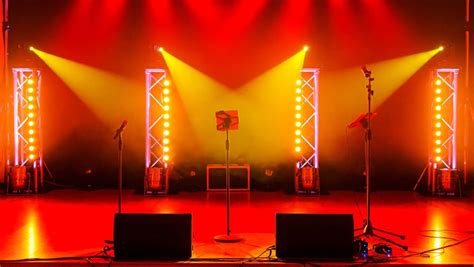
Pour obtenir un effet de partie dans la visualisation finale, ajoutez quatre autres petites sources lumineuses "Vraylight" et positionnez-les comme indiqué dans la figure.
Étape 10 : Ajustement des paramètres de bokeh
Sélectionnez la V-Ray Physical Camera, accédez au panneau "Modifier" et développez la section "Effets bokeh" (Bokeh Effects).
- "Les lames" (Blades) : Lorsque cette option est activée, la forme de l'ouverture et, par conséquent, la forme du bokeh seront polygonales. Le nombre d'angles dépend de la valeur de ce paramètre. Si l'option est désactivée, la forme de l'ouverture sera ronde.
- "Rotation" : Si "Les lames" est activé, ce paramètre contrôle la rotation de la figure polygonale du bokeh.
- "Biais central" (Center Bias) : Augmente ou réduit la luminosité des bords du bokeh, vers l'extérieur ou l'intérieur de leur forme.
Étape 11 : Paramètres d'anisotropie
Explorez et ajustez les paramètres d'"Anisotropie" (Anisotropy) pour affiner la forme et l'apparence des éléments lumineux flous.
Optimisation du rendu final
Une fois tous les réglages de la caméra et de l'éclairage effectués, vous êtes prêt à générer le rendu final.
Étape 12 : Paramètres de rendu
Pour un résultat plus efficace, accédez au rouleau "Échantillonneur d'image" (Image Sampler) dans les paramètres de rendu et changez son type en "DMC adaptatif" (Adaptive DMC). Cela améliorera la qualité de la profondeur de champ.
Pour éliminer les défauts et les grains indésirables, vous pouvez ajuster la "Globale illumination" (Global Illumination) et le "Shading quality". Maîtriser l'"Anti-aliasing" est crucial pour obtenir des contours nets et précis.
Pour simplifier le processus, utilisez les "V-Ray Quick Settings", qui offrent des curseurs intuitifs pour ajuster divers paramètres. Vous pouvez notamment diminuer l'occlusion en ajustant le paramètre correspondant dans ces réglages rapides.
Découvrir V-Ray 3.0 pour 3ds Max: La caméra Physique V-Ray
tags: #ameliorer #nettete #photons #vray #3ds #max