
Commande Preset : Définition et Utilisation
Cet article vise à répondre à vos questions concernant le bouton de préréglage pour le Rally Camera Streamline Kit. Il est divisé en plusieurs sections pour faciliter la navigation et la compréhension.
Association du Bouton de Préréglage à votre Rally Camera
Pour associer un bouton de préréglage à votre Rally Camera, commencez par retirer les languettes de la batterie de chaque bouton et assurez-vous que l'interrupteur à l'arrière du bouton est en position de déverrouillage. Votre Rally Camera doit être sous tension et connectée à un ordinateur.
Méthodes d'Activation du Mode d'Appairage
Il existe deux méthodes pour activer le mode d'appairage sur votre Rally Camera :
- Utilisation de la télécommande : Appuyez sur la séquence de boutons suivante : Accueil, Zoom Out, Zoom Out, Zoom In, Zoom Out, Retour. Vous devez terminer cette séquence dans les 6 secondes. Une LED bleue s'allumera à l'avant de l'appareil en cas de succès, et la Rally Camera commencera à clignoter.
- Utilisation du bouton à l'arrière de l'appareil : Appuyez et maintenez enfoncé le bouton situé à l'arrière de la Rally Camera pendant 5 secondes, jusqu'à ce que la LED à l'avant clignote en bleu.
Une fois le mode d'appairage activé, appuyez sur le bouton de préréglage pendant 10 secondes ou jusqu'à ce que l'appairage soit terminé. L'appairage est réussi lorsque le voyant du bouton clignote en bleu et que celui de la caméra cesse de clignoter. Répétez ces étapes pour chaque bouton de préréglage que vous souhaitez associer à votre Rally Camera.
Note importante : La LED du bouton de préréglage peut devenir blanche ou clignoter en jaune pendant le processus d'appairage. Ignorez ces indicateurs et continuez à appuyer et maintenir le bouton enfoncé pendant 10 secondes. Si le bouton n'est pas monté ou si son support n'est pas fixé, il peut être nécessaire d'appuyer fermement sur le bouton, en plaçant vos doigts à l'arrière et votre pouce à l'avant pour un engagement complet.
Définition et Enregistrement d'un Préréglage sur un Bouton de Préréglage
Pour définir un préréglage et l'enregistrer sur un bouton dédié, commencez par déverrouiller l'interrupteur à l'arrière du bouton. Une fois la caméra installée et le boîtier de commande branché, ouvrez une application de caméra, un logiciel de visioconférence ou Logitech Sync pour vous connecter à la Rally Camera.
Utilisez la télécommande pour effectuer un panoramique, une inclinaison et un zoom afin de sélectionner la scène souhaitée. Maintenez ensuite le bouton de préréglage enfoncé pendant 3 secondes jusqu'à ce que la LED clignote en blanc. Pour que le préréglage reste inchangé, verrouillez l'interrupteur à l'arrière du bouton. Répétez ces étapes pour chaque bouton de préréglage.
Portée des Boutons de Préréglage BLE Sans Fil
Les boutons BLE (Bluetooth Low Energy) offrent une portée allant jusqu'à 50 mètres dans une zone dégagée.
Nombre de Boutons Prédéfinis Associables à un Rally Camera
Une Rally Camera peut prendre en charge jusqu'à cinq boutons préréglés, en plus des trois préréglages intégrés à la télécommande incluse. Il est important de noter que les boutons prédéfinis nécessitent le micrologiciel de la Rally Camera version 254.123 ou supérieure.
Gestion de l'Association de Multiples Boutons Prédéfinis
Si vous associez un sixième bouton prédéfini à votre Rally Camera, le bouton de préréglage le moins récemment utilisé sera automatiquement supprimé. Pour remplacer un bouton de préréglage spécifique, appuyez sur chacun des boutons de préréglage que vous souhaitez conserver, à l'exception de celui que vous désirez remplacer.
Dépannage : Pourquoi mes Boutons Prédéfinis ne s'associent-ils pas à Rally Camera ?
Pour que les boutons prédéfinis soient pris en charge, assurez-vous que le micrologiciel de votre Rally Camera est à la version 254.123 ou supérieure. Vérifiez également que l'interrupteur de votre bouton de préréglage est en position déverrouillée et suivez les instructions d'appairage fournies.
Compréhension Générale des Préréglages (Presets)
Dans un contexte plus large, une valeur prédéfinie (ou preset) est composée de valeurs de cote et d'autres attributs, à l'exception des références. Jusqu'à cinq valeurs prédéfinies récemment utilisées peuvent être stockées.
Enregistrement des Paramètres d'une Définition de Fonction Courante
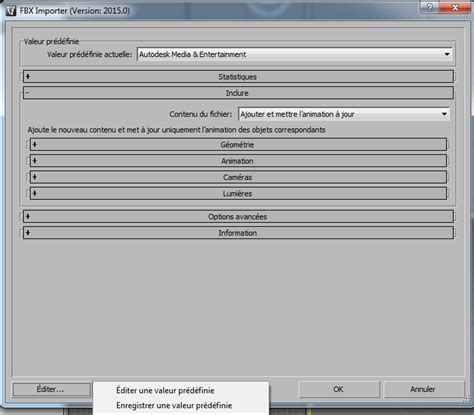
Vous pouvez enregistrer les paramètres à tout moment au cours de la définition d'une valeur prédéfinie. Si la commande "Enregistrer la valeur prédéfinie" n'est pas disponible, cela signifie que certaines définitions ne peuvent pas être enregistrées.
- Définissez les paramètres de la fonction souhaitée.
- Lorsque l'outil de fonction est ouvert, cliquez sur "Valeurs prédéfinies" (Presets) pour ouvrir l'onglet correspondant.
- Cliquez sur "Enregistrer la valeur prédéfinie" (Save Preset). La boîte de dialogue "Valeur prédéfinie de la fonction" (Feature Preset) s'affichera.
- Si vous le souhaitez, modifiez le nom ou la description de la valeur prédéfinie. Chaque entrée enregistrée doit avoir un nom unique.
- Cliquez sur "OK". Les paramètres actuels seront enregistrés comme une nouvelle entrée de valeur prédéfinie.
Utilisation d'une Valeur Prédéfinie pour Créer une Fonction
Pour créer une fonction en réutilisant des paramètres d'une fonction existante, vous pouvez utiliser les options "Récemment utilisées" ou "Valeurs prédéfinies enregistrées".
- À partir de l'outil de création de fonction : Ouvrez l'outil, accédez à l'onglet "Valeurs prédéfinies", sélectionnez la valeur souhaitée, puis cliquez avec le bouton droit et choisissez "Appliquer" ou double-cliquez. Vous pouvez également cliquer sur "Réinitialiser" pour revenir aux paramètres système.
- À partir de l'onglet Modèle : Cliquez avec le bouton droit sur la commande de l'outil de création de fonction dans l'onglet "Modèle", puis sélectionnez l'entrée de valeur prédéfinie à appliquer.
Opérations sur une Valeur Prédéfinie Enregistrée
Dans l'outil de création de fonction, accédez à l'onglet "Valeurs prédéfinies". Sous "Valeurs prédéfinies enregistrées", sélectionnez la valeur à modifier. Vous pourrez ensuite choisir parmi les options : "Modifier", "Mettre à jour", "Définir par défaut" ou "Supprimer".
Paramètres de Valeur Prédéfinie
L'option "Par défaut" permet de définir le paramètre par défaut au démarrage de l'outil de fonction.
Importation ou Exportation d'une Valeur Prédéfinie
Vous pouvez importer des valeurs prédéfinies à partir d'un fichier .ui enregistré dans Creoa, ou exporter vos valeurs prédéfinies enregistrées dans un fichier .ui.
Pour importer :
- Dans l'outil de fonction, accédez à l'onglet "Valeurs prédéfinies".
- Cliquez sur le bouton d'importation (généralement représenté par une flèche vers le haut ou un signe plus).
- Sélectionnez le fichier .ui à importer.
- Si une valeur prédéfinie porte le même nom, elle ne sera pas chargée.
- Cliquez sur "Ouvrir". La valeur importée sera ajoutée à la liste.
Pour exporter :
- Dans l'onglet "Valeurs prédéfinies", cliquez sur le bouton d'exportation (généralement représenté par une flèche vers le bas ou un symbole de sauvegarde).
- Entrez le nom du nouveau fichier et sélectionnez le dossier de destination.
- Cliquez sur "OK". Les paramètres seront enregistrés dans un fichier .ui.
Importation, Exportation ou Réinitialisation des Valeurs Prédéfinies de Plusieurs Fonctions
Pour gérer les valeurs prédéfinies de différents types de fonctions simultanément :
- Accédez au menu de gestion de la personnalisation de l'interface utilisateur (souvent via des icônes ">" puis ">").
- Cochez la case "Valeurs prédéfinies des fonctions" et choisissez parmi les options : "Importer", "Exporter" ou "Réinitialiser" (pour supprimer toutes les valeurs prédéfinies du modèle).
Blender Simplifié : Comprendre l'Interface Pas à Pas !
Les Préréglages (Presets) en Photographie
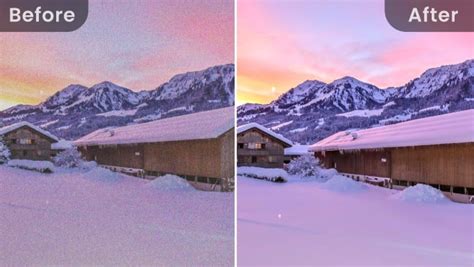
Les préréglages photo, également appelés paramètres prédéfinis, sont des ensembles de réglages prédéfinis pour la retouche d'images. Ils peuvent être appliqués en un seul clic, particulièrement efficaces sur les fichiers RAW, et sont utilisés dans des logiciels comme Adobe Lightroom ou Photoshop pour ajuster automatiquement divers aspects d'une image (luminosité, contraste, couleurs, etc.) afin de lui donner un style et une ambiance spécifiques.
Avantages des Presets Photo
- Gain de Temps : Application instantanée de réglages complexes, accélérant le processus de retouche, surtout pour de grandes séries.
- Cohérence Visuelle : Assure un style et une ambiance uniformes sur toutes les photos, idéal pour les portfolios ou les flux Instagram.
- Facilité d'Utilisation : Permet aux débutants d'obtenir des résultats professionnels rapidement.
- Exploration Créative : Offre la possibilité d'expérimenter différents styles et ambiances.
- Réglages Personnalisables : Une fois appliqué, le preset peut être ajusté manuellement pour un affinage précis.
- Productivité Accrue : Permet le traitement en masse des photos avec des réglages cohérents.
- Apprentissage et Inspiration : Analyser les presets d'autres photographes peut aider à comprendre les effets des réglages et à développer son propre style.
- Reproductibilité : Permet de reproduire facilement un look désiré pour une série de photos.
Création et Importation de Presets (Lightroom)
Pour créer un preset dans Lightroom :
- Appliquez vos réglages manuels souhaités dans la section "Développement".
- Cliquez sur le petit logo "+" et sélectionnez "Créer un paramètre prédéfini".
- Choisissez les parties des réglages à enregistrer (souvent les réglages de base, couleurs, netteté), en évitant si possible les paramètres de recadrage, transformation, balance des blancs et exposition qui sont mieux ajustés manuellement après application du preset.
- Nommez votre preset et enregistrez-le.
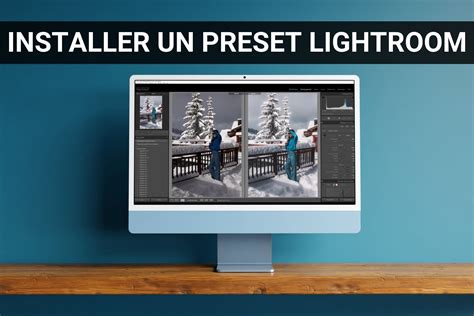
Pour importer des presets sur ordinateur (Lightroom) :
- Cliquez sur le "+" et sélectionnez "Importer des paramètres prédéfinis".
- Sélectionnez les fichiers (généralement au format .xmp) et cliquez sur "Importer".
Pour importer des presets sur mobile (Lightroom) :
- Ouvrez l'application Lightroom, sélectionnez une image, et cliquez sur les trois points en haut à droite.
- Sélectionnez "Créer un paramètre..." pour en créer un.
- Pour importer, cliquez sur le logo en bas à gauche, puis sur les trois points et sélectionnez "Importer des paramètres prédéfinis". Utilisez le format .DNG pour les presets mobiles.
Limitations et Nuances de l'Utilisation des Presets
Bien que les presets offrent de nombreux avantages, il est important de noter qu'ils ne sont pas une solution miracle. L'efficacité d'un preset dépendra grandement de l'image originale et des conditions de prise de vue. Il est souvent nécessaire d'ajuster manuellement certains paramètres après l'application d'un preset, notamment l'exposition et la balance des blancs, pour obtenir le résultat parfait. L'idée d'un "clic unique" pour une retouche parfaite est souvent une simplification excessive.
Certains photographes estiment qu'avoir un nombre excessif de presets n'est pas nécessaire. L'essentiel est d'avoir des presets bien organisés et adaptés à des situations spécifiques. De plus, l'utilisation de presets peut parfois donner une impression de travail à la chaîne et impersonnel, allant à l'encontre de la vision artistique individuelle du photographe.
Dans certains cas, les presets peuvent servir d'inspiration ou aider les débutants à se familiariser avec les étapes de post-traitement. Cependant, une compréhension approfondie des outils de retouche et une approche personnalisée restent essentielles pour développer un style photographique unique.
Préréglages dans d'Autres Contextes
Le concept de préréglage se retrouve également dans d'autres domaines :
- Musique (Organes Hammond) : Sur des instruments comme le B3 Hammond, les touches de présélection permettent de rappeler des registrations de tirette (paramètres sonores prédéfinis). Des fonctions de morphing permettent de passer progressivement d'une présélection à une autre.
- Logiciels de Conception : Des logiciels comme Creo permettent d'importer et d'exporter des valeurs prédéfinies pour les fonctions, facilitant la réutilisation de configurations. Des options de gestion avancée permettent de gérer les préréglages de plusieurs fonctions simultanément.
- Logiciels de Traitement d'Image : Le "Gestionnaire des paramètres prédéfinis" dans des logiciels comme Photoshop permet de migrer, supprimer ou organiser des ensembles de paramètres prédéfinis pour les contours et les outils.
- Systèmes de Contrôle : Dans certains systèmes, des scénarios d'exposition génériques préétablis peuvent être liés à des outils d'estimation d'exposition. Les données peuvent être stockées dans des canaux extérieurs préprogrammés.
- Automatisation Industrielle : Des limites de débit peuvent être préétablies, et des critères qualitatifs prédéfinis sont utilisés pour évaluer des entreprises. Les heures de début peuvent être présélectionnées pour suivre les fins d'entrées précédentes. Des mouvements dangereux sur les machines peuvent être contrôlés par des organes de service à positions prédéterminées qui reviennent en position neutre lorsqu'ils sont relâchés.
- Gestion de Projet et Budgétisation : Des facilités de crédit peuvent avoir une valeur monétaire préétablie. Des plans de rémunération peuvent être définis sans être limités à des options de configuration prédéfinies. Les connexions automatiques peuvent avoir une durée prédéfinie.
- Configuration d'Équipement : Des paramètres prédéfinis peuvent être utilisés pour les transferts de fichiers, les configurations de canaux, ou les longueurs de sondes. Des textes préconfigurés peuvent être utilisés pour la programmation de groupes de marchandises ou d'articles sur des caisses enregistreuses.
tags: #commande #preset #definition