
Analyse approfondie du format PNG et des outils de métadonnées dans Photoshop
Le format PNG (Portable Network Graphics) offre une flexibilité remarquable par rapport à d'autres formats d'image. Contrairement au format GIF, qui est limité à 256 couleurs en mode paletted, le PNG prend en charge une gamme beaucoup plus large de modes de couleur.
Capacités avancées du format PNG
Le PNG GrayScale, par exemple, offre un potentiel de compression supérieur pour les images en niveaux de gris et peut exprimer un effet de transparence binaire à deux niveaux, alternant entre opaque et transparent. Le format PNG dans son ensemble prend en charge le codage paletted (couleurs indexées) ainsi que le codage GrayScale. De plus, il supporte les couleurs RVB (RGB) et les couleurs réelles (TrueColor), avec ou sans effet de transparence graduelle, offrant ainsi une richesse visuelle accrue.
Outils de précision dans Photoshop : Mode Expert
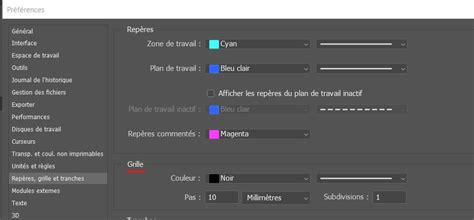
Dans le mode Expert de Photoshop, des outils tels que les règles, les grilles et les repères sont essentiels pour un placement précis des éléments graphiques. Ces guides permettent d'aligner avec exactitude les sélections, les calques, les formes et d'autres composants sur l'image, tant horizontalement que verticalement.
Utilisation des règles pour un positionnement précis
Lorsque les règles sont visibles, elles s'affichent sur les bords supérieur et gauche de la fenêtre active. Leurs graduations indiquent la position du pointeur à tout moment. Il est possible de déplacer le point d'origine des règles (où les graduations indiquent 0,0) afin d'effectuer des mesures à partir d'un point spécifique de l'image. Ce point d'origine coïncide avec celui de la grille, facilitant ainsi l'alignement.
Le menu Affichage permet d'activer ou de masquer les règles (uniquement en mode Expert), la grille ou les repères, offrant un contrôle total sur l'environnement de travail.
Gestion de la perspective pour une composition réaliste
La perspective joue un rôle crucial dans la composition d'une image, car elle permet de créer des lignes fuyantes et d'accentuer la sensation de profondeur. Cependant, dans certains contextes, comme en architecture, il est parfois préférable d'obtenir des verticales parfaitement droites, sans effets de perspective.
Correction de la perspective avec Photoshop
Lorsque l'on utilise un objectif grand-angle, notamment en se rapprochant d'un sujet, les lignes verticales peuvent sembler converger vers un point situé hors du cadre, créant une distorsion de la perspective. Photoshop met à disposition des outils performants pour corriger ou modifier la perspective d'une image, permettant de redresser ces lignes et d'obtenir un rendu plus fidèle à la réalité.
Par exemple, sur une photographie d'un bâtiment prise avec un objectif à focale courte, les lignes verticales peuvent présenter une convergence indésirable. Photoshop permet de rectifier cette distorsion pour que le bâtiment apparaisse "d'équerre", comme il le serait dans la réalité.
Comment déformer la perspective dans Photoshop avec "Déformation de la perspective" [tuto Photoshop]
Comprendre et gérer les métadonnées d'image
Chaque fichier image numérique contient des informations précieuses, appelées métadonnées. Celles-ci incluent la date et l'heure de la prise de vue, les réglages de l'appareil photo (vitesse d'obturation, ouverture), le modèle de l'appareil, et bien plus encore.
Visualisation et enrichissement des métadonnées
Dans Photoshop Elements, ces métadonnées peuvent être consultées et complétées dans le panneau Propriétés de l'Organiseur ou dans la boîte de dialogue Informations. Il est possible d'ajouter des éléments tels que des titres, des mots-clés et des descriptions pour faciliter l'organisation et la recherche d'images au sein d'une collection.
Lors de la modification d'images, Photoshop Elements enregistre automatiquement l'historique des changements, ajoutant ces informations aux métadonnées du fichier. L'application est également capable de détecter automatiquement les filigranes Digimarc, affichant un symbole de copyright et intégrant les informations correspondantes dans la boîte de dialogue Informations.
Ajout de filigranes et gestion des droits d'auteur
L'ajout de filigranes est une méthode courante pour indiquer la propriété d'une image. La boîte de dialogue Informations permet de visualiser et de modifier les données de l'appareil photo, la légende, ainsi que les informations relatives au copyright et à l'auteur. Ces informations sont incorporées au fichier via l'extension XMP (eXtensible Metadata Platform), qui fournit un cadre commun pour la création, le traitement et l'échange de métadonnées entre les applications Adobe et les collaborateurs.
Modèles de métadonnées pour une efficacité accrue
Si des métadonnées similaires sont fréquemment saisies pour différents fichiers, la création d'un modèle de métadonnées peut considérablement accélérer ce processus. Il est possible d'enregistrer ces modèles pour les réutiliser ultérieurement.
Il est important de noter que la modification des informations affichées pour la catégorie "Données de l'appareil photo" est impossible, car ces données sont intrinsèquement liées au fichier source.
Organisation des métadonnées dans la boîte de dialogue Informations
Les étiquettes ajoutées dans le Navigateur de photos apparaissent sous forme de mots-clés dans la boîte de dialogue Informations. L'onglet Description permet d'accéder à des informations spécifiques, telles que le titre du document, les informations sur l'auteur, les mots-clés et les données de copyright. La saisie de ces informations dans les zones de texte prévues, suivie de la validation par le bouton OK, permet de les incorporer au fichier.
Le panneau Informations : un outil de mesure et d'analyse
En mode Expert, le panneau Informations fournit des détails sur le fichier image et affiche la valeur chromatique sous le pointeur. En déplaçant le pointeur sur l'image ou en faisant glisser un outil, ce panneau affiche diverses données utiles :
- Les valeurs numériques des couleurs sous le pointeur.
- Les coordonnées X et Y du pointeur.
- La largeur (L) et la hauteur (H) d'un rectangle de sélection ou d'une forme en cours de création, ou les dimensions d'une sélection active.
- Les coordonnées X et Y du point de départ lors d'une opération de glisser-déposer.
- L'angle (A) d'une ligne ou d'un dégradé, le nouvel angle d'un élément déplacé, ou l'angle de rotation d'une transformation.
- La distance (D) parcourue lors du déplacement d'une sélection, d'une forme ou d'un calque.
- Le pourcentage de mise à l'échelle en largeur (L) et en hauteur (H) d'une sélection, d'une forme ou d'un calque.
- L'angle d'inclinaison sur l'axe horizontal (H) ou vertical (V) d'une sélection, d'une forme ou d'un calque.
Personnalisation des modes d'affichage des valeurs chromatiques
Il est possible de modifier le mode d'affichage des valeurs chromatiques en sélectionnant un mode de couleur dans le menu déroulant du panneau Informations. Les options incluent :
- Niveaux de gris : affiche les valeurs en niveaux de gris sous le pointeur.
- Couleurs RVB : affiche les valeurs Rouge, Vert, Bleu sous le pointeur.
- Couleurs web : affiche le code hexadécimal des valeurs RVB sous le pointeur.
- Couleurs TSL : affiche les valeurs Teinte, Saturation, Luminosité sous le pointeur.
Pour ajuster l'unité de mesure affichée, un menu déroulant dédié est disponible. Il est également possible d'accéder aux Options de panneau pour configurer les unités de mesure des coordonnées de la souris.
Informations affichées dans la barre d'état
La barre d'état, située en bas de la fenêtre du document, fournit également des informations utiles. L'extrémité gauche indique le taux d'agrandissement actuel. Les valeurs à droite indiquent la taille d'impression approximative du fichier aplati (format PSD) et la taille approximative du fichier avec les calques inclus.
Le panneau Informations peut également afficher la mémoire vive (RAM) et l'espace disque utilisés pour le traitement de l'image.
Gestion des modèles de métadonnées
Pour les utilisateurs qui saisissent fréquemment les mêmes métadonnées, l'enregistrement de ces informations sous forme de modèle est une fonctionnalité précieuse. Ces modèles permettent d'éviter la ressaisie manuelle des mêmes données dans la boîte de dialogue Informations.
Pour enregistrer un modèle, il suffit de cliquer sur le bouton déroulant dans la rangée de boutons de la boîte de dialogue Informations et de sélectionner l'option Exporter. Après avoir entré un nom pour le modèle, cliquez sur Enregistrer. Pour supprimer un modèle, accédez au dossier des modèles, sélectionnez le modèle concerné et cliquez sur Supprimer.
Analyseurs PNG en ligne : Png-abulous! et PNG Analyzer
Des outils en ligne tels que "Png-abulous!" et "PNG Analyzer" permettent une analyse approfondie des fichiers PNG. Ces outils basés sur le navigateur examinent les détails de bas niveau des images PNG, y compris la composition des pixels, les informations du canal alpha, les métadonnées et la palette de couleurs.
Fonctionnalités d'analyse des fichiers PNG
Ces analyseurs prennent un fichier PNG en entrée et fournissent ses détails sous forme de texte. Les options d'analyse sont généralement configurables via des cases à cocher :
- Informations de base : Affiche des détails essentiels tels que la taille du fichier (en octets, kilo-octets ou méga-octets), la largeur et la hauteur en pixels, le rapport d'aspect et le format du fichier.
- Composition des pixels : Renseigne sur le nombre de pixels transparents, semi-transparents et opaques, ainsi que leur pourcentage.
- Nombre de pixels : Compte le nombre total de pixels, le nombre de pixels uniques, le nombre de pixels en niveaux de gris et en couleur, avec leurs pourcentages respectifs.
- Couleurs populaires : Génère une liste des couleurs les plus fréquentes dans l'image, en spécifiant le nombre de couleurs à afficher et le format de couleur (Hex, RGB, RGBA, HSL, HSV, HSI, LAB, LCH, ou HCL), ainsi que leur pourcentage de popularité.
- Couleurs moyennes : Affiche les tons de couleur moyens utilisés dans le PNG, en regroupant les nuances similaires et en leur associant un nom de couleur HTML/CSS courant (par exemple, Aqua, Bisque, Cornsilk). La personnalisation du nombre de couleurs moyennes et de leur pourcentage d'utilisation est possible.
- Couleurs quantifiées : Identifie les couleurs quantifiées dans le PNG, c'est-à-dire les couleurs obtenues après avoir limité le nombre de teintes utilisées. L'outil peut redessiner le PNG avec un nombre spécifié de teintes dominantes et afficher ces noms de couleur.

Ces outils sont particulièrement utiles pour vérifier l'intégrité d'un fichier PNG, comprendre sa structure interne et analyser sa palette de couleurs.