
3ds Max : Guide Complet de Modélisation, Animation et Rendu 3D
3ds Max est un logiciel de modélisation, d’animation et de rendu 3D développé par Autodesk. Il est largement utilisé dans l’industrie du cinéma, du jeu vidéo, de l’architecture et du design pour créer des graphismes 3D de haute qualité. Les artistes peuvent utiliser 3ds Max pour créer des modèles 3D de personnages, d’environnements, d’objets et d’effets spéciaux, ainsi que pour animer ces éléments et les rendre dans des images ou des vidéos finales.
Acquisition et Installation de 3ds Max
Pour commencer avec 3ds Max, plusieurs étapes sont nécessaires pour son acquisition et son installation.
Choix de la Version
Sélectionnez la version de 3ds Max que vous souhaitez télécharger. Il est conseillé de choisir la version la plus récente pour bénéficier des dernières fonctionnalités et améliorations.
Compte Autodesk
Créez un compte Autodesk. Si vous n’avez pas encore de compte Autodesk, vous devrez en créer un. Ce compte est essentiel pour gérer vos licences et accéder aux ressources du logiciel.
Achat ou Téléchargement de la Version d'Essai
Selon votre choix, vous pouvez acheter la version complète de 3ds Max ou télécharger une version d’essai gratuite. La version d’essai permet de découvrir le logiciel avant de s’engager dans un achat.
Veuillez noter que les étapes précises peuvent varier légèrement en fonction de la version spécifique de 3ds Max que vous souhaitez télécharger et de votre région géographique.
Coût et Licences de 3ds Max
Le coût de 3ds Max dépend du type de licence que vous choisissez et de votre région géographique.
Abonnements
Autodesk propose des abonnements mensuels et annuels à 3ds Max, ce qui vous permet de payer périodiquement pour utiliser le logiciel. Cette option offre une flexibilité budgétaire.
Licence Perpétuelle
Vous pouvez également acheter une licence perpétuelle de 3ds Max, ce qui signifie que vous payez un montant unique pour utiliser le logiciel indéfiniment. Les prix exacts peuvent varier en fonction de la région, des promotions en cours et d’autres facteurs.
Configuration de la Langue
Pour adapter l'interface à vos préférences, il est possible de changer la langue de 3ds Max.
Modification des Paramètres
Dans les options de configuration, recherchez une section ou un paramètre qui concerne la langue ou la localisation. Sélectionnez le français comme langue d'affichage.
Après avoir suivi ces étapes, l’interface de 3ds Max devrait maintenant être en français.
Configuration Matérielle Recommandée
La configuration recommandée pour exécuter 3ds Max de manière fluide dépend de plusieurs facteurs, notamment du type de projets que vous envisagez de réaliser, de la complexité des modèles que vous allez manipuler, ainsi que des fonctionnalités spécifiques que vous prévoyez d’utiliser.
Il est important de noter que ces recommandations peuvent varier en fonction des exigences spécifiques de vos projets et de l’évolution des technologies matérielles. Un système performant est essentiel pour une expérience utilisateur optimale, surtout lors du rendu de scènes complexes.
Apprentissage de 3ds Max
Apprendre à utiliser 3ds Max peut être un processus enrichissant mais nécessite un engagement envers l’apprentissage et la pratique.
Ressources d'Apprentissage
- Tutoriels Vidéo : Recherchez des tutoriels vidéo sur des plateformes telles que YouTube.
- Cours en Ligne : Inscrivez-vous à des cours en ligne sur des sites comme Udemy, Coursera, ou Pluralsight.
- Documentation Autodesk : Consultez la documentation officielle d’Autodesk pour 3ds Max.
- Manuels d'Apprentissage : Des manuels d’apprentissage sont souvent disponibles en ligne ou sous forme de livres.
- Forums de Discussion : Rejoignez des forums en ligne dédiés à 3ds Max, comme le forum officiel d’Autodesk ou des communautés sur Reddit.
Pratique et Maîtrise
- Pratiquez régulièrement : La pratique régulière est essentielle pour maîtriser 3ds Max.
- Répétez les techniques : Répétez les techniques et les procédures que vous apprenez jusqu’à ce qu’elles deviennent familières.
- Restez informé : Gardez un œil sur les tendances de l’industrie et les nouvelles fonctionnalités de 3ds Max.
Durée d'Apprentissage
La durée nécessaire pour apprendre 3ds Max dépend de plusieurs facteurs, notamment votre niveau d’expérience préalable en matière de modélisation 3D, votre familiarité avec d’autres logiciels similaires, votre engagement envers l’apprentissage, la fréquence à laquelle vous pratiquez et le niveau de maîtrise que vous souhaitez atteindre.
Facteurs Influençant la Durée
- Niveau de compétence visé : Si vous visez simplement à acquérir les bases pour réaliser des projets simples, cela pourrait prendre quelques semaines à quelques mois.
- Formation structurée vs autodidacte : Suivre une formation structurée, comme un cours en ligne ou un programme de certification, peut accélérer le processus d’apprentissage en vous fournissant une guidance et un curriculum bien définis.
- Pratique régulière : La pratique régulière est essentielle pour maîtriser 3ds Max. Plus vous pratiquez fréquemment, plus vite vous progresserez.
- Objectifs spécifiques : Avoir des objectifs spécifiques peut vous aider à vous concentrer sur les compétences et les techniques les plus pertinentes pour vos projets.
Moteurs de Rendu dans 3ds Max
Oui, 3ds Max est livré avec son propre moteur de rendu intégré appelé Arnold. Arnold est un moteur de rendu de haute qualité largement utilisé dans l’industrie du cinéma, de l’animation et du jeu vidéo.
En plus d’Arnold, 3ds Max prend également en charge d’autres moteurs de rendu populaires via des plugins ou des intégrations, tels que V-Ray, Mental Ray, Corona Renderer, Octane Render, Redshift, et bien d’autres encore. Cette flexibilité permet aux utilisateurs de choisir le moteur de rendu le plus adapté à leurs besoins.
3ds Max et l'Impression 3D
Oui, 3ds Max peut être utilisé pour créer des modèles 3D destinés à l’impression 3D.
Processus pour l'Impression 3D
- Modélisation : Utilisez les outils de modélisation de 3ds Max pour créer ou importer votre modèle 3D.
- Optimisation de la géométrie : Assurez-vous que votre modèle est correctement optimisé pour l’impression 3D, notamment en termes de densité de maillage et de présence de trous.
- Préparation des fichiers pour l’impression : Exportez votre modèle 3D au format compatible avec votre imprimante 3D. Les formats de fichier couramment utilisés pour l’impression 3D incluent STL, OBJ, et AMF.
Utilisation Gratuite de 3ds Max
Pour utiliser 3ds Max gratuitement, vous pouvez opter pour la version d’essai gratuite ou vous inscrire à des programmes spécifiques d’Autodesk.
Version d'Essai Gratuite
Autodesk propose une version d’essai gratuite de 3ds Max, qui vous permet d’utiliser le logiciel pendant une période limitée sans frais. Habituellement, la période d’essai dure 30 jours, mais cela peut varier en fonction des offres promotionnelles.
Programmes Spécifiques
- Éducation : Si vous êtes étudiant ou enseignant, vous pouvez bénéficier d’une licence gratuite d’Autodesk pour une utilisation éducative de 3ds Max. Autodesk propose des licences éducatives gratuites pour les établissements d’enseignement ainsi que pour les étudiants individuels.
- Programme Autodesk for Startups : Si vous êtes un entrepreneur ou un professionnel travaillant pour une startup, vous pouvez être admissible au programme Autodesk for Startups, qui offre un accès gratuit à un ensemble de logiciels Autodesk, y compris 3ds Max, pour une utilisation dans le cadre de votre activité de démarrage.
Formats de Fichiers Supportés
3ds Max prend en charge une grande variété de formats de fichier pour l’importation et l’exportation de données, permettant une intégration fluide dans divers flux de travail.
Alternatives à 3ds Max
Il existe plusieurs alternatives à 3ds Max pour la modélisation, l’animation et le rendu 3D, chacune offrant ses propres forces et spécificités.
- Blender : Un logiciel open-source gratuit et puissant pour la modélisation, l’animation, le rendu et la création de contenu 3D.
- Maya : Un autre logiciel de modélisation, d’animation et de rendu 3D développé par Autodesk, la même société derrière 3ds Max, souvent privilégié pour l’animation de personnages et les effets visuels complexes.
- Cinema 4D : Un logiciel de modélisation, d’animation et de rendu 3D développé par Maxon, réputé pour sa facilité d’utilisation et ses capacités en motion graphics.
- ZBrush : Un logiciel de sculpture numérique 3D spécialisé dans la création de modèles organiques et de textures détaillées.
- Modo : Un logiciel de modélisation, de sculpture et de rendu 3D développé par Foundry, connu pour son flux de travail intuitif.
- Houdini : Un logiciel de modélisation, d’animation et d’effets visuels développé par SideFX, particulièrement puissant pour la création d’effets procéduraux et de simulations complexes.

Utilisation de 3ds Max avec d'Autres Applications (Dynamics 365 Guides, Power Apps)
Le programme 3ds Max est une suite de création de contenu numérique (DCC) qui a une capacité unique à relier les objets paramétriques et la modélisation de polygones en temps réel. Lors de la préparation de fichiers CAO pour Microsoft Dynamics 365 Guides ou pour les composants de réalité mixte inclus dans les applications créées avec Power Apps, vous pouvez rencontrer de nombreux obstacles de performances et de qualité qui empêchent une transition fluide de la CAO en temps réel.
Ce document est créé strictement à des fins informatives pour montrer comment Autodesk 3ds Max fonctionne avec Dynamics 365 Guides et Power Apps. L’utilisation de ces applications tierces est soumise aux conditions des tiers. Microsoft Corporation n’est pas affiliée à, n’est pas un partenaire de, et ne cautionne ni ne sponsorise Autodesk ou aucun des produits Autodesk.
Optimisation des Modèles pour la Réalité Mixte
Autodesk 3ds Max est un logiciel de modélisation et de rendu 3D permettant la visualisation de conception, les jeux et les animations. Vérifiez les options d’importation pour vous assurer que la scène est importée comme prévu. Les paramètres d’importation peuvent différer selon le type de fichier importé.
Si le nombre de polygones est trop élevé (voir Objectifs de performance), le modèle ne fonctionne pas bien dans les applications en réalité mixte. Pour améliorer les performances, optimisez l’objet 3D en réduisant le nombre de polygones.
Réduction du Nombre de Polygones
Sous Setup, cochez la case Polygon Count, puis sélectionnez l’option Total + Selection. Sous Application, cochez la case Show Statistics in Active View.
L’ajout d’un modificateur Edit Poly aide à éliminer les problèmes d’ombrage qui surviennent lors de la modification.
La meilleure façon de réduire la taille du modèle (tout en conservant la fidélité visuelle) est de rechercher les objets ayant le plus grand nombre de polygones et de les réduire au maximum. Vous pouvez également effectuer une recherche en haut du menu Select from Scene. Si le modèle contient beaucoup de filets, essayez de les rechercher.
Pour l’exemple de modèle, environ 123 000 polygones sur un total de 195 000 existent dans 5 objets. Sélectionnez Calculate pour déverrouiller les ajustements de valeur Optimization Level.
Dans le menu Edit, sélectionnez Select Invert, puis ajoutez ProOptimizer au reste du modèle. Suivez les mêmes étapes que précédemment, mais n’allez pas aussi bas que 10 % à 30 %. Vous définissez la granularité de votre choix. Pour que certaines parties du modèle soient plus fidèles, sélectionnez-les et augmentez la valeur en pourcentage pour répondre à vos besoins.
Lissage des Surfaces
Si les objets 3D contiennent des surfaces courbes, elles peuvent afficher des facettes. Sous Parameters, cochez la case Auto Smooth, puis ajustez la valeur Threshold jusqu’à ce que les surfaces à facettes soient lisses.
À ce stade, votre modèle peut être suffisamment optimisé pour une utilisation en réalité mixte. Si vous pensez que cela fonctionnera bien sous cette forme, vous pouvez passer à l’exportation du modèle en tant que fichier GLB.
Conversion des Matériaux
Tous les matériaux CAO ne sont pas compatibles avec les applications en temps réel, ils doivent donc d’abord être convertis. Dans cette section, nous allons changer les matériaux en un type de matériau compatible GLB appelé Physical Material.
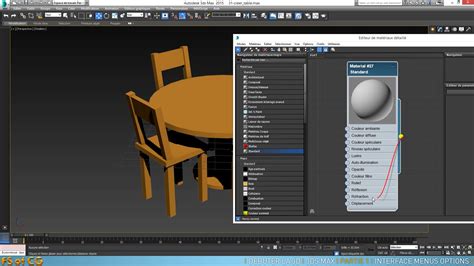
Si votre objet 3D contient 10 matériaux ou plus, les performances peuvent être un problème. Dans le menu Rendering, sélectionnez Material Editor > Compact Material Editor. La fenêtre Material Editor contient des fentes de matériau vides qui apparaissent sous la forme de sphères grises. Les paramètres importants à examiner sont Base Color et Reflections.
Si l’objet 3D contient plus de 10 matériaux, le fait de les combiner en un seul matériau peut augmenter les performances. Vous pouvez le faire en « cuisant » les couleurs de matériau dans une carte d’image unique. Cette capacité est optionnelle, mais peut s’avérer intéressante si vous rencontrez des problèmes de performances lors de l’affichage de l’objet 3D.
La cuisson, les UV et les cartes de texture sont complexes. L'objectif de ce tutoriel n'est pas de vous rendre expert dans la cuisson des textures, mais de vous aider à traverser le processus afin de pouvoir utiliser vos objets 3D avec Dynamics 365 Guides et Power Apps.
Cuisson des Matériaux
Joignez tous les objets 3D en sélectionnant un objet et en lui ajoutant un autre modificateur Edit Poly. Sous le menu Tool, cliquez sur le bouton situé à droit du bouton Attach.
a. Sous Output, définissez Path sur l’emplacement où la table va cuire.
b. c. d. i. ii. d. e. f. g. h. i. j. k.
Quand vous avez tout bien défini, sélectionnez Render pour cuire la table des couleurs diffuse.
Sélectionnez l’une des sphères grises et faites-la glisser vers l’objet 3D désencapsulé.
Plusieurs captures d’écran de ce document ont été prises à partir du logiciel Autodesk 3ds Max afin de fournir des instructions claires sur la façon d’utiliser ce logiciel. Microsoft Corporation n’est pas responsable et décline expressément toute responsabilité pour les dommages de toute nature résultant de l’utilisation d’Autodesk 3ds Max ou du fait de se fier à ces instructions.
Les Fichiers 3DS : Origine et Utilisation
Les architectes, les concepteurs et les ingénieurs utilisent les fichiers 3DS depuis plusieurs décennies. Ces fichiers permettent d'extraire de l'information des conceptions 3D depuis n'importe quel appareil.
3DS est un ancien format de fichier binaire, ce qui signifie qu'il contient uniquement des descripteurs et non l'image réelle. L'extension de fichier .3ds existe depuis 1990. Au milieu des années 1990, le fichier .max plus performant a remplacé le format 3DS dans les nouvelles versions de l'application 3DS Max.
Toutefois, l'avantage des fichiers 3DS, notamment en termes de taille, en fait un format encore largement employé dans l'imagerie 3D. Le format 3DS est relativement ancien. Il optimise les animations depuis le début des années 1990.
Avantages et Limites du Format 3DS
- Transfert de Modèles : Les fichiers 3DS sont utilisés pour le transfert de modèles 3D entre différentes applications.
- Centralisation des Assets : Les fichiers 3DS conservent les assets ensemble dans un seul emplacement. Ainsi, vous pouvez facilement les rappeler et les utiliser dans un projet.
- Stockage d'Informations : Les fichiers 3DS conservent de l'information, y compris sur les formes et sur les modèles les plus complexes, en utilisant des blocs de code binaire plutôt que du texte. Il s'agit d'une référence sur le marché.
- Limitations : Les sources de lumière directionnelle ne sont pas prises en charge. Comme les fichiers 3DS ont d'abord fonctionné sous DOS, ce format est également limité en termes de conventions de dénomination.
Ouverture des Fichiers 3DS
Vous pouvez ouvrir des fichiers 3DS dans un grand nombre de programmes pris en charge sous Windows et macOS.
Utilisation avec Photoshop : Vous pouvez utiliser Photoshop pour ouvrir des fichiers 3DS, ainsi que d'autres formats 3D, dont DAE (Collada), OBJ, U3D et KMZ (Google Earth). Cliquez simplement sur Fichier > Ouvrir, puis sélectionnez le fichier. Pour ajouter un fichier 3D en tant que calque dans un fichier ouvert, sélectionnez 3D > Nouveau calque d'après un fichier 3D, et choisissez votre fichier 3D.
Importation de Fichiers dans 3ds Max
Développé par la société Autodesk, 3DS Max fait partie d’une grande gamme de logiciels utilisés dans le domaine de la 3D, que ce soit dans le domaine de l’impression, du jeu vidéo, ou de la simulation. 3DS Max est donc un logiciel de modélisation, mais aussi de rendu 3D. Une grande partie des outils proposés vont donc permettre de réaliser et de visualiser un modèle 3D dans un environnement précis et travaillé.
Dans le cas de l’impression 3D, ces fonctions n’ont pas d’impact sur le résultat final (et peuvent même nous donner de fausses impressions si trop utilisées). C’est un logiciel qui demande une période de prise en main et d’entraînement avant de pouvoir être utilisé à plein escient.
Ce tutoriel est réalisé sur la version 2018 du logiciel. Les commandes montrées ici sont cependant présentes sur les versions antérieures, allant jusqu’à la version 2012.
Méthodes d'Importation
Plusieurs types de licences existent pour 3DS Max. Dans cette leçon, nous examinons en détail les différentes méthodes d'importation de fichiers non natifs dans 3ds Max. Vous découvrirez comment les formats de fichiers tels que FBX, 3ds, AutoCAD DWG/DXF, Catia, et Sketchup peuvent être intégrés dans vos projets.
- Format FBX : Créé par Autodesk, il facilite le transfert de données entre logiciels Autodesk comme AutoCAD et Maya, en minimisant les pertes d'information.
- Format 3ds : Ancien et moins efficace pour gérer de grandes quantités de polygones.
- Fichiers Illustrator : Importez-les en les sauvegardant sous le format Illustrator 8 pour éviter les problèmes de compatibilité.
- Fichiers AutoCAD : Des options détaillées permettent de choisir les unités, interpréter les layers, et gérer les contenus de lumière et de caméra.
- Commande 'Merge' : Permet d'intégrer des éléments 3ds Max dans les scènes existantes.
- Alternatives comme OBJ et Sketchup : Conservent mieux les textures et les lumières.
Tutoriel d'importation de 3Ds Max vers Revit
tags: #3ds #max #fichiers #gsm