
Animer avec le Graph Editor dans 3ds Max : Guide Complet
3ds Max est un logiciel puissant et réputé dans l'industrie de la modélisation et de l'animation 3D, utilisé notamment dans le cinéma et le développement de jeux vidéo. Bien qu'il nécessite une certaine courbe d'apprentissage, sa maîtrise permet de réaliser des créations d'une qualité exceptionnelle.
L'animation dans 3ds Max repose sur le principe du Keyframing. Ce concept consiste à définir un état de départ et un état d'arrivée pour un objet, l'ordinateur calculant ensuite le mouvement intermédiaire pour simuler une animation. Divers outils sont disponibles pour faciliter ce processus, tels que le "time configuration", le Slider, ainsi que les boutons "play" et "pause".
Comprendre les Bases du Rendu d'Animations dans 3ds Max
Pour que vos créations 3D puissent être partagées et utilisées à des fins professionnelles, il est essentiel de savoir comment réaliser le rendu de vos animations. Avant de commencer, il est recommandé de vous rendre dans l'option « Afficher zones d’images valides », accessible via le menu des paramètres ou le raccourci clavier Maj + F, afin de visualiser la zone de rendu.
Configuration du Rendu
La première étape consiste à accéder à l'onglet « configuration de rendu », généralement situé dans la barre d'outils principale. Ici, vous devrez choisir votre moteur de rendu. 3ds Max propose plusieurs options, notamment Mental Ray, V-ray, Corona, Arnold, FStormRender, en fonction de ceux installés sur votre système.
Pour ce tutoriel, nous utiliserons le moteur de rendu par défaut du logiciel, appelé « rendu lignes de balayage ».
Sélection de la Vue et Paramètres de Temps
Une fois le moteur de rendu choisi, il est nécessaire de sélectionner la vue que vous souhaitez rendre. Par défaut, la vue « Perspective » est souvent sélectionnée.
L'étape suivante concerne les paramètres de la « Sortie temps ». Cette section détermine quelle partie de votre animation sera rendue : vous pouvez choisir de rendre l'intégralité de l'animation, une plage spécifique d'images (par exemple, les 20 premières images), ou même une seule image pour un travail ultérieur dans des logiciels comme Photoshop.
Notation pour le Rendu d'Images Spécifiques
Lorsque vous sélectionnez de rendre une série d'images spécifiques, une notation particulière est à prendre en compte. Par exemple, pour extraire les images 1 et 3, vous écrirez « 1,3 ».
Paramètres de Résolution et de Sortie
Il vous appartient ensuite de régler la résolution de votre animation ainsi que sa taille de sortie. Ces paramètres dépendent de l'utilisation finale de votre animation et du support sur lequel elle sera diffusée.
Définition du Dossier et du Format de Fichier
Pour finaliser la configuration du rendu, cliquez sur « Fichiers… » dans la section « Sortie rendu ». Ici, vous définirez l'emplacement où enregistrer votre rendu et choisirez le format de fichier. Bien que des formats vidéo comme AVI ou QuickTime soient courants, dans un contexte professionnel, les séquences d'images au format OpenEXR ou Targa sont préférées. Ces formats offrent des possibilités de modifications avancées dans des logiciels tels qu'After Effects.
Dans l'exemple, le format TARGA est sélectionné pour sa capacité à inclure la couche Alpha, ce qui est très utile pour intégrer l'animation dans différents décors.
Informations d'Encodage
Après avoir choisi le format et cliqué sur « enregistrer », le logiciel vous demandera des informations d'encodage.
Gestion des Images Rendu
Une fois le rendu terminé, rendez-vous dans le dossier que vous avez défini précédemment. Vous y trouverez votre animation décomposée en une séquence d'images. Si votre animation compte 100 images, vous aurez 100 fichiers image distincts.
Sous Windows, ces séquences d'images ne sont pas directement lisibles comme une vidéo. Il est nécessaire d'utiliser un logiciel tiers, comme After Effects, pour les importer, les visualiser, ajouter des effets, des décors, et enfin exporter le résultat final dans un format vidéo.
Explorer les Éditeurs Graphiques d'Animation : Curve Editor et Dope Sheet
3ds Max met à disposition deux éditeurs graphiques d'animation principaux : le Curve Editor et le Dope Sheet. Ces outils sont essentiels pour peaufiner le mouvement et le timing de vos animations.
Le Curve Editor : Contrôle Précis des Interpolations
Le Curve Editor (ou Éditeur de Courbes) permet de contrôler finement les interpolations entre les clés d'animation, gérant ainsi les accélérations et ralentissements. Il offre une décomposition des axes X, Y et Z, garantissant une précision accrue dans les mouvements.
Le Dope Sheet : Visualisation Globale des Clés d'Animation
Le Dope Sheet, ou feuille d'exposition, propose une visualisation complète de toutes les clés d'animation, similaire à une ligne de temps traditionnelle. Il permet de distinguer clairement les pistes pour les positions (X, Y, Z), les rotations et les échelles. Cela facilite grandement la gestion temporelle, en permettant de déplacer, d'accélérer ou de ralentir les clés d'animation de manière intuitive.
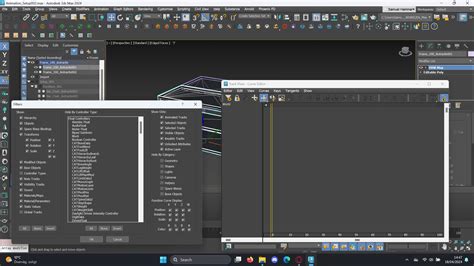
Utilisation des Éditeurs et le Mini Curve Editor
Vous apprendrez à utiliser ces éditeurs via leurs boutons d'interface dédiés. Pour optimiser l'espace de travail, notamment sur un seul écran, il est possible d'opter pour le Mini Curve Editor.
Animer une Caméra dans 3ds Max
Cette leçon vous guidera à travers le processus de création et d'animation d'une caméra dans 3ds Max. Vous découvrirez comment utiliser la vue perspective pour positionner votre caméra de départ, ajuster ses paramètres et animer ses mouvements.
Paramètres de la Caméra et Types
La leçon couvre également comment modifier la focale de la caméra en fonction de vos besoins spécifiques, ainsi que les différences entre les types de caméras, comme la Free Camera et la Target Camera.
Utilisation du Graph Editor pour le Mouvement de Caméra
Vous apprendrez à utiliser le Graph Editor pour ajuster les courbes de mouvement et perfectionner vos animations de caméra. Pour y accéder, sélectionnez votre caméra, puis cliquez sur Track View, et enfin Curve Editor.
★ TUTO - Apprendre 3Ds Max en 20 Minutes (Les bases) ★
Personnalisation de l'Espace de Travail dans 3ds Max
Il est également possible de personnaliser l'espace utilisateur de 3ds Max pour l'adapter à vos préférences et à votre flux de travail.
Choix et Configuration des Layouts
Vous avez la possibilité de choisir un layout ou un espace de travail prédéfini, généralement situé en haut à droite de l'interface. De plus, vous pouvez paramétrer manuellement la position de chaque panneau pour organiser votre espace de travail.
Rétablissement de l'Espace par Défaut
Si vous souhaitez revenir à une configuration par défaut, il suffit de cliquer sur l'option correspondante, puis de sélectionner « Rétablir l'état par défaut ».
Modifier le Comportement des Interpolations : L'Éditeur de Courbes
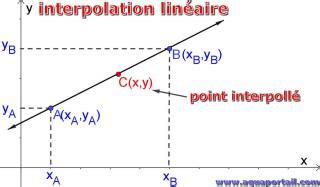
L'animation dans 3ds Max est basée sur le Keyframing. Pour modifier le comportement des mouvements entre les clés, l'éditeur de courbes est indispensable. Actuellement, une boîte se déplaçant d'un point à un autre avec une vitesse constante (un déplacement linéaire) peut être améliorée.
Utilisation des Contrôleurs et de l'Éditeur de Courbes
Les contrôleurs permettent de gérer ces interpolations. Pour les utiliser, il faut passer par l'éditeur de courbes. Initialement, cela peut sembler complexe, mais le principe est simple : vous verrez une droite représentant le mouvement linéaire dans l'éditeur de courbes.
Passer d'un Flotteur Linéaire à un Flotteur Bézier
Pour obtenir une courbe (et donc un mouvement non linéaire), il faut modifier le contrôleur. Appuyez sur la touche C pour faire apparaître une petite fenêtre. Vous utilisez actuellement un flotteur linéaire. Pour créer une courbe, sélectionnez un flotteur bézier et cliquez sur OK.
tags: #animer #avec #le #graph #editor #3dsmax