
Manipulation et déplacement d'objets dans Photoshop
Adobe Photoshop offre une large gamme d'outils et de techniques pour manipuler et déplacer des objets au sein d'une image, permettant ainsi des retouches précises et la création de compositions complexes. L'une des fonctionnalités les plus puissantes est l'utilisation des objets dynamiques, qui préservent la qualité des images lors des transformations.
Les objets dynamiques : une révolution dans le traitement d'image
Avec la fonction objets dynamiques de Photoshop, il est possible d'imaginer une utilisation beaucoup plus étendue et polyvalente. La simple conversion d'une image en objet dynamique peut considérablement simplifier l'ensemble du processus de traitement d'image. Quiconque a déjà réduit la taille d'une image dans Photoshop et regretté plus tard la perte de qualité de l'original en découvrira les avantages. Le problème avec la réduction d'une image est que de nombreuses informations sont perdues et difficiles à restaurer.
Lorsqu'une image est importée dans Photoshop, elle peut être directement convertie en objet dynamique. Cela signifie qu'il ne s'agit pas seulement d'une image qui a été importée, mais d'un nouveau document contenant l'intégralité des données de l'image, en plus de l'image elle-même. Cela présente un grand avantage lors du traitement ultérieur : lors de la mise à l'échelle de l'image, c'est le document importé qui est réduit et non l'image elle-même.
Vous pouvez savoir si votre image est un objet dynamique grâce à la petite icône de fichier présente sur sa miniature dans la fenêtre correspondante. Il est possible à tout moment de convertir votre image ou votre calque en objet dynamique dans Photoshop. Toutes les informations de l'image sont sauvegardées et conservées au moment de la conversion.
Lors de l'agrandissement d'une image au-delà de sa taille d'origine, la qualité sera inévitablement diminuée en l'absence de données d'image correspondantes. Il est donc préférable d'utiliser la fonction automatique qui enregistre directement une image nouvellement importée comme objet dynamique. Un objet dynamique conserve toutes les données d'image pertinentes. De plus, avec un objet dynamique, un effet peut être appliqué de manière à permettre des modifications et des ajustements ultérieurs.
L'objet dynamique est également très populaire pour l'utilisation dans des mock-ups. Par exemple, si vous souhaitez changer régulièrement le motif sur l'écran d'un smartphone, vous pouvez utiliser un objet dynamique pour insérer une nouvelle image en quelques clics.
Exemple pratique : application d'un effet Tilt-Shift avec des objets dynamiques
Dans cet exemple, l'effet Tilt-Shift, très populaire, sera appliqué le long d'une route. Cet effet applique un flou à toutes les zones sélectionnées, ne laissant qu'une bande définie parfaitement nette. Le terme Tilt-Shift décrit un objectif photographique permettant de prendre des photos en inclinaison, donnant à l'image capturée l'apparence d'un paysage miniature ou de jouets.
Pour appliquer cet effet, accédez à Filtres > Galerie de flous > Tilt-Shift. Dans la barre d'outils qui s'ouvre, vous pouvez définir la zone d'effet le long de la route. Cliquez ensuite sur OK pour appliquer l'effet. Dans la fenêtre Calques, vous verrez le calque de l'image et l'effet en dessous.
Intégration d'images dans des mock-ups grâce aux objets dynamiques
Sur l'écran d'un smartphone appuyé contre un arbre en diagonale, l'objectif est d'ajouter une image et de la changer régulièrement, tout en l'alignant correctement en termes de perspective. Bien sûr, vous pouvez importer une image et l'ajuster manuellement à chaque fois. Pour faciliter cet ajustement, un masque de calque a déjà été créé dans un dossier autour de l'écran.
Utilisez ensuite l'outil Rectangle pour créer un cadre de la taille de l'écran. Toutes les informations, telles que les dimensions ou la couleur actuelle du rectangle, sont enregistrées. Faites glisser le rectangle dans le dossier avec le masque de calque, puis sélectionnez Édition > Transformer > Déformer.
Pour insérer une image dans le rectangle, double-cliquez sur le calque du rectangle dans la fenêtre Calques. Votre rectangle s'ouvrira alors comme un nouveau document lié. Vous êtes maintenant à l'intérieur de l'objet dynamique dans le fichier source. Comme la conversion en objet dynamique a été réalisée avant que le rectangle ne soit adapté à l'écran, vous voyez ici le rectangle normalement vu de dessus.
Après cet ajustement, le document ou l'objet dynamique doit être sauvegardé. Vous pouvez le reconnaître à la petite icône d'astérisque dans l'onglet supérieur du document. Pour sauvegarder, appuyez sur Ctrl+S (Windows) ou Cmd+S (Mac OS). Vous pouvez ensuite fermer le document en cliquant sur le X dans l'onglet Document et revenir au mock-up de votre smartphone.
Manipulation et réorganisation des calques
Photoshop permet de réorganiser et de superposer facilement les calques pour créer des compositions complexes. Vous pouvez déplacer vos calques et les superposer pour les modifier comme une entité unique.
Techniques de déplacement et de sélection de calques
Pour déplacer un calque vers le haut ou le bas dans le panneau Calques, faites-le glisser. Pour déplacer un calque vers un groupe, faites-le glisser dans le dossier du groupe.
Vous pouvez également sélectionner un calque ou un groupe, puis choisir Calque > Disposition et sélectionner une commande dans le sous-menu. Si l'élément sélectionné se trouve dans un groupe, la commande s'applique à l'ordre d'empilement dans ce groupe. Pour inverser l'ordre des calques sélectionnés, choisissez Calque > Disposition > Inverser.
Il est possible de sélectionner les calques à déplacer directement dans la fenêtre du document. Dans la barre d'options de l'outil Déplacement, sélectionnez Sélection automatique, puis choisissez Calque dans les options de menu. Cliquez en maintenant la touche Maj enfoncée pour sélectionner plusieurs calques. Les calques sélectionnés se déplacent alors ensemble.
Contrôle du mouvement et transformations
Pour déplacer des objets de 1 pixel à la fois, appuyez sur une touche fléchée du clavier. Maintenez la touche Maj enfoncée et appuyez sur une touche de direction pour faire avancer les objets de 10 pixels à la fois.
Pour faire pivoter un objet, choisissez Modifier > Transformation > Rotation. Pointez à l'extérieur du cadre de sélection (le pointeur se transforme en double flèche incurvée) et faites glisser. Lorsque vous êtes satisfait du résultat, appuyez sur la touche Entrée (Windows) ou Retour (Mac OS), ou cliquez sur la coche de la barre d'options.
Outils de suppression et de remplacement d'éléments
L'outil Pièce sert à supprimer les éléments indésirables de l'image. Il permet de sélectionner une zone à remplacer sur l'image.
Utilisation de l'outil Déplacement basé sur le contenu
L'outil Déplacement basé sur le contenu permet de sélectionner et de déplacer une partie d'une image. L'image est ensuite recomposée et le trou créé est rempli à l'aide d'éléments correspondants de l'image.
Lors de l'utilisation de cet outil, vous pouvez définir le degré de similitude entre la pièce et les motifs existants de l'image en entrant une valeur comprise entre 1 et 7. Une valeur de 7 signifie que la pièce adhère très fortement aux motifs existants.
Vous pouvez également contrôler la fusion des couleurs en entrant une valeur comprise entre 0 et 10. Une valeur de 0 désactive la fusion des couleurs.
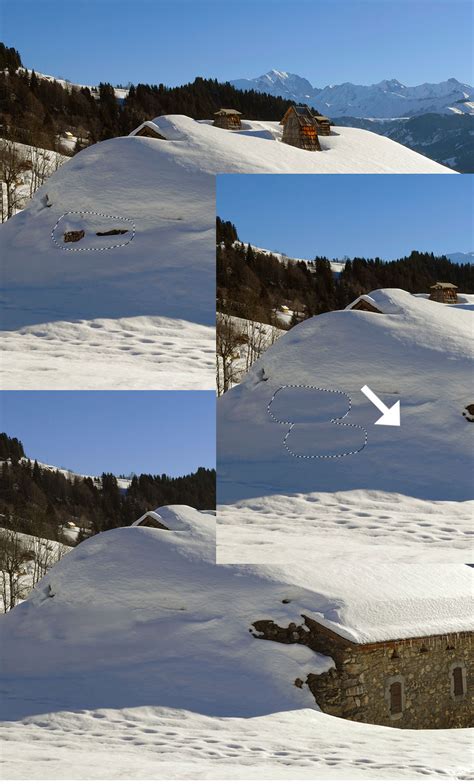
Options de déplacement et de fusion
Avec l'outil Déplacement, vous pouvez placer les objets sélectionnés à un autre emplacement. Il est possible d'activer une option pour créer le résultat du déplacement dans un autre calque à partir des informations provenant de tous les calques. Cette option permet également de mettre à l'échelle la partie de l'image déplacée vers un nouvel emplacement.
En activant l'option pour utiliser les informations provenant de tous les calques, le résultat du déplacement est créé dans le calque sélectionné.
Gestion avancée des calques : liens et verrouillage
Dans les projets complexes, tels que la création d'interfaces avec des boutons et des textures, la manipulation de chaque calque individuellement peut être fastidieuse. L'utilisation des liens offre une gestion plus efficace et définitive des calques associés.
Liaison de plusieurs calques
Pour lier plusieurs calques, sélectionnez-les tous, puis cliquez sur l'icône de lien située à côté du terme FX dans le panneau Calques. Cette action garantit que les calques liés se déplacent et sont transformés ensemble.
Verrouillage des calques
Vous pouvez verrouiller entièrement ou partiellement des calques afin de protéger leur contenu. Par exemple, il peut être utile de verrouiller entièrement un calque une fois votre travail terminé. Le verrouillage partiel est utile lorsque les paramètres de transparence et de styles sont définis, mais que vous n'êtes pas encore sûr de la position du calque.
Lorsqu'un calque est verrouillé, une icône de cadenas s'affiche à droite de son nom. Le verrouillage des pixels transparents restreint les opérations d'édition aux zones opaques du calque.
Alternatives à Photoshop
Des logiciels alternatifs à Photoshop pour la manipulation de calques incluent GIMP, Affinity Photo, et CorelDRAW.
13 13 L outil déplacement basé sur le contenu photoshop
tags: #deplacer #dans #un #calque #objet #de