
Gestion des objets et du texte dans Adobe InDesign
Dans Adobe InDesign, il est possible de combiner plusieurs objets pour qu'ils soient traités comme un seul. Cette fonctionnalité, appelée groupement, permet de déplacer ou de transformer un ensemble d'objets sans modifier leur position ou leurs attributs individuels. Par exemple, les objets constituant un logo peuvent être associés pour être manipulés comme une unité.
Les groupes peuvent également être imbriqués, ce qui signifie que des sous-groupes peuvent être associés au sein de groupes plus importants. Pour naviguer dans la hiérarchie de groupes imbriqués, utilisez les outils Sélection, Sélection directe et Sélection directe progressive.
Lorsque vous associez des objets qui ne sont pas immédiatement adjacents dans une superposition, ils sont réorganisés dans l'ordre de superposition actuel, se plaçant juste en dessous de l'objet le plus en avant du groupe. Par exemple, si des objets sont superposés dans l'ordre A, B, C, D (de l'avant vers l'arrière) et que vous associez B et D, le nouvel ordre sera A, B, D, C. Si vous associez des objets situés sur différents calques, tous les objets sont déplacés vers le calque de l'avant sur lequel un objet a été sélectionné.
Pour vérifier si un objet fait partie d'un groupe, sélectionnez-le avec l'outil Sélection et consultez le menu Objet. Le panneau Calques offre également la possibilité d'associer des objets placés sur différents calques. Dans ce cas, InDesign regroupe les objets sur le calque supérieur contenant au moins un objet du groupe. Le logiciel mémorise cependant les calques d'origine de chaque objet. Il est aussi possible de choisir de laisser les objets dissociés sur le calque supérieur, une option qui peut être configurée dans les préférences générales de l'application.
Verrouillage et masquage d'objets
La commande Verrouiller permet d'empêcher le déplacement d'objets dans votre document. Les objets verrouillés conservent leur état après l'enregistrement et la réouverture du document. Il est impossible de déplacer un objet tant qu'il est verrouillé. Cependant, vous pouvez sélectionner des objets verrouillés en désactivant l'option "Empêcher la sélection d'objets verrouillés" dans les préférences générales.
Pour verrouiller des objets, sélectionnez-les et choisissez Objet > Verrouiller. Pour déverrouiller un objet, cliquez sur l'icône de verrou. La commande Objet > Tout déverrouiller sur la planche permet de déverrouiller tous les objets de la planche active. Le panneau Calques peut également être utilisé pour verrouiller ou déverrouiller des objets et des calques individuellement.
Pour masquer un objet, sélectionnez-le et choisissez la commande Objet > Masquer. Pour afficher un objet masqué, utilisez la commande Objet > Tout afficher sur la planche.
Duplication et répétition d'objets
La commande Dupliquer permet de créer instantanément une copie de l'objet sélectionné. Vous pouvez dupliquer un objet chaque fois que vous modifiez sa position, son orientation ou ses proportions.
- Pour dupliquer un objet lors d'un glissement avec les outils Sélection, Rotation, Mise à l'échelle ou Déformation, maintenez la touche Alt (Windows) ou Option (Mac OS) enfoncée tout en faisant glisser la souris.
- Pour forcer la transformation de la copie, appuyez simultanément sur Alt+Maj (Windows) ou Option+Maj (Mac OS) tout en faisant glisser la copie.
- Si vous spécifiez une valeur dans le panneau Transformation ou Contrôle, appuyez sur Alt+Entrée (Windows) ou Option+Retour (Mac OS) après avoir saisi la valeur.
- Pour dupliquer un objet en le déplaçant avec les touches de direction, maintenez simultanément la touche Alt (Windows) ou Option (Mac OS) enfoncée.
La commande Exécuter et répéter est utile pour créer des lignes ou des colonnes de copies. Pour remplir une page entière de copies, utilisez d'abord cette commande en spécifiant un décalage vertical de 0, ce qui crée une ligne de copies. Relâchez ensuite la touche Alt ou Option. Les touches flèche gauche et droite permettent de modifier le nombre de colonnes, tandis que les touches flèche haut et bas ajustent le nombre de lignes.

Raccourcis clavier et sélection de texte
Adobe InDesign propose de nombreux raccourcis clavier pour accélérer le travail sans utiliser la souris. De nombreuses commandes de menu sont associées à un raccourci clavier, et vous pouvez choisir parmi les ensembles de raccourcis par défaut d'InDesign, ceux d'Adobe Illustrator, d'Adobe Photoshop, ou créer les vôtres.
Concernant la sélection de texte :
- Double-cliquez sur un mot pour le sélectionner.
- Cliquez trois fois n'importe où sur une ligne pour la sélectionner.
Si vous ne parvenez pas à sélectionner du texte dans un bloc, il est possible que ce bloc se trouve sur un calque verrouillé ou sur un gabarit. Essayez de déverrouiller le calque ou d'accéder au gabarit. Une ligne peut être sélectionnée en cliquant trois fois, ce qui active la sélection de ligne (par défaut).
Mode Éditeur et gestion des articles
Le mode Éditeur permet d'afficher les fins de paragraphes, les marques d'index et les fins d'articles. Il peut également afficher le suivi des modifications apportées au texte. Un article s'affiche dans une fenêtre distincte du mode éditeur, y compris le texte en excès. Vous pouvez avoir plusieurs copies du même article.
Les articles ouverts sont répertoriés dans le menu Fenêtre. Le mode éditeur présente le texte dans des colonnes et lignes séquentielles pour faciliter la modification. Il permet également de gérer rapidement les tableaux en choisissant un affichage sous forme de lignes ou de colonnes.
Pour fermer la fenêtre du mode éditeur, utilisez le menu Fenêtre. Vous pouvez afficher ou masquer les sauts de paragraphe pour indiquer le début de nouveaux paragraphes. Il est également possible de masquer la colonne Nom du style en faisant glisser la barre verticale.
Texte conditionnel
Le texte conditionnel permet de gérer différentes versions d'un contenu au sein d'un même document. Il est possible d'appliquer des conditions au texte, mais pas aux cellules, colonnes ou lignes de tableau elles-mêmes. Les objets ancrés peuvent également être rendus conditionnels en sélectionnant le marqueur d'ancrage correspondant.
Les conditions peuvent être appliquées à du texte, et vous pouvez en appliquer plusieurs au même texte. Le panneau Texte conditionnel permet de visualiser les conditions appliquées au texte actif. Vous pouvez afficher ou masquer des conditions individuellement ou utiliser des ensembles de conditions pour gérer rapidement différentes versions d'un document.
- Pour appliquer une condition, sélectionnez le texte et cliquez sur la case en regard de son nom dans le panneau Texte conditionnel.
- Pour supprimer toutes les conditions du texte sélectionné, cliquez sur l'icône de suppression au bas du panneau.
- Lorsque vous masquez une condition, le texte masqué est stocké dans un symbole de condition masquée.
Il est important de déterminer l'unité de texte conditionnel la plus petite pour éviter les problèmes d'espacement ou d'orthographe. Par exemple, rendre conditionnelle une partie de phrase peut être problématique.
Hyperliens et recherche de format
Les hyperliens peuvent être créés dans le document actif. Une fois qu'une condition est créée, elle apparaît dans tous les nouveaux documents que vous créez. Des indicateurs visuels, tels que des soulignements sinusoïdaux rouges, peuvent apparaître dans le document pour indiquer les conditions appliquées, mais ils n'apparaissent pas à l'impression ou à la sortie.
La fonction de recherche permet de trouver du texte auquel une condition est appliquée ou du texte non conditionnel. Vous pouvez également rechercher des conditions spécifiques. La boîte de dialogue Rechercher un format permet de rechercher le format du texte conditionnel trouvé, tel qu'un style de caractère particulier.
Il est possible de supprimer toutes les conditions du texte trouvé ou d'ajouter de nouvelles conditions.
Blocs texte et blocs graphiques
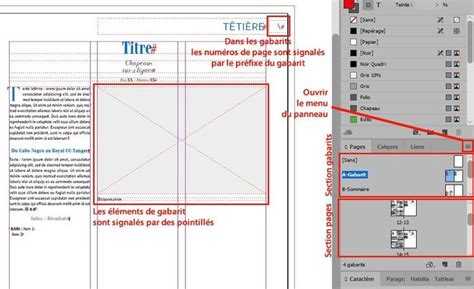
InDesign distingue les blocs texte et les blocs graphiques. Les blocs texte contiennent du texte, tandis que les blocs graphiques peuvent contenir du texte ou des images. Ces blocs peuvent être modifiés à volonté après leur création.
Lorsque vous déplacez un bloc sélectionné, vous pouvez le "caler" sur un repère de page, une grille, les marges, la page ou la planche. Vous pouvez également verrouiller la position des blocs.
L'outil Sélection directe permet de sélectionner un objet "enfant" au sein d'un bloc "parent", le bloc enfant étant alors solidaire du bloc parent. L'outil Sélection permet de sélectionner un bloc et de le placer un plan avant ou arrière par rapport à d'autres objets.
Les repères commentés peuvent être activés ou désactivés dans les préférences, dans la catégorie Général. Les blocs peuvent être redimensionnés en pourcentage. La commande Copier/Coller classique permet de copier des blocs.
Comment fonctionne les blocs de texte dans InDesign
tags: #fermer #bloc #texte #indesign