
Récupérer d'anciennes versions de fichiers After Effects
Adobe After Effects est un outil graphique puissant utilisé par les animateurs et les concepteurs pour créer des animations 2D et 3D, des films et des effets visuels. Il enregistre les projets After Effects au format .aep et exporte la pièce finale au format .mov. Cependant, de nombreux utilisateurs se plaignent de la perte de leurs fichiers de projet suite à un plantage soudain du système d'exploitation ou de l'application, une suppression accidentelle ou intentionnelle, ou d'autres imprévus.
Il est possible de rencontrer des problèmes lors de la mise à jour de versions d'After Effects, tels que la perte de plugins et de préréglages. Dans certains cas, il peut être nécessaire de revenir à une version antérieure, comme After Effects 2022, si la version la plus récente (par exemple, 2024) présente des incompatibilités, notamment sur Mac. Si la version souhaitée n'apparaît plus dans Creative Cloud, il existe des solutions pour la réinstaller.
Solutions pour réinstaller une ancienne version d'After Effects
Si vous rencontrez des problèmes de compatibilité avec une nouvelle version d'After Effects sur Mac et que vous souhaitez réinstaller une version antérieure, telle que la version 2022, voici une méthode qui a fait ses preuves :
- Réinstaller Rosetta : Ouvrez le Terminal sur votre Mac. Tapez la commande appropriée pour réinstaller Rosetta (la commande exacte peut varier légèrement en fonction de votre version de macOS, mais elle est généralement liée à l'installation de paquets).
- Forcer l'ouverture avec Rosetta : Une fois Rosetta installé, localisez l'application After Effects dans votre dossier Applications. Effectuez un clic droit sur l'icône de l'application et, dans le menu contextuel, sélectionnez l'option "Ouvrir avec Rosetta". Cela permet aux applications conçues pour les anciens processeurs Intel de fonctionner sur les Mac équipés de puces Apple Silicon.
Cette approche peut résoudre les problèmes de compatibilité et vous permettre de retrouver l'accès à vos versions antérieures de logiciels, y compris After Effects.
Méthodes de récupération de fichiers After Effects
La perte de fichiers de projet After Effects peut être une expérience traumatisante. Heureusement, plusieurs méthodes existent pour tenter de récupérer vos travaux perdus.
1. Vérifier la Corbeille / le dossier Trash
La première étape, et la plus simple, consiste à vérifier si vos fichiers de projet ont été simplement supprimés et se trouvent toujours dans la Corbeille (Windows) ou le dossier Trash (macOS).
- Sur macOS : Ouvrez le dossier Corbeille. Cliquez avec le bouton droit de la souris sur les fichiers de projet AE souhaités et sélectionnez l'option "Remettre".
- Sur Windows : Ouvrez la Corbeille. Localisez le fichier souhaité, cliquez dessus avec le bouton droit de la souris et choisissez l'option "Restaurer".
Ces dossiers conservent généralement les fichiers supprimés pendant 30 jours, ou jusqu'à ce qu'ils soient vidés manuellement.
2. Récupérer un fichier de projet à partir des fichiers récents
Si vous avez commencé à travailler sur un projet et qu'After Effects a planté avant que vous n'ayez eu le temps de sauvegarder manuellement, l'option "Fichiers récents" peut être votre meilleure alliée.
Accédez au menu Fichier d'After Effects et sélectionnez Ouvrir les fichiers récents. Si vous avez travaillé sur ce projet assez récemment, il pourrait apparaître dans la liste. Sélectionnez-le pour tenter de récupérer la dernière version enregistrée automatiquement.
Note : Cette méthode ne fonctionnera que si le projet a été ouvert et sauvegardé au moins une fois.
3. Utiliser la fonction AutoSave d'After Effects
Adobe After Effects dispose d'une fonction intégrée de sauvegarde automatique (AutoSave) qui enregistre des copies de vos fichiers AEP à intervalles réguliers. Cette fonction est conçue pour minimiser la perte de données en cas d'arrêt brutal du système ou de panne de l'application.
Pour récupérer un fichier non sauvegardé via AutoSave :
- Assurez-vous que la fonction de sauvegarde automatique est activée dans les préférences d'After Effects. Le délai par défaut est généralement de 20 minutes, mais il est recommandé de le réduire pour une meilleure protection.
- Accédez au dossier de récupération des sauvegardes automatiques. L'emplacement de ce dossier peut varier selon votre système d'exploitation et la version d'After Effects.
- Recherchez la version la plus récente de votre projet dans ce dossier et essayez de l'ouvrir.
Note : L'utilisation d'Adobe Creative Cloud pour restaurer des fichiers AEP via AutoSave est possible si la fonctionnalité de synchronisation a été activée.

4. Récupérer les fichiers de projet à partir d'une sauvegarde
La sauvegarde régulière de vos projets est la méthode la plus fiable pour vous protéger contre la perte de données.
- Sauvegardes externes : Vérifiez les dossiers de sauvegarde sur des disques durs externes, des clés USB, ou des services de stockage cloud comme OneDrive, iCloud, ou Google Drive.
- Time Machine (macOS) : Si vous utilisez un Mac, la fonction Time Machine crée des sauvegardes complètes de votre système. Vous pouvez l'utiliser pour naviguer dans les versions antérieures de vos fichiers et restaurer un projet After Effects perdu.
- Historique des fichiers / Sauvegarde et restauration (Windows) : Les utilisateurs de Windows peuvent utiliser la fonction Historique des fichiers ou l'outil Sauvegarde et restauration pour sauvegarder et récupérer leurs données.
Assurez-vous que vos sauvegardes sont à jour et vérifiez qu'elles contiennent les fichiers de projet AE perdus.
5. Utiliser un logiciel de récupération de fichiers
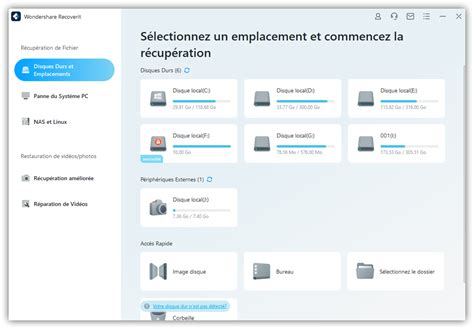
Si les méthodes précédentes échouent, notamment si la Corbeille a été vidée ou si les fichiers ont été perdus à cause d'une corruption de disque ou d'une attaque de virus, un logiciel de récupération de données peut être une solution.
Des logiciels spécialisés comme Stellar Photo Recovery ou iBoysoft Data Recovery Software sont conçus pour analyser votre disque de stockage et retrouver les fichiers supprimés ou perdus, même s'ils ne sont plus présents dans la Corbeille.
Ces logiciels sont efficaces dans les cas suivants :
- Suppression accidentelle ou intentionnelle.
- Vidage de la Corbeille/Trash.
- Corruption du disque dur.
- Attaques de virus ou de logiciels malveillants.
- Pannes système ou de l'application.
Ces outils prennent en charge différents types de fichiers utilisés par After Effects et sont généralement disponibles pour Windows et macOS.
Cas spécifiques de perte de clés d'animation
Il est arrivé que des utilisateurs perdent leurs clés d'animation, notamment des clés d'opacité, après un plantage ou une fermeture forcée d'After Effects. Dans un cas rapporté, après avoir travaillé sur une composition avec de nombreux calques Illustrator et des centaines de clés d'opacité pour faire apparaître des mots aléatoirement, l'affichage a commencé à buguer. Après avoir fermé et rouvert le projet, toutes les clés d'animation avaient disparu, laissant la composition statique.
Même avec des sauvegardes fréquentes, la perte de ces clés peut survenir. Les méthodes de récupération standard mentionnées ci-dessus (AutoSave, sauvegardes, logiciels de récupération) sont les premières à tenter. Si le fichier de projet lui-même est récupéré mais que les clés d'animation sont corrompues, la récupération peut être plus complexe.
FAQ
1. Est-il possible de supprimer les fichiers Auto-Save du dossier “Adobe After Effects Auto-Save” en toute sécurité ?
Oui, les fichiers d'enregistrement automatique d'Adobe After Effect sont des copies de votre projet principal. Vous pouvez les supprimer sans affecter le fichier principal du projet, mais il est conseillé de les conserver jusqu'à ce que vous soyez certain de ne plus en avoir besoin.
2. Que dois-je faire si mon fichier de projet After Effect est supprimé ?
Si votre fichier After Effect Project est supprimé, commencez par vérifier le dossier Trash (macOS) ou la Corbeille (Windows). Si les fichiers n'y sont pas, utilisez un logiciel de récupération de photos comme Stellar Photo Recovery ou iBoysoft Data Recovery pour tenter de restaurer le fichier de projet AE supprimé.
3. Que faire si mon application After Effects plante soudainement ?
Respirez profondément. Relancez Adobe After Effects et vérifiez la liste des fichiers récents. Assurez-vous que la fonction AutoSave est activée pour récupérer des fichiers à intervalles réguliers. Si le fichier est introuvable, envisagez d'utiliser un logiciel de récupération de données ou de vérifier vos sauvegardes.
4. Un fichier de projet After Effects corrompu peut-il être récupéré ?
La récupération d'un fichier de projet After Effects corrompu dépend de la gravité de la corruption. Si le fichier n'est pas complètement écrasé par d'autres données, un logiciel de récupération de données peut avoir une chance de le sauver. Cependant, si le fichier est gravement endommagé, même les meilleurs outils ne pourront peut-être pas le réparer.
tags: #recuperer #une #ancienne #version #de #fichier