
La vectorisation d'images sur Adobe Illustrator : guide complet
La **vectorisation d'image** est une technique fondamentale dans le domaine du design graphique, particulièrement puissante lorsqu'elle est utilisée avec des outils comme Adobe Illustrator. Elle permet de transformer une image pixelisée, appelée image matricielle ou bitmap, en **tracés vectoriels** exploitables à l'infini et sans aucune perte de qualité.
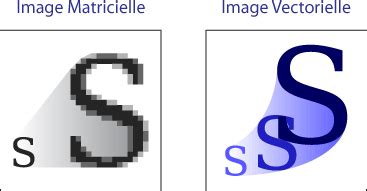
Contrairement aux formats d'images matricielles tels que le JPEG ou le PNG, qui sont composés de pixels et dont la qualité se dégrade lors d'un agrandissement, les images vectorielles sont constituées de formes géométriques définies par des équations mathématiques (points, lignes, courbes). Cela signifie qu'elles peuvent être agrandies ou réduites indéfiniment tout en conservant leur netteté et leur précision.
Comprendre le processus de vectorisation
La vectorisation sur Illustrator peut s'effectuer en quelques minutes, à condition de maîtriser les réglages appropriés. Il est important de noter que tous les types de visuels ne se prêtent pas à la vectorisation de la même manière. Une photographie réaliste produira un résultat différent d'un croquis simple en noir et blanc. La vectorisation n'est pas une simple option décorative ; c'est un **outil métier essentiel** pour de nombreuses applications créatives et professionnelles.
Pour obtenir un résultat propre et professionnel, la qualité de l'image source est primordiale. Il est préférable de travailler avec un visuel bien contrasté et aux contours nets, ce qui facilitera le traitement automatique par le logiciel.
Préparation de l'image source
Avant de lancer le processus de vectorisation, il est recommandé de nettoyer votre image. Cela implique de supprimer les éléments parasites ou inutiles. Une fois l'image vectorisée, l'utilisation de la fonction « Décomposer », suivie de la dissociation des tracés, vous permettra de supprimer facilement les éléments indésirables.
Monika Gause, conceptrice de communication indépendante, rédactrice technique et enseignante, souligne que le graphisme vectoriel a toujours été un élément central de sa carrière, qu'elle a débutée dans la publication assistée par ordinateur avant de se tourner vers le multimédia, la conception web et l'écriture.
Les outils de vectorisation dans Illustrator
Adobe Illustrator offre plusieurs options pour déterminer le résultat de votre vectorisation d'image. Des préréglages sont disponibles pour différents types d'images, offrant une bonne base de départ que vous pouvez ensuite ajuster selon vos besoins. Il n'existe pas de solution universelle ; le choix dépendra du type d'image que vous traitez.
Préréglages et ajustements
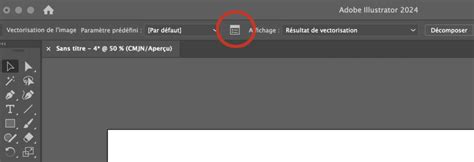
- Couleur automatique : Ce préréglage (disponible directement depuis le panneau "Vectorisation de l'image") permet à Illustrator d'analyser l'image source et d'appliquer les réglages les plus appropriés. Sélectionnez l'illustration source, puis appliquez ce préréglage.
- Ajustement des tracés : Pour affiner le résultat, vous pouvez vérifier la fidélité des tracés par rapport à l'image source. Maintenez le bouton « Afficher la source » enfoncé pour passer temporairement à l'image d'origine et identifier les zones à améliorer. Notez que le résultat de la vectorisation peut légèrement se décaler vers le bas et la droite.
- Zone Avancé : Dans cette section, vous pouvez affiner les paramètres :
- Tracés : Déplacez le curseur vers la droite pour un résultat plus détaillé.
- Angles : Déplacez le curseur vers la droite pour obtenir des angles plus vifs.
- Bruit : Déplacez le curseur vers la droite pour éliminer les petites formes ou les imperfections présentes sur un scan de mauvaise qualité.
Vectorisation d'images spécifiques
- Noir et blanc : Commencez avec le préréglage noir et blanc. Utilisez le curseur Seuil pour ajuster la luminosité et l'obscurité du résultat. Un déplacement vers la droite rend les traits plus clairs, mais peut entraîner la perte de détails dans les zones sombres.
- Illustrations de type croquis ou logo : Pour ce type d'illustrations, réduisez la quantité de détails en réglant le curseur Bruit. Ensuite, ajustez le curseur Tracés pour contrôler la fluidité des courbes.
- Photographies photoréalistes : Pour une vectorisation automatique photoréaliste, commencez avec le préréglage Couleur intense. Ce préréglage utilise une faible valeur de Bruit pour capturer un maximum de petits détails.
- Illustrations avec peu de couleurs : Commencez avec le préréglage de couleur peu intense. Vous pouvez réduire davantage le nombre de couleurs en utilisant le curseur Couleurs, qui vous permet de définir le nombre de teintes souhaitées dans le résultat final.
- Dessins mécaniques et cartes : Ce type d'images peut être vectorisé automatiquement en utilisant un préréglage qui fonctionne avec des contours plutôt qu'avec des formes. L'esprit humain interprète des détails que l'ordinateur ne peut pas toujours percevoir. Le résultat nécessite souvent des ajustements manuels. Commencez par diminuer la valeur du curseur Bruit et augmentez la précision des tracés.
Application de couleurs et optimisation
Une fois la vectorisation effectuée, vous pouvez appliquer différentes couleurs à votre création. Pour cela, ouvrez une bibliothèque de nuanciers et sélectionnez-la dans le menu « Bibliothèques de nuances » du panneau Nuancier. Ensuite, dans le panneau "Vectorisation de l'image", vous pouvez choisir votre bibliothèque dans le menu Palette.
Concernant les dégradés, ils peuvent être divisés en plusieurs formes de couleur unie. Il est donc conseillé d'ajuster les options pour obtenir une seule forme au lieu de plusieurs. L'objectif est d'unir le plus grand nombre possible de dégradés de couleurs afin d'obtenir des tracés plus lisses et de faciliter l'édition ultérieure.
Comment maitriser sa vectorisation dans Illustrator avec Photoshop [tuto Illustrator]
Développer et modifier les tracés vectoriels
Après avoir finalisé la vectorisation, si vous souhaitez modifier les tracés, vous devez les développer. Cliquez sur le bouton « Développer » dans le panneau Contrôle ou le panneau Propriétés. Cela convertira l'image vectorisée en tracés modifiables.
Il est toujours préférable d'optimiser les options de vectorisation de l'image avant de modifier les tracés manuellement. Pour de nombreuses illustrations multicolores, l'édition manuelle peut s'avérer complexe, voire impossible.
Cas d'usage et formats de fichiers
Les graphiques vectoriels offrent l'avantage de pouvoir être retravaillés et agrandis sans perte de résolution. Ils sont idéaux pour la création de designs destinés à être imprimés sur des vêtements et des accessoires, permettant ainsi de générer des revenus.
Les formats SVG, EPS ou AI sont recommandés pour préserver les propriétés vectorielles et sont parfaits pour l'impression ou le web.
Les formats .jpg et .png, quant à eux, sont des images matricielles composées d'un nombre limité de pixels. Leur agrandissement entraîne une perte de qualité et un aspect flou.
Le fichier vectoriel, basé sur des équations mathématiques, conserve sa netteté quelle que soit la taille du design final.
Problématiques courantes et solutions
Il arrive que la vectorisation ne donne pas le résultat escompté. Un utilisateur a rencontré un problème où un logo avec un fond blanc apparaissait avec un contour blanc dans Illustrator, même après décomposition, rendant impossible la suppression de ce fond sans affecter le logo lui-même. L'importation en différents formats (.png, .jpeg, .eps) n'a pas résolu le problème.
La solution réside souvent dans la gestion de la transparence (canal Alpha) lors de l'exportation depuis le logiciel source (comme Photoshop) ou dans des réglages spécifiques lors de l'importation ou de la vectorisation dans Illustrator.
Un autre problème signalé concerne une régression du rendu de la vectorisation après une mise à jour d'Illustrator. Dans ce cas, la réinstallation d'une version précédente du logiciel a permis de résoudre le dysfonctionnement, suggérant un possible bug dans la version la plus récente.
Il est également mentionné que la vectorisation automatique de texte peut parfois poser problème, et qu'il est souvent plus judicieux de recréer le texte manuellement avec une police appropriée pour éviter les erreurs d'interprétation.
Pour les photos réalistes, Illustrator crée des aplats colorés qui peuvent ne pas convenir à tous les usages. Bien qu'il existe des alternatives en ligne, elles offrent généralement moins de contrôle et de qualité que le module natif d'Illustrator.
Formation et compétences
La maîtrise de la vectorisation sur Illustrator est une compétence indispensable pour tout créatif ou entrepreneur visuel. Que ce soit pour créer un logo net, préparer une découpe pour une machine, ou transformer un croquis en un visuel professionnel, cette fonction permet de gagner un temps précieux.
Des formations complètes, comme celles proposées par Educademy et finançables à 100 % via le CPF, permettent d'apprendre pas à pas toutes les facettes du logiciel, y compris la vectorisation avancée. Ces formations sont accessibles en ligne, à votre rythme, et accompagnées d'un suivi personnalisé.
L'apprentissage progressif, avec des vidéos courtes, des cas pratiques et une pédagogie étape par étape, permet de passer de débutant à utilisateur autonome.
Alternatives et autres logiciels
Bien qu'Illustrator soit une référence, d'autres logiciels proposent des fonctionnalités de vectorisation. Inkscape, par exemple, permet la vectorisation d'images bitmap en éclatant les couleurs par tranches, transformant une image en plusieurs aplats de couleurs distincts de manière quasi-automatique.
Il existe également des alternatives en ligne, mais elles sont généralement moins performantes en termes de contrôle et de qualité par rapport aux solutions professionnelles intégrées.
tags: #des #que #je #vectorise #une #image