
Les différentes méthodes de découpe dans Adobe Premiere Pro
Dans ce tutoriel complet, nous explorons les différentes méthodes de découpe disponibles dans Adobe Premiere Pro. Que vous soyez débutant ou utilisateur avancé, ce guide vous aidera à comprendre et à utiliser efficacement les outils de découpe pour un montage précis et professionnel.
Comprendre la Timeline et la Tête de Lecture
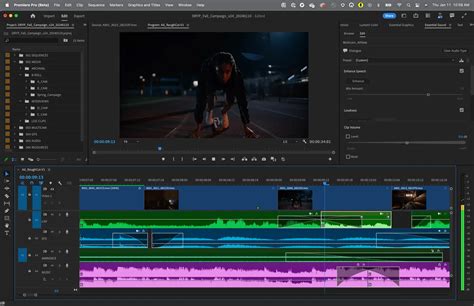
La timeline est l'endroit où toute l'action de montage se déroule. Lorsque vous importez une vidéo, la timeline l'affiche sous forme de barre horizontale violette. La tête de lecture est quant à elle, affichée sous forme de barre bleue verticale.
Les Outils de Découpe Essentiels
Adobe Premiere Pro offre plusieurs méthodes polyvalentes pour couper vos séquences vidéo. Ces techniques vous permettront d'optimiser votre workflow et de gagner en précision.
L'Outil Cutter (Rasoir)
L'outil Rasoir, accessible via la touche C de votre clavier, est une fonctionnalité excellente qui vous permet de couper rapidement votre vidéo à n'importe quelle position. Il vous permet de découper de longues vidéos en courts métrages en les séparant en deux clips plus courts. De plus, vous pouvez l'utiliser pour supprimer des sections indésirables de votre séquence.
Pour utiliser l'outil Rasoir :
- Lancez le logiciel, importez votre séquence et faites-la glisser dans la timeline.
- L'outil Rasoir se trouve facilement dans la barre d'outils à gauche de la timeline.
- Une fois l'outil activé, positionnez votre souris sur la vidéo dans la timeline à l'endroit précis où vous souhaitez couper votre clip.
- Cliquez une fois pour couper et diviser votre vidéo.
La Découpe Multipiste avec la Touche Majuscule
En appuyant sur Majuscule tout en utilisant le cutter, vous pouvez effectuer une découpe multipiste, tranchant ainsi simultanément des segments vidéo et audio sur plusieurs pistes.
La Découpe avec la Tête de Lecture
Vous pouvez également effectuer des découpes directement avec la tête de lecture. Pour cela, positionnez la tête de lecture à l'endroit désiré et utilisez les commandes suivantes :
- Ctrl+K (Windows) ou Cmd+K (Mac) : Coupe le clip sélectionné à l'emplacement de la tête de lecture.
- Ctrl+Maj+K (Windows) ou Cmd+Maj+K (Mac) : Coupe tous les clips sur toutes les pistes à l'emplacement de la tête de lecture.
L'Outil Sélection et l'Ajustement des Bords
L'outil Sélection, accessible via la touche V de votre clavier, vous permet de sélectionner un ou plusieurs clips dans la timeline et d'effectuer les ajustements nécessaires. Vous pouvez notamment redimensionner un clip en faisant glisser ses bords pour raccourcir ou allonger sa durée.
Pour ajuster un clip avec l'outil Sélection :
- Ouvrez Premiere Pro, importez votre vidéo et faites-la glisser dans la timeline.
- Cliquez sur l'outil Sélection dans la barre d'outils à gauche, ou appuyez sur la touche V de votre clavier pour l'activer.
- Faites glisser le bord du clip vers le marqueur de début ou de fin pour couper le clip dans la timeline.
- Vous pouvez ensuite déplacer le clip ajusté à l'emplacement souhaité.
La Fonction de Jointure pour Annuler une Coupe
La nouvelle fonction de jointure permet d'annuler une coupe en recomposant les segments coupés. Elle est particulièrement utile pour corriger rapidement une découpe imprécise.
Utilisation des Marqueurs In et Out
Pour une sélection précise d'une partie de votre clip avant de l'ajouter à la timeline, vous pouvez utiliser les marqueurs In et Out.
Pour définir les marqueurs In et Out :
- Ouvrez le logiciel, importez votre vidéo, et faites-la glisser dans la timeline.
- Placez la tête de lecture à l'endroit où vous souhaitez définir un point d'entrée.
- Appuyez sur la touche I de votre clavier ou cliquez sur le bouton "Marquer l'entrée" pour définir le marqueur In.
- Déplacez la tête de lecture à l'endroit où vous souhaitez définir un point de sortie.
- Appuyez sur la touche O de votre clavier ou cliquez sur le bouton "Marquer la sortie" pour définir le marqueur Out.
- Par la suite, faites glisser le clip du moniteur source vers la timeline pour créer un clip édité de votre choix, correspondant à la sélection entre les marqueurs In et Out.
Création de Sous-Clips
Il est également possible de créer des sous-clips à partir de vos séquences. Cela peut être utile pour organiser votre projet ou pour isoler des segments spécifiques.
Pour créer un sous-clip :
- Naviguez vers le menu Clip.
- Sélectionnez Sous-clip.
- Nommez votre sous-clip et cliquez sur OK.
Conseils d'Experts pour des Découpes Idéales
Pour obtenir les meilleurs résultats lors de vos découpes, voici quelques conseils d'experts :
- Concentrez-vous sur les coupes correspondantes : Sélectionnez les prises avec des visuels similaires, tels que le mouvement, la taille, la forme ou la couleur. Cela vous permet de découper des séquences de longue durée de manière transparente afin de créer un sentiment de fluidité et de cohérence.
- Évitez les coupures brusques : Ce sont des coupes rapides entre deux prises du même clip, avec de légers changements de composition ou d’angle.
- Le montage croisé : Également appelé montage parallèle, il s'agit d'une coupe entre deux ou plusieurs scènes qui se déroulent en même temps.
N'oubliez pas que la pratique mène à la perfection. Il faut du temps pour obtenir les meilleurs résultats.
3 TYPES DE CUTS (épisode 1) - Tuto premiere pro
tags: #adobe #premiere #pro #cs5 #couper #niveau