
Maîtriser le Remapping Temporel et les Raccourcis Clavier dans After Effects
Dans le monde dynamique de l'animation et du montage vidéo, gagner du temps est souvent synonyme de succès. Les raccourcis clavier dans After Effects vous permettent d'atteindre cet objectif en optimisant votre flux de travail. En utilisant ces raccourcis, vous pouvez réduire considérablement le temps passé sur des tâches répétitives, vous concentrant ainsi sur la créativité et la qualité de votre projet.
L'utilisation de raccourcis clavier ne se limite pas à la rapidité. Elle améliore également votre précision. En réduisant le besoin de manipuler la souris, vous minimisez les erreurs potentielles dues à des clics involontaires. Cela est particulièrement utile lors de l'animation, où la précision est essentielle pour obtenir des mouvements fluides et cohérents. De plus, les raccourcis clavier favorisent une expérience de travail plus fluide. En vous permettant de rester concentré sur votre écran, ils réduisent les interruptions et les distractions. Vous pouvez ainsi maintenir votre attention sur l'animation en cours, ce qui est crucial pour conserver une vision cohérente de votre projet. En conclusion, intégrer les raccourcis clavier dans votre utilisation d'After Effects vous offre un double avantage : une efficacité accrue et une meilleure qualité de travail.
Pourquoi utiliser des raccourcis clavier dans After Effects ?
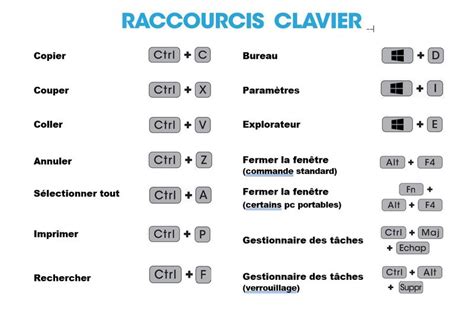
Imaginez que vous travaillez sur un projet complexe avec plusieurs calques et effets. Naviguer à travers les menus pour chaque action peut rapidement devenir fastidieux. Les raccourcis clavier vous permettent d'effectuer des actions courantes, comme dupliquer un calque ou ajuster la timeline, en une fraction de seconde. Par exemple, appuyer sur Ctrl + D (ou Cmd + D sur Mac) duplique instantanément un calque, vous évitant de perdre du temps à chercher cette option dans les menus.
Apprenez quelques raccourcis à la fois, et intégrez-les progressivement dans votre routine quotidienne pour ne pas vous sentir submergé. Commencez par les raccourcis les plus utilisés, et vous verrez rapidement une différence dans votre productivité.
Comment personnaliser vos raccourcis dans After Effects ?
Personnaliser vos raccourcis dans After Effects peut transformer votre expérience de travail, vous permettant de gagner du temps et d'améliorer votre efficacité. Voici comment procéder pour adapter les raccourcis à vos besoins spécifiques.
Pour commencer, ouvrez After Effects et allez dans le menu Édition. Sélectionnez Raccourcis clavier. Vous verrez apparaître une interface visuelle qui affiche tous les raccourcis actuels. Cette interface est interactive, ce qui signifie que vous pouvez cliquer sur les commandes pour voir ou modifier les raccourcis associés.
Pour modifier un raccourci, cliquez simplement sur la commande souhaitée. Une fenêtre s'ouvrira, vous permettant d'entrer une nouvelle combinaison de touches. Assurez-vous que cette combinaison n'est pas déjà utilisée par une autre fonction pour éviter les conflits. Par exemple, si vous utilisez souvent l'outil de Sélection, vous pourriez le lier à une touche facilement accessible comme S.
Si vous souhaitez réinitialiser les raccourcis à leurs paramètres par défaut, il vous suffit de cliquer sur le bouton Réinitialiser en bas de l'interface. Cela peut être utile si vous avez fait plusieurs modifications et que vous souhaitez revenir en arrière.
Enfin, pensez à sauvegarder vos modifications en cliquant sur OK. Cela garantit que vos nouveaux raccourcis seront disponibles lors de votre prochaine session de travail. En personnalisant vos raccourcis, vous adaptez After Effects à votre manière de travailler, ce qui peut considérablement améliorer votre productivité.
N'oubliez pas que personnaliser vos raccourcis peut simplifier votre flux de travail, mais il est important de choisir des combinaisons que vous retiendrez facilement.
Raccourcis clavier essentiels pour la navigation
Raccourcis pour la timeline
Naviguer efficacement dans la timeline d'After Effects peut transformer votre expérience de montage. En maîtrisant quelques raccourcis, vous gagnerez en fluidité et en rapidité, ce qui vous permettra de vous concentrer davantage sur la créativité.
- Touche Home : Retournez instantanément au début de votre composition. Idéal pour revoir l'ensemble de votre projet depuis le début.
- Touche End : Accédez directement à la fin de votre composition. Pratique pour vérifier les dernières modifications.
- Page Up / Page Down : Avancez ou reculez d'une image à la fois. Ces touches sont parfaites pour des ajustements précis, image par image.
- Maj + Page Up / Page Down : Déplacez-vous de dix images à la fois. Un gain de temps considérable pour parcourir rapidement de grandes sections.
- Touche B : Définissez le début de votre zone de travail. Cela vous permet de vous concentrer sur une section spécifique de votre timeline.
- Touche N : Fixez la fin de votre zone de travail. Combinez-la avec la touche B pour isoler une séquence précise.
- Touche I : Allez directement au début d'un calque sélectionné. Utile pour ajuster les débuts de vos animations.
- Touche O : Accédez à la fin d'un calque sélectionné. Parfait pour peaufiner les transitions finales.
- Alt + [ ou ] : Rognez le début ou la fin d'un calque. Simplifiez le processus de découpe sans quitter votre clavier.
En intégrant ces raccourcis dans votre routine, vous optimiserez votre flux de travail et réduirez le temps passé sur des tâches répétitives. Imaginez-vous en train de naviguer avec aisance, chaque touche devenant une extension naturelle de votre créativité.
Raccourcis pour les panneaux
Naviguer efficacement entre les différents panneaux d'After Effects peut transformer votre expérience de travail. En maîtrisant ces raccourcis, vous gagnerez en fluidité et en rapidité, ce qui est particulièrement utile lorsque vous jonglez entre plusieurs tâches.
| Action | Raccourci Windows | Raccourci Mac |
|---|---|---|
| Basculer entre les panneaux | Ctrl + Tab | Cmd + ` |
| Accéder au panneau Projet | Maj + 1 | Maj + 1 |
| Accéder au panneau Composition | Maj + 2 | Maj + 2 |
| Accéder au panneau Timeline | Maj + 3 | Maj + 3 |
| Accéder au panneau Effets | Maj + 5 | Maj + 5 |
Ces raccourcis vous permettent de passer rapidement d'un panneau à l'autre, optimisant ainsi votre flux de travail. Par exemple, si vous travaillez sur une composition complexe, vous pouvez facilement revenir au panneau Projet pour ajouter de nouveaux éléments, puis revenir à la Timeline pour ajuster votre animation. En utilisant ces raccourcis, vous réduisez le temps passé à chercher le bon panneau, ce qui vous laisse plus de temps pour vous concentrer sur la création. N'oubliez pas que la pratique régulière de ces raccourcis vous aidera à les intégrer naturellement dans votre routine quotidienne.
Raccourcis clavier pour l'édition et l'animation
Raccourcis pour l'édition de calques
Dans After Effects, maîtriser les raccourcis pour l'édition de calques peut transformer votre flux de travail, vous permettant de gagner du temps et d'améliorer votre efficacité. Voici une liste des raccourcis les plus courants pour manipuler les calques.
- Sélectionner tous les calques : Appuyez sur Ctrl + A (Windows) ou Cmd + A (Mac) pour sélectionner tous les calques dans votre composition. Cela est particulièrement utile lorsque vous souhaitez appliquer une modification globale.
- Dupliquer un calque : Utilisez Ctrl + D (Windows) ou Cmd + D (Mac) pour dupliquer rapidement un calque sélectionné. Cela vous permet de créer des copies sans effort, idéal pour les éléments récurrents.
- Masquer/afficher les propriétés des calques : Appuyez sur U pour afficher uniquement les propriétés modifiées d'un calque. Pour voir toutes les propriétés, utilisez UU. Cela vous aide à garder une vue d'ensemble sans être submergé par trop d'informations.
- Activer/désactiver la visibilité d'un calque : Utilisez Ctrl + Maj + V (Windows) ou Cmd + Maj + V (Mac) pour basculer la visibilité d'un calque. Cela est pratique pour comparer différentes versions de votre composition.
- Verrouiller/déverrouiller un calque : Appuyez sur Ctrl + L (Windows) ou Cmd + L (Mac) pour verrouiller un calque, empêchant toute modification accidentelle. Pour le déverrouiller, répétez simplement le raccourci.
- Renommer un calque : Sélectionnez le calque et appuyez sur Entrée (Windows) ou Return (Mac) pour renommer rapidement. Un bon nommage facilite la gestion des projets complexes.
- Supprimer un calque : Utilisez Suppr pour supprimer un calque sélectionné. Assurez-vous de ne pas supprimer par erreur un calque important.
En intégrant ces raccourcis dans votre routine, vous optimiserez votre temps de travail et réduirez les clics inutiles. N'oubliez pas que la pratique régulière de ces raccourcis vous aidera à les mémoriser plus facilement.
Raccourcis pour l'animation
Pour progresser dans l'animation sur After Effects, connaître les raccourcis clavier peut transformer votre expérience de travail. Ces raccourcis vous permettent de gagner du temps et d'améliorer votre efficacité. Voici quelques raccourcis clés pour créer et ajuster vos animations.
Pour commencer, l'animation repose souvent sur la manipulation des images clés. Utilisez la touche U pour afficher toutes les images clés d'un calque sélectionné. Cela vous permet de voir rapidement les points d'animation et de les ajuster selon vos besoins.
Lorsque vous travaillez sur des animations complexes, la précision est essentielle. Le raccourci Alt + clic sur une image clé vous permet de basculer entre les différents types d'interpolation, comme linéaire ou Bézier, pour un contrôle plus fin de vos animations.
N'oubliez pas que la touche F9 est votre alliée pour lisser les animations. Elle applique une interpolation de type Easy Ease à vos images clés, rendant les transitions plus fluides.
Pour ajuster la vitesse de votre animation, sélectionnez une image clé et utilisez Ctrl + Alt + K pour ouvrir le panneau des options d'image clé. Cela vous donne accès à des paramètres avancés pour affiner la temporalité de votre animation.
Enfin, pour ceux qui souhaitent prévisualiser rapidement leur travail, la barre d'espace permet de lancer la lecture de votre composition. Cependant, pour une prévisualisation plus précise, utilisez 0 sur le pavé numérique pour une lecture RAM, garantissant une lecture fluide et sans interruption.
En intégrant ces raccourcis dans votre flux de travail, vous optimiserez votre processus d'animation, vous permettant de vous concentrer davantage sur la créativité et moins sur les tâches répétitives.
Remapping Temporel : Contrôle Avancé de la Durée
Le Remapping Temporel est une fonctionnalité puissante d'After Effects qui vous permet de contrôler avec précision la vitesse et la direction de lecture de vos calques au fil du temps. Il est idéal pour créer des effets de ralenti, d'accéléré, de marche arrière, ou une combinaison de ces derniers, offrant une flexibilité créative considérable.
Activation du Remapping Temporel
Pour activer le Remapping Temporel sur un calque, vous pouvez suivre ces étapes :
- Sélectionnez le calque souhaité dans le panneau Montage.
- Faites un clic droit sur le calque et dans le menu contextuel, naviguez vers Temps, puis sélectionnez Activer le remappage temporel.
- Vous pouvez également utiliser le raccourci clavier Ctrl + Alt + T (Windows) ou Cmd + Option + T (Mac).
Après l'activation, After Effects ajoute automatiquement deux images clés aux points de début et de fin de votre calque. Ces images clés représentent le temps d'origine du métrage. Vous pouvez maintenant manipuler ces images clés et en ajouter de nouvelles pour contrôler la vitesse de lecture du calque.

Manipulation des Images Clés de Remapping Temporel
Une fois le Remapping Temporel activé, vous pouvez ajuster la vitesse de lecture de plusieurs manières :
- Modifier la vitesse de lecture : Dans le graphique de valeurs du panneau Remapping Temporel, faites glisser une image clé vers le haut pour accélérer la lecture, ou vers le bas pour la ralentir. La valeur affichée à côté de la propriété Remapping Temporel indique l'image du métrage qui est lue à l'instant T.
- Inverser la direction de lecture : Un angle orienté vers le haut dans le graphique de valeurs indique une lecture vers l'avant, tandis qu'un angle orienté vers le bas indique une lecture vers l'arrière.
- Figer une image : Pour figer une image, vous pouvez définir une image clé de Remapping Temporel et ensuite copier/coller la même valeur temporelle pour l'image clé suivante, créant ainsi une ligne plate dans le graphique de valeurs. Alternativement, vous pouvez utiliser le raccourci Ctrl + V (Windows) ou Cmd + V (Mac) pour coller une image clé à l'instant courant.
Lorsque vous déplacez une image clé de Remapping Temporel, vous modifiez l'image du métrage qui est lue à cet instant. After Effects interpole ensuite les images intermédiaires pour créer une transition fluide vers l'image clé suivante. La durée initiale du métrage source peut ne plus être correcte après l'application du remappage temporel, car certaines parties du calque ne sont plus lues à la vitesse originale.
Le Remapping Temporel est particulièrement utile pour les scènes combinant ralenti, accéléré et marche arrière. Lorsque vous appliquez le remappage temporel à un calque contenant des données audio et vidéo, l'audio et la vidéo restent synchronisés.
Remapping Temporel et Audio
Le Remapping Temporel peut également être appliqué aux fichiers audio. Cela vous permet d'augmenter ou de réduire progressivement le ton, de lire la bande audio vers l'arrière, ou de produire des effets sonores intéressants. Le graphique de vitesse de la propriété Remapping Temporel est directement lié au ton d'un fichier audio. En effectuant de subtils changements dans le graphique de vitesse, vous pouvez créer toute une gamme d'effets sonores.
Pour éviter d'obtenir un son trop perçant, il est préférable de maintenir la valeur de Vitesse en dessous de 200%. Des bruits secs peuvent apparaître au début et à la fin d'un calque audio (ou audio et vidéo) après la définition de nouveaux points d'entrée et de sortie dans le graphique Remapping Temporel.
Qualité de Mouvement et Interpolation
Lorsque vous appliquez une extension temporelle ou un remappage temporel à un métrage de manière à obtenir une cadence moindre ou supérieure à celle de sa composition, le mouvement peut apparaître saccadé. Cela s'explique par le fait que le calque comporte alors moins d'images par seconde que la composition (ou inversement).
Pour générer des mouvements plus fluides lors du ralentissement ou de l'accélération d'un calque, utilisez l'interpolation. After Effects propose deux types d'interpolation d'images : Fusion d'images et Déplacement des pixels. L'option de Qualité sélectionnée a également un impact sur l'interpolation d'images. Si vous sélectionnez la qualité Optimale, l'interpolation d'images produit un mouvement plus régulier.
L'interpolation d'images peut améliorer la qualité d'un mouvement ayant subi une modification temporelle dans un calque qui contient un métrage en direct (une vidéo, par exemple). Il est possible d'appliquer une interpolation d'images à une séquence d'images fixes, mais pas à une image fixe individuelle. Vous ne pouvez pas appliquer d'interpolation à un calque de précomposition.
Une coche en regard de la commande Interpolation d'images appropriée indique que l'option est activée pour le calque sélectionné. Le flou directionnel peut compliquer la recherche d'objets discrets dans chaque image pour le type d'interpolation Déplacement des pixels, ce qui diminue la fiabilité du calcul des vecteurs de mouvement.
Raccourcis clavier pour l'exportation et le rendu
Préparer le rendu avec des raccourcis
Préparer le rendu final dans After Effects peut sembler complexe, mais avec les bons raccourcis clavier, vous pouvez simplifier ce processus et gagner un temps précieux. Voici comment vous pouvez utiliser ces raccourcis pour optimiser votre flux de travail.
- Ctrl + M (ou Cmd + M sur Mac) : Ajoutez rapidement votre composition à la file d'attente de rendu. Cela vous permet de préparer votre projet pour l'exportation sans naviguer dans les menus.
- Ctrl + Shift + / (ou Cmd + Shift + / sur Mac) : Accédez directement aux paramètres de sortie. Cela vous permet de définir rapidement le format de fichier et le codec souhaités.
- Ctrl + Alt + Shift + R (ou Cmd + Option + Shift + R sur Mac) : Réinitialisez les paramètres de rendu par défaut, garantissant ainsi que chaque projet commence avec des paramètres cohérents.
- Ctrl + Entrée (ou Cmd + Entrée sur Mac) : Lancez immédiatement le processus de rendu.
N'oubliez pas de vérifier les paramètres de votre composition avant de lancer le rendu. Cela inclut la résolution, la fréquence d'images et la durée. Un simple oubli peut entraîner un rendu incorrect.
En intégrant ces raccourcis dans votre routine, vous optimiserez non seulement votre temps, mais vous réduirez également les erreurs potentielles. Adoptez ces pratiques pour un rendu plus fluide et efficace.
Raccourcis pour l'exportation
Pour exporter vos projets dans After Effects de manière fluide et rapide, connaître les raccourcis clavier appropriés s'avère très utile. Ces raccourcis vous permettent de gagner du temps, surtout lorsque vous travaillez sur des projets complexes ou avec des délais serrés.
- Ctrl + M (Windows) / Cmd + M (Mac) : Ajoutez votre composition à la file d'attente de rendu. Ce raccourci est idéal pour préparer rapidement votre projet pour l'exportation.
- Ctrl + Alt + M (Windows) / Cmd + Option + M (Mac) : Ouvrez directement le module de sortie pour ajuster les paramètres d'exportation. Cela vous permet de configurer les détails de votre rendu sans naviguer dans plusieurs menus.
- Shift + Ctrl + / (Windows) / Shift + Cmd + / (Mac) : Utilisez ce raccourci pour ajouter votre composition à Adobe Media Encoder. C'est particulièrement utile si vous souhaitez exporter dans différents formats ou résolutions.
- Ctrl + Shift + D (Windows) / Cmd + Shift + D (Mac) : Dupliquez rapidement votre composition dans la file d'attente de rendu. Cela vous permet de créer plusieurs versions de votre projet avec des paramètres différents.
En intégrant ces raccourcis dans votre flux de travail, vous optimisez votre processus d'exportation. Par exemple, si vous travaillez sur un projet de retouche photo ou de création de sites web, ces raccourcis vous aident à gérer efficacement vos rendus, tout en vous concentrant sur l'amélioration de vos compétences numériques. N'oubliez pas que l'utilisation de ces raccourcis, combinée à une bonne gestion du temps, vous permet de maintenir un équilibre entre votre vie professionnelle et personnelle, tout en progressant dans votre apprentissage.
Conseils pratiques pour l'intégration des raccourcis
Intégrer les raccourcis clavier dans votre flux de travail quotidien sur After Effects peut transformer votre manière de travailler, en vous permettant de gagner du temps et d'améliorer votre productivité. Voici quelques conseils pour vous aider à adopter ces raccourcis de manière progressive et efficace.
Commencez par apprendre quelques raccourcis à la fois. Plutôt que de tenter de mémoriser une longue liste, concentrez-vous sur 3 à 5 raccourcis que vous utilisez fréquemment. Par exemple, utilisez Ctrl + Z pour annuler une action ou Ctrl + S pour enregistrer votre projet. Ces actions simples, mais répétitives, vous aideront à vous familiariser avec l'utilisation des raccourcis.
Une fois que vous êtes à l'aise avec ces premiers raccourcis, ajoutez-en progressivement d'autres à votre répertoire. Vous pouvez utiliser des outils de mémorisation comme des post-it sur votre bureau ou des applications de rappel sur votre téléphone.
Certains utilisateurs préfèrent modifier les raccourcis par défaut pour mieux correspondre à leurs habitudes. Il est possible de personnaliser les raccourcis clavier dans After Effects via le menu Édition > Raccourcis clavier. Il vous est ainsi possible de définir vos propres combinaisons de touches pour les commandes les plus utilisées.
Il existe des raccourcis spécifiques qui font une différence significative dans le flux de travail, comme ceux liés au Remapping Temporel (Ctrl + Alt + T), à la gestion des images clés (U pour afficher les propriétés avec images clés, F9 pour Easy Ease), ou à l'exportation (Ctrl + M pour ajouter à la file d'attente de rendu).
Lorsque vous appliquez une extension temporelle à un calque, le son et les images d'origine du métrage sont redistribués sur la nouvelle durée. Si vous étendez un calque dans le temps afin d'obtenir une cadence d'images très différente de la cadence d'origine, la qualité du mouvement peut s'en trouver appauvrie. Vous pouvez empêcher ce comportement par une opération de couper-coller d'images clés.
Il est également important de noter que sous macOS, certaines commandes du clavier qui permettent d'interagir avec le système d'exploitation peuvent entrer en conflit avec celles d'After Effects. Il est conseillé de vérifier ces conflits et de personnaliser les raccourcis si nécessaire.
Comment effectuer un remappage temporel dans After Effects
tags: #arret #temporel #after #effect #raccourci