
Modèle gratuit de script d'effet d'hologramme pour After Effects
Dans un monde de plus en plus axé sur la routine, les créateurs jouent un rôle essentiel en apportant couleur, dimension et nuance à notre quotidien. Ils ne se contentent pas de refléter le monde qui les entoure ; ils créent de l'art, de l'inspiration et contribuent à la croissance créative des autres.
Dans cet esprit d'inspiration et de croissance créative, voici un aperçu rapide de l'effet de script d'hologramme tel que présenté dans la vidéo YouTube de PremiereGal « Free Hologram Effect In Adobe After Effects ». Le script Hologram a été créé par ProductionCrate et peut être téléchargé gratuitement. Une fois téléchargé, il suffit de l'exécuter, d'apporter quelques modifications, et ProductionCrate générera automatiquement tout ce dont vous avez besoin pour obtenir un hologramme d'aspect impressionnant.
Les premières étapes de la création d'un hologramme personnalisé
Pour commencer votre hologramme personnalisé, la première chose à faire est de supprimer l'écran vert du clip souhaité. Dans After Effects, assurez-vous que votre clip d'écran vert se trouve au-dessus de votre calque d'arrière-plan. Pour supprimer l'écran vert, dessinez un masque autour du sujet, car cela aidera à isoler la zone sur laquelle vous travaillerez.
Ensuite, allez dans les effets et recherchez l'effet Keylight. Faites glisser et déposez l'effet Keylight sur votre clip d'écran vert. Accédez aux contrôles d'effet et utilisez la pipette pour sélectionner la zone verte.
Astuce professionnelle pour la suppression de l'écran vert :
- Utilisez le mode d'affichage Screen Matte et ouvrez les contrôles.
- Ajustez le découpage noir et blanc pour vous assurer que les zones noires et blanches du masque ne contiennent pas de gris.
Une fois que votre sujet est séparé de l'arrière-plan, vous êtes libre de faire pivoter votre sujet si nécessaire et de le personnaliser. Pour faire pivoter un sujet, vous pouvez utiliser le raccourci clavier « R ». Si vous avez besoin de redimensionner votre objet, vous pouvez également utiliser le raccourci clavier « S ».
Pour personnaliser davantage et créer un aspect flottant, vous pouvez créer un autre masque par-dessus le premier masque créé. Changez le type de masque en « Intersect » et ouvrez les contrôles du masque dans le panneau des contrôles d'effet. En ajustant le contour progressif (feather) du masque, vous obtiendrez un aspect flottant ou en suspension.
Donner vie à votre créativité avec le suivi de mouvement
Avec le suivi de mouvement (motion tracking), vous pouvez vous assurer que votre hologramme reste en place ou se déplace en suivant un mouvement particulier. Pour commencer le suivi de mouvement, assurez-vous de toujours commencer avec votre tête de lecture au début de la timeline.
Ensuite, allez dans le panneau Tracker, puis sélectionnez votre calque d'arrière-plan. Cliquez sur Track Motion et lorsque la cible apparaît, déplacez-la vers un point de fort contraste.
Votre prochaine étape consiste à créer un objet Null, car c'est lui qui contiendra toutes les données de suivi pour vous. Pour créer l'objet Null, allez dans Calque > Nouveau > Objet Null. Une fois votre calque d'objet Null créé, faites-le glisser en haut de vos calques. Une fois de plus, allez dans Édition > Cible et définissez votre calque d'objet Null comme le traqueur des données. Appuyez sur lecture pour analyser le mouvement et arrêtez-vous lorsque vous êtes prêt pour la fin du suivi.
Exécution du script d'hologramme
Pour exécuter le script, suivez ce chemin : Fichier > Script > Exécuter le fichier de script. Cliquez sur le fichier de script téléchargé dans vos téléchargements ou dans le dossier désigné, puis choisissez votre script souhaité dans la fenêtre contextuelle. Le script précomposera alors tout le travail difficile pour vous.
Notez que lorsque vous appliquez le script d'hologramme à votre composition, vous devrez rediriger votre fouet (pick whip) une fois de plus vers le calque Null.
Une fois votre hologramme opérationnel, vous pouvez personnaliser des paramètres tels que les lignes de balayage, le déplacement, la couleur et même les rayons projetés. Comme vous le voyez ici, les rayons qui sont projetés sur l'objet peuvent être déplacés pour qu'ils semblent provenir d'une source lumineuse ou même d'en dessous pour donner de la profondeur à votre conception d'hologramme.
Vous souhaitez créer un effet d'hologramme avec un interrupteur marche/arrêt ? Faites cela en créant des images clés et ajustez l'opacité aux points temporels où vous souhaitez que l'hologramme apparaisse et disparaisse.
Pour aller un peu plus loin et améliorer vos effets, découvrez l'effet appelé CC Twister. Lors de l'application à votre clip, vous pouvez créer une torsion pour votre hologramme, et il semblera que l'hologramme se tord en entrant ou en sortant de la vue.
Effet HOLOGRAMME sur AFTER EFFECTS (Star Wars Hologram)
Nous avons l'image, qu'en est-il du son ?
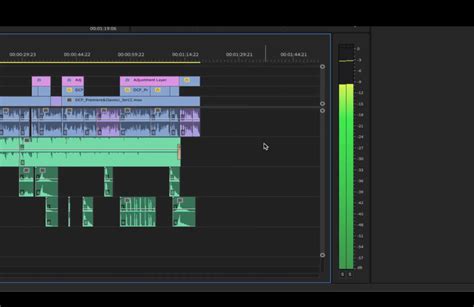
Vous pouvez télécharger et utiliser des effets sonores dans Premiere Pro pour créer le son approprié pour votre hologramme, puis combiner cela avec un préréglage spécial du panneau Essential Sound.
Comme vous l'avez lu, ce script d'hologramme créé par ProductionCrate est d'un bel aspect et facile à utiliser pour créer des hologrammes. Si vous cherchez un moyen de personnaliser les hologrammes et de repousser les limites créatives, ne cherchez pas plus loin.
tags: #projet #hologramme #after #effect #template #free