
GIMP : Guide complet pour coloriser vos dessins
Ce tutoriel vous guidera à travers le processus de colorisation d'images dans GIMP 2, en abordant les étapes clés pour obtenir un résultat professionnel.
Préparation de l'image
Pour commencer, ouvrez GIMP 2. Ensuite, cliquez sur "Ouvrir" et sélectionnez votre dessin. Ce dessin peut provenir de divers supports, qu'il ait été créé avec Paint, Photoshop ou tout autre logiciel.
Il est possible que vous ayez un dessin de départ où les traits mal gommés sont encore visibles. Dans ce cas, il faudra procéder à leur effacement avant de commencer la colorisation.
Gestion des calques pour la colorisation
Une fois votre image préparée, vous pouvez passer à la colorisation. Pour cela, il est essentiel de bien gérer les calques.
Création et organisation des calques
Créez autant de calques que nécessaire pour votre travail de colorisation. Cependant, il est crucial de prêter attention à deux éléments importants lors de la gestion des calques :
- Vérification du calque actif : Assurez-vous d'être bien sur le calque que vous souhaitez colorier et non sur un autre.
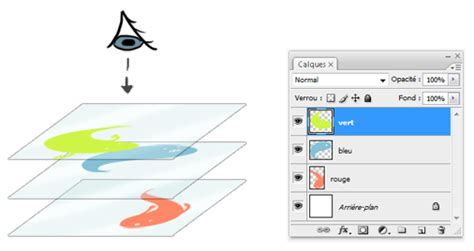
- Disposition des calques : L'ordre dans lequel les calques sont positionnés est primordial. Les calques situés en haut de la liste des calques seront affichés par-dessus les autres. Par exemple, le calque contenant les contours noirs de votre dessin doit toujours être le premier calque pour éviter que les couleurs ne passent par-dessus les traits.
Utilisation des sélections pour la colorisation
Lorsque vous avez sélectionné une zone à colorier ou à gommer, par exemple pour les cheveux, à l'aide d'outils comme la baguette magique, vérifiez que les pointillés de la sélection sont bien actifs. Pour ce faire, cliquez avec l'outil de sélection rectangulaire sur le calque où la sélection a été effectuée.
Conseil bonus : Réinitialisation des fenêtres détachées
Si, par inadvertance, votre onglet de calques ou de pinceaux se détache et que vous souhaitez le replacer à sa position initiale, placez votre souris sur le mot "Calques" (ou "Pinceaux"), cliquez et faites glisser l'onglet à son emplacement d'origine.
Gimp comment ancrer les fenêtres
Ce tutoriel espère vous être utile pour vos futurs travaux de colorisation dans GIMP.
tags: #gimp #colorier #par #couleur