
Maîtriser les Filtres et Effets dans Photoshop pour des Créations Visuelles Impactantes
Dans cette leçon approfondie, nous allons explorer l'univers des filtres et des effets dans Photoshop. Vous découvrirez comment manipuler les couleurs, les niveaux de saturation, et appliquer une multitude d'effets pour créer des compositions réalistes et artistiques. Nous aborderons également des techniques avancées pour ajouter de la profondeur, du mouvement et des textures uniques à vos images.
Comprendre les Fondamentaux des Filtres Photoshop
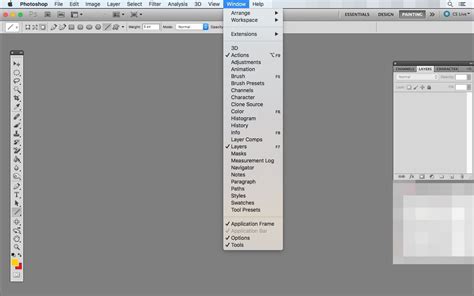
Le traitement des images à l'aide de filtres Photoshop est un élément essentiel du logiciel graphique Adobe. Il permet d'effectuer une grande variété de tâches, allant de simples changements de couleur et de flous à la création d'effets d'image entièrement nouveaux.
Photoshop propose un nombre illimité de filtres, organisés en catégories pour faciliter leur utilisation. Ces filtres peuvent simplifier énormément le travail et accélérer le workflow créatif.
La Galerie de Filtres : Un Monde d'Effets Pré-configurés
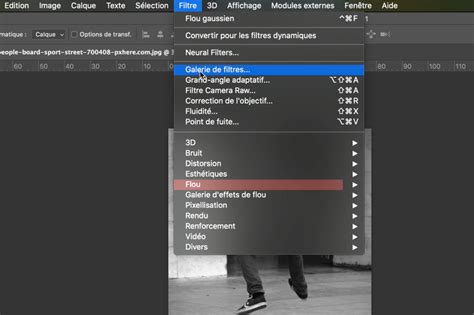
L'élément de menu Filtres intègre également la Galerie de filtres. Elle contient une multitude de filtres supplémentaires, divisés en différentes catégories telles que les filtres d'art, de peinture ou de dessin. Cela permet de créer des effets artistiques en quelques clics, avec un aperçu directement dans la barre d'outils.
Filtres Dynamiques : L'Édition Non Destructive
Un avantage majeur des filtres dynamiques est leur propriété réversible. Ils permettent des ajustements successifs sans perdre de qualité, garantissant ainsi une édition non destructive. Lorsque vous appliquez un filtre à un Objet Dynamique, il devient un filtre dynamique, vous permettant de modifier, réorganiser ou supprimer le filtre à tout moment sans altérer l'objet original.
Pour travailler avec un calque actif, il suffit de le sélectionner dans le panneau des calques. Les Objets Dynamiques sont des calques spéciaux contenant des données d'images raster ou vectorielles. L'utilisation de filtres sur ces objets les transforme en filtres dynamiques.
Applications Pratiques des Filtres
Les filtres Photoshop peuvent être utilisés pour des tâches de traitement d'images très variées. Par exemple, vous pouvez donner à une photo un style pin-up, changer les couleurs, affiner les bords ou créer un effet Tilt-Shift.
Création d'Effets Artistiques : Style Pin-up et Lens Flare
Dans un exemple concret, pour donner un effet pin-up à une photo de moto classique, la galerie de filtres offre une méthode simple. En naviguant dans le menu Filtres > Galerie de filtres, vous pouvez sélectionner un filtre, ajuster ses paramètres dans la barre d'outils et visualiser le résultat en temps réel. La fenêtre Calque affichera ensuite le filtre dynamique appliqué.
Pour intensifier le rayonnement du soleil sur une image, le filtre Lens Flare (plus connu sous le nom de "Facteur de flare") est idéal. Accessible via Filtres > Filtre de rendu > Lens Flare, il permet de déplacer l'effet de lumière et d'en régler l'intensité.
Ajouter du Mouvement avec le Flou
Pour introduire du mouvement dans une image, le flou de mouvement est un filtre très efficace. Après avoir converti le calque concerné en objet dynamique, accédez à Filtres > Filtre flou > Flou de mouvement. Le curseur "Distance" permet de régler l'intensité du flou.
Les filtres de flou en général servent à lisser des sélections ou des images entières et sont utiles pour les retouches.
Types de Filtres de Flou :
- Flou gaussien : Applique une moyenne pondérée aux pixels pour un flou doux.
- Flou directionnel : Simule un mouvement dans une direction spécifique.
- Flou radial : Crée un effet de zoom avant ou arrière.
- Flou de forme : Utilise un noyau personnalisé pour créer le flou.
- Flou intelligent : Atténue une image avec précision tout en préservant les contours.
- Flou par moyenne : Identifie la couleur moyenne d'une image et la remplit avec cette couleur pour l'atténuer.
- Réduction du bruit : Élimine le bruit tout en préservant les détails.
- Flou de profondeur de champ : Simule la réduction de la profondeur de champ.

Techniques Avancées et Ajustements
Photoshop offre des outils puissants pour ajuster la teinte et la saturation, créant ainsi des effets de profondeur et de distance.
Ajustements de Teinte et Saturation pour la Profondeur
En manipulant les couleurs et les niveaux de saturation, il est possible de créer des effets de profondeur et de distance dans vos compositions. Un exemple de photomontage, comprenant des nuages en arrière-plan et des objets volants à différentes distances, illustre comment ajuster la visibilité et la luminescence pour obtenir un rendu réaliste.
Déformation de la Marionnette : Donner du Mouvement
La déformation de la marionnette est une technique qui peut ajouter du mouvement à vos objets de manière créative. Elle permet de manipuler des parties spécifiques d'une image comme si vous tiriez sur des fils.
Masques de Fusion pour des Sélections Précises
Les masques de fusion sont essentiels pour réaliser des sélections précises. Ils permettent de masquer de manière non destructive des parties d'un calque sans supprimer d'informations de pixels, offrant ainsi une flexibilité maximale.
Filtres Artistiques et Créatifs
Les filtres artistiques de Photoshop transforment vos images en œuvres d'art, imitant divers styles de peinture et de dessin.
Les Filtres Artistiques : Peinture, Dessin et Plus Encore
Les filtres proposés dans le sous-menu Artistiques permettent d'obtenir des effets de peinture ou d'œuvre d'art. Ils répliquent des effets naturels ou de supports traditionnels.
Exemples de Filtres Artistiques :
- Crayon de couleur : Dessine une image à l'aide de crayons de couleur.
- Découpage : Représente une image comme si elle était composée de morceaux de papier découpés.
- Peinture à l'huile : Applique des contours à l'aide d'un pinceau sec.
- Contours du pinceau : Donne un aspect de peinture réaliste avec des coups de pinceau variés.
- Estampage : Transforme l'image pour qu'elle apparaisse sculptée en bas-relief.
- Pastel : Applique des touches de crayon pastel sur un arrière-plan texturé.
- Aquarelle : Donne à l'image l'aspect d'une aquarelle.
Filtres de Déformation : Créer des Effets 3D et des Distorsions
Les filtres de Déformation déforment géométriquement une image, créant ainsi des effets 3D ou autres effets de remodelage.
Exemples de Filtres de Déformation :
- Verre : Applique un effet de verre, avec des surfaces vitrées personnalisées.
- Ondulation : Crée un motif ondulé sur une sélection.
- Coordonnées polaires : Convertit les coordonnées rectangulaires en polaires, et inversement.
- Déformation de la marionnette : Permet de manipuler des parties d'une image pour créer du mouvement.
- Onde : Déforme une image le long d'une courbe avec une grande précision.
Filtres Bruit : Ajouter ou Retirer du Grain
Les filtres Bruit ajoutent ou retirent du bruit (graininess) dans les images. Ils sont utiles pour créer des textures inhabituelles ou pour fusionner une sélection avec les pixels avoisinants.
Exemples de Filtres Bruit :
- Ajouter du bruit : Applique des pixels aléatoires pour simuler un film grand vitesse ou ajouter de la texture.
- Réduire le bruit : Atténue le bruit en modifiant les pixels dissemblables.
- Anti-souffle : Détecte les contours et rend floue la sélection, à l'exception de ces contours.
Filtres de Rendu : Nuages, Feu et Effets Lumineux
Les filtres de Rendu aident à générer des éléments et des textures naturels dans vos images, tels que des nuages, du feu et des effets de lentille.
Exemples de Filtres de Rendu :
- Nuages : Génère un motif de nuage flou à l'aide de valeurs aléatoires.
- Rendu de différence : Fusionne les données de nuage avec les pixels existants, créant des motifs de veinules.
- Fibre : Reproduit l'aspect de fibres tissées.
- Halo : Ajoute divers types de lueurs aux objets d'une image.
LES FILTRES DE DIFFUSION ( le secret du rendu cinéma )
Intégration des Filtres dans le Workflow Créatif
Les filtres sont des outils essentiels pour les designers, photographes et artistes numériques, permettant de modifier et d'améliorer les images de diverses manières.
Utilisation avec les Objets Dynamiques et les Masques
L'application de filtres sur des Objets Dynamiques garantit une édition non destructive. Combinés aux masques de fusion, ils offrent un contrôle total sur l'application des effets, permettant des ajustements précis et la création de compositions complexes.
La Galerie de Filtres pour l'Expérimentation
La Galerie de filtres est une fonctionnalité clé pour explorer et expérimenter avec une large gamme de filtres simultanément. Elle permet de prévisualiser les effets et d'ajuster les paramètres pour obtenir des résultats uniques.
Optimisation des Performances
Les performances de Photoshop, notamment la réactivité des pinceaux, curseurs et transformations, ont été considérablement améliorées. Les filtres, qu'ils soient intégrés ou issus de plugins tiers, s'intègrent désormais de manière plus fluide dans le flux de travail.
Filtres Spécifiques et Leurs Applications
Photoshop propose des filtres spécialisés pour des besoins précis, de la retouche photo à la création graphique avancée.
Retouche Photo et Amélioration d'Image
Les filtres sont couramment utilisés pour améliorer la qualité des photographies. Des filtres comme le flou gaussien peuvent créer un effet de flou artistique, tandis que d'autres, comme le filtre Accentuation, améliorent la netteté des détails.
Pour la retouche de portraits, des filtres comme Passage haut, Masque flou et Flou de surface sont particulièrement utiles pour améliorer les traits du sujet sans compromettre leur apparence naturelle.
Création d'Œuvres d'Art Uniques
Les filtres artistiques transforment les images en styles variés, comme la peinture à l'huile ou le dessin au crayon. Ils peuvent être combinés avec des pinceaux personnalisés et des motifs pour concevoir des arrière-plans et des textures intéressants.
Filtres Intégrés à l'IA
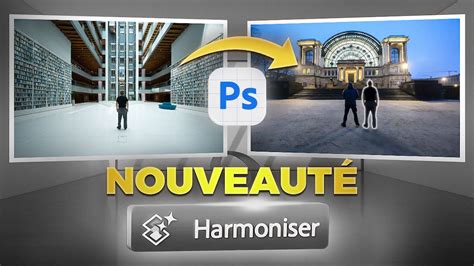
Les versions récentes de Photoshop intègrent des fonctionnalités basées sur l'intelligence artificielle. Par exemple, la fonction Harmoniser ajuste automatiquement la teinte, la saturation et la luminosité d'un élément pour qu'il se fonde naturellement dans son environnement. Les filtres Topaz Labs, intégrés directement dans l'interface, améliorent la réduction du bruit et l'accentuation des détails.
Conseils pour l'Installation et l'Utilisation des Filtres
Pour installer de nouveaux plugins de filtre dans Photoshop, il suffit de télécharger le fichier du plugin et de le copier dans le dossier "Plug-ins" de votre installation Photoshop. Après un redémarrage de Photoshop, le nouveau plugin devrait apparaître dans le menu Filtre.
Si la Galerie de filtres apparaît grisée, cela peut être dû au mode de couleur de l'image. Assurez-vous que votre image est dans un mode compatible comme RVB ou CMJN.
tags: #atelier #pratique #avec #photoshop #les #filtres