
Gestion des polices dans InDesign
InDesign offre une gestion avancée des polices pour assurer une typographie de qualité professionnelle. La compréhension de la manière dont les polices sont organisées, activées et utilisées est essentielle pour tout concepteur.
Organisation et Disponibilité des Polices
Les polices sont conçues pour être utilisées ensemble, souvent au sein d’une même famille de caractères, comme par exemple, Adobe Garamond, qui propose différentes graisses comme le gras, le demi-gras, l'italique et le gras italique. Vous pouvez visualiser des échantillons d'une police dans les menus de familles de caractères et de styles de caractères du panneau Caractères ou dans les autres espaces de l'application permettant de choisir les polices.
Pour rendre les polices disponibles dans InDesign, vous pouvez les copier dans le dossier Polices du dossier d'application InDesign sur votre disque dur. Si deux polices ou plus sont actives dans InDesign et utilisent le même nom de famille mais des noms Adobe PostScript différents, elles seront toutes disponibles. Les polices dupliquées sont affichées dans les menus avec l'abréviation de leur technologie entre parenthèses. Par exemple, une police Helvetica TrueType s'affichera comme « Helvetica (TT) », une police Helvetica PostScript Type 1 comme « Helvetica (T1) », et une police Helvetica OpenType comme « Helvetica (OTF) ».
Gestion des Polices Manquantes et Adobe Fonts
Lorsqu'un document InDesign contient des polices manquantes, elles peuvent être automatiquement activées en arrière-plan avec Adobe Fonts, sans afficher la boîte de dialogue Polices manquantes. Par défaut, l'option Auto-activation d'Adobe Fonts est désactivée dans InDesign. Si toutes les polices manquantes sont disponibles dans Adobe Fonts, elles sont activées en arrière-plan. Si seule une partie des polices manquantes sont disponibles, celles-ci sont également activées en arrière-plan. Sinon, vous pouvez ignorer la boîte de dialogue.
Vous pouvez vérifier la progression de l'activation des polices manquantes dans le panneau Tâches en arrière-plan. Si vous n'avez pas activé l'option Activation automatique des polices Adobe Fonts dans la boîte de dialogue Préférences, les polices qui manquent dans votre document seront signalées par la boîte de dialogue Polices manquantes. Ces manques peuvent causer des problèmes de redistribution du texte ou affecter l'alignement des chiffres arabes non alignés.
Il est possible d'activer les polices manquantes directement depuis le service Adobe Fonts. Si des polices manquantes n'ont pas d'équivalent dans Adobe Fonts, elles seront remplacées par des polices par défaut. Dans ce cas, vous pouvez sélectionner le texte et lui appliquer n'importe quelle police disponible. Les polices manquantes remplacées sont répertoriées en haut du menu Texte > Police, dans une section intitulée Polices manquantes. Vous pouvez utiliser Texte > Rechercher la police pour localiser et modifier ces polices.
Comment retrouver une police sur InDesign
Polices OpenType : Fonctions Avancées
Les polices OpenType peuvent inclure un grand choix de jeux de caractères et de fonctions de mise en page pour offrir une meilleure prise en charge linguistique et un contrôle typographique amélioré. Dans les menus des polices de l'application, le nom des polices OpenType d'Adobe qui prennent en charge les langues d'Europe centrale (CE) contient le mot « Pro ». Les polices OpenType qui ne prennent pas en charge les langues d'Europe centrale sont dites « Standard » et comportent un suffixe « Std ».
OpenType offre une multitude de styles et d'attributs selon la police. Vous pouvez sélectionner un attribut OpenType (Ordinaux, Fractions, etc.) dans la fenêtre contextuelle. Toutes les ligatures conditionnelles proposées par le créateur de la police ne doivent pas être activées ; choisissez celles que vous souhaitez inclure selon votre texte. La sélection de cette option permet d'utiliser ces ligatures si elles sont présentes dans une police.
Les fonctions OpenType peuvent inclure :
- Ordinaux (A, B) : Pour améliorer la liaison des lettres ou l'impression d'écriture manuscrite.
- Ligatures conditionnelles (C) : Pour améliorer l'esthétique, notamment dans les cas de lettres qui se touchent.
- Petites capitales : Transforme tous les caractères en petites capitales.
- Chasse fixe : Traverse le numéro 0 pour améliorer l'esthétique.
- Chasse variable : S'applique à une plage de texte et peut prendre le pas sur le glyphe issu du jeu de caractères d'un mot (position isolée).
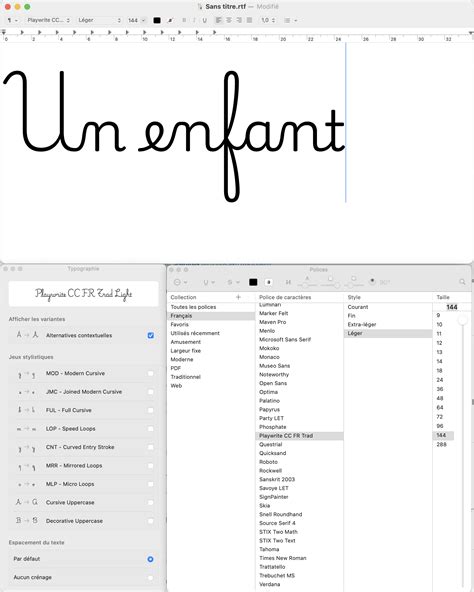
Les polices OpenType peuvent proposer des glyphes alternatifs pour améliorer l'esthétique, pour le mettre en forme selon les besoins et selon qu'il est isolé ou non. Les glyphes peuvent être de différentes tailles par rapport aux caractères environnants.
Il existe des polices à hauteur fixe, dont tous les caractères ont la même largeur, et des polices à hauteur variable, dont les caractères ont une largeur fixe et égale. InDesign prend en charge les polices OpenType SVG, telles que les polices de couleur et les polices emoji.
Polices OpenType SVG et Emoji
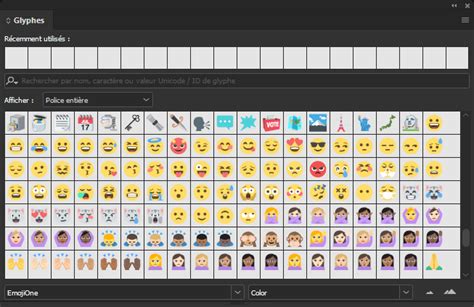
Les polices OpenType SVG fournissent plusieurs couleurs et dégradés dans un seul glyphe. Elles permettent d'inclure dans vos documents un grand choix de caractères colorés et graphiques, tels que des émoticônes, des drapeaux, des panneaux de signalisation, des animaux, des personnages, des aliments et des monuments.
Les polices OpenType SVG Emoji, comme la police EmojiOne, permettent de créer des glyphes composés d'un ou plusieurs autres glyphes. Pour afficher le panneau Glyphes, sélectionnez Texte > Glyphes.
Prenons l'exemple d'EmojiOne, une police OpenType SVG Emoji. Les glyphes dans une telle police sont différents des lettres de votre clavier. Les « lettres » (A, B, C, D, etc.) dans EmojiOne ne correspondent pas aux touches correspondantes du clavier. Lorsque vous combinez ces caractères dans le panneau Glyphes pour former le code ISO d'un pays, les deux caractères forment le drapeau de ce pays. Vous pouvez combiner des caractères par défaut (généralement colorés en jaune, bleu ou gris) ou des parties du corps avec l'une des couleurs de peau disponibles. La couleur du personnage d'origine par défaut doit être modifiée pour correspondre à la couleur de peau sélectionnée. Les glyphes composés font partie des catégories de police.
Polices Variables
InDesign prend désormais en charge les Polices variables. Il s'agit d'un nouveau format de police OpenType qui prend en charge des attributs personnalisés comme l'épaisseur, la largeur, l'inclinaison, la taille optique, etc. Lorsque cette option est sélectionnée, le corps optique change avec la taille de police.
Sélection et Gestion des Polices dans InDesign
Vous pouvez sélectionner un texte dans votre document pour prévisualiser les polices en temps réel. Retrouvez rapidement les polices que vous utilisez le plus souvent en plaçant des polices individuelles en favoris ou en les sélectionnant parmi les polices utilisées récemment qui s'affichent en haut de la liste.
- Polices utilisées récemment (A)
- Polices favorites (B)
- Ajouts récents (D)
Lors de la recherche des polices, vous pouvez affiner les résultats en filtrant les polices par catégorie, comme Serif, Sans Serif ou Manuscrit. Vous pouvez également rechercher des polices par similarité visuelle. Les polices dont l'aspect visuel est le plus proche de la police recherchée apparaissent en haut des résultats de recherche.
Vous pouvez parcourir des milliers de polices à partir de centaines de fonderies de type depuis InDesign, les activer instantanément et les utiliser dans votre document. Sélectionnez l'icône Activer à côté de la police.
- Filtre Polices activées (A)
- Icône Activer une police (B)
- Icône Désactiver une police (C)
Dans l'onglet Rechercher davantage, vous pouvez également parcourir et prévisualiser toutes les polices japonaises disponibles sur fonts.adobe.com.
Application et Modification des Styles de Polices
Vous pouvez appliquer une famille de polices et son style de caractère séparément. Il est également possible de remplacer une famille de polices par une autre, en conservant le style, par exemple, remplacer une police par Times. Si une police est appliquée, la variation demi-gras doit être utilisée.
Dans le panneau Caractères, le panneau Contrôle ou le panneau Propriétés, cliquez devant le nom de la famille de polices ou du style de caractère (ou cliquez deux fois sur son premier mot), puis saisissez les premières lettres du nom de votre choix. Vous pouvez également sélectionner une police dans le menu Texte > Police.
Le corps d'une police, qui équivaut à 1/72 de pouce, peut être modifié dans le menu Texte > Corps. Vous pouvez modifier l'unité de mesure des caractères dans la boîte de dialogue Préférences.
Gestion des Polices Spécifiques à un Document
Les polices contenues dans un dossier Document Fonts, situé au même emplacement qu'un document InDesign, sont temporairement installées lorsque le document est ouvert. Lorsque vous devez partager un document ou le déplacer sur un autre ordinateur, utilisez la commande Assemblage pour créer un dossier Document Fonts. (Avant de partager toute police de document, assurez-vous que la licence du logiciel de police le permet).
Les polices contenues dans le dossier Document Fonts sont différentes de celles disponibles dans les dossiers de polices standard du système d'exploitation. Elles sont installées à l'ouverture du document et remplacent les polices qui présentent un nom PostScript équivalent. Néanmoins, le remplacement s'effectue au sein du document uniquement. Les polices installées à l'ouverture d'un document ne sont pas disponibles pour d'autres documents. À la fermeture du document, ces polices sont désinstallées.
Certaines polices de type 1 ne sont pas disponibles dans le document.
tags: #font #awesome #pour #indesign