
Actions Photoshop : Automatisation et Effets Visuels
Les actions Photoshop représentent une fonctionnalité puissante de ce logiciel de retouche d'images, permettant d'automatiser des séquences de tâches répétitives. Elles sont particulièrement utiles pour gagner du temps lors de la création d'effets visuels complexes ou lors de la préparation de plusieurs images de manière cohérente.
Qu'est-ce qu'une Action Photoshop ?
Une action Photoshop est essentiellement une recette automatisée. Elle enregistre une suite de manipulations effectuées dans Photoshop, qui peuvent ensuite être rejouées automatiquement sur d'autres images. Ces manipulations peuvent inclure une large gamme d'opérations, telles que des commandes de menus, des options de panneaux, des scripts d'outils, des ajustements de calques, l'application de filtres, et bien plus encore. Par exemple, l'opération qui crée un effet d'instantané peut consister en une série d'étapes qui modifient la taille de l'image, appliquent un effet, créent un cadre, puis enregistrent le fichier au format désiré.
Les actions sont regroupées en jeux d'actions, ce qui permet de les organiser par thème ou par fonctionnalité. Il est possible de trouver une multitude d'actions sur Internet, certaines gratuites, d'autres payantes, couvrant une grande variété d'effets et de processus.
Installation et Utilisation des Actions Photoshop
Pour installer et utiliser une action Photoshop, le processus est généralement simple et accessible même pour les débutants.
Téléchargement et Enregistrement du Fichier d'Action
Tout d'abord, il est nécessaire de télécharger le fichier d'action, qui a généralement une extension .ATN. Il est recommandé d'enregistrer ce fichier dans un dossier dédié à vos paramètres Photoshop (pinceaux, styles, actions, etc.). Ce dossier spécifique est important pour ne pas perdre vos actions en cas de réinstallation de Photoshop ou de changement d'ordinateur.
Importation dans Photoshop
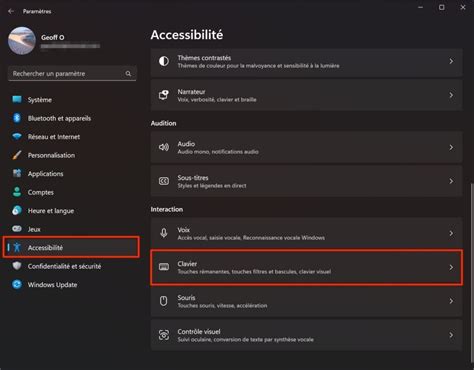
Une fois le fichier téléchargé et enregistré, ouvrez Photoshop. Accédez ensuite au panneau des Actions via le menu Fenêtre > Actions. Dans ce panneau, cliquez sur l'icône du menu (souvent représentée par trois lignes horizontales, un "menu sandwich") en haut à droite, puis sélectionnez l'option Charger une action.
Naviguez jusqu'à l'emplacement où vous avez enregistré votre fichier .ATN et sélectionnez-le. L'action ou le jeu d'actions apparaîtra alors dans la liste du panneau Actions.
Exécution d'une Action
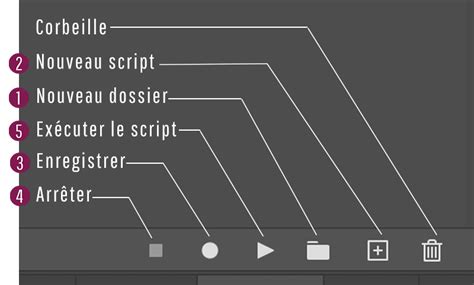
Pour lancer une action, sélectionnez simplement l'action désirée dans le panneau et cliquez sur le bouton Lecture ▶️. Photoshop exécutera alors automatiquement toutes les étapes enregistrées dans l'action.
Il est important de noter que certaines actions peuvent inclure des pauses automatiques. Dans ce cas, l'action s'arrêtera et vous demandera d'effectuer une manipulation manuelle, comme ajuster l'emplacement d'une signature ou sélectionner un outil spécifique. Une fois la manipulation effectuée, vous pouvez reprendre l'exécution de l'action.
Types d'Effets Réalisables avec les Actions
Les actions Photoshop peuvent être utilisées pour créer une grande variété d'effets visuels, allant de la retouche photo simple à des transformations complexes.
Effets de Vieillissement et Vintage
Une application courante des actions est de donner à une photo l'apparence d'une vieille image, souvent appelée "effet vintage" ou "rétro". Ces actions peuvent simuler les imperfections, les couleurs délavées et les textures caractéristiques des photographies anciennes, donnant un aspect "photo d'archives" en quelques secondes. Il existe de nombreux fichiers .ATN dédiés à cet effet, ainsi que des packs de textures et de pinceaux pour compléter le rendu.
Création de Textures Répétitives
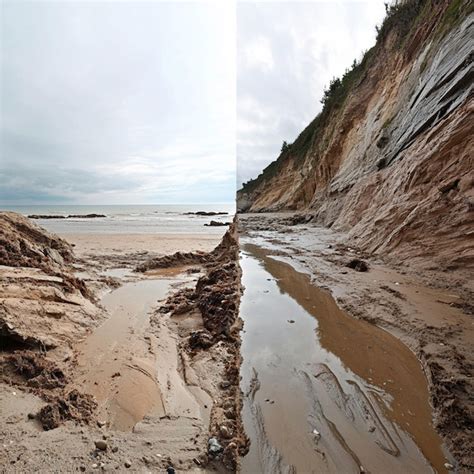
Pour la création de textures qui se répètent sans interruption visible, comme celles utilisées pour animer des planètes dans des logiciels comme Flash, Photoshop peut être employé. Cela implique de créer une texture dans Photoshop en utilisant des outils comme le tampon, le pinceau et la gomme, et de s'assurer que les bords s'agencent de manière fluide. L'utilisation de masques de fusion est également cruciale pour peaufiner les raccords. Une fois la texture finalisée, elle peut être exportée et utilisée pour des animations en boucle continue.
Autres Effets Visuels
Au-delà des effets vintage, les actions peuvent générer une multitude d'autres transformations :
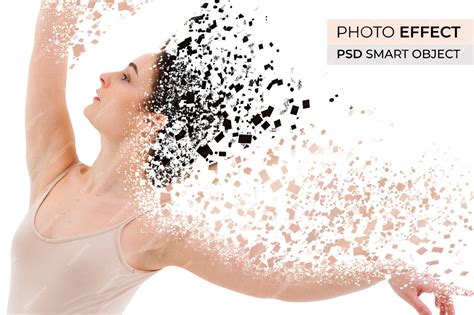
- Effets de dispersion (dispersion de particules, d'oiseaux, de cœurs, etc.)
- Effets Pop Art
- Simulations de techniques de peinture (impressionniste, etc.)
- Création de cadres et de bordures
- Ajustements de couleurs complexes
Points d'Attention et Pièges à Éviter
Bien que les actions soient très pratiques, certains écueils peuvent survenir lors de leur utilisation.
Compatibilité Linguistique
Une action téléchargée en anglais peut ne pas fonctionner correctement si votre version de Photoshop est en français. Cela est dû au fait que certains noms de calques ou de fonctions sont différents selon la langue (par exemple, "background" en anglais peut être "arrière-plan" en français). Dans de tels cas, il peut être nécessaire de modifier l'action ou de trouver une version traduite.
Nommage des Calques
Certaines actions sont conçues pour fonctionner avec des noms de calques spécifiques. Par exemple, une action peut nécessiter que le premier calque en bas de la pile soit nommé "arrière-plan" pour fonctionner correctement. Si le calque a un autre nom, l'action peut échouer.
Version de Photoshop
Il est possible que certaines actions nécessitent une version récente de Photoshop ou un paramétrage spécifique pour fonctionner. Les actions créées dans des versions plus anciennes peuvent parfois poser problème dans les versions plus récentes, et vice-versa.
Photoshop Elements vs Photoshop
Il est important de noter que bien que Photoshop Elements puisse charger des fichiers d'action (.ATN) créés avec Adobe Photoshop, il existe des limitations. Il est impossible d'exécuter des actions de Photoshop qui contiennent des étapes non prises en charge dans Photoshop Elements.
Gestion des Actions
Le panneau Actions de Photoshop offre également des fonctionnalités pour gérer vos actions :
- Créer un nouvel ensemble : Pour organiser vos actions.
- Supprimer une action ou un jeu d'actions : Pour faire le ménage dans votre bibliothèque.
- Réinitialiser les actions : Pour restaurer les actions par défaut de Photoshop.
La sauvegarde régulière de vos actions personnalisées dans un dossier dédié est une bonne pratique pour éviter toute perte de données.
Enregistrez vos propres actions | Photoshop
tags: #atn #perpetua #sur #photoshop