
Créer et gérer des sous-titres dans Adobe Premiere Pro CS6
La création de sous-titres dans Adobe Premiere Pro, notamment avec la version CS6, peut sembler complexe, mais les outils disponibles permettent aujourd'hui de simplifier grandement ce processus. Que vous soyez débutant ou expérimenté, ce guide vous accompagnera étape par étape pour ajouter, personnaliser et exporter vos sous-titres de manière efficace.
Pourquoi ajouter des sous-titres à vos vidéos ?
L'ajout de sous-titres à vos vidéos présente de nombreux avantages, allant au-delà de la simple commodité. Ils améliorent significativement l'accessibilité, l'engagement et la portée de votre contenu.
Amélioration de l'accessibilité
Les sous-titres sont essentiels pour les personnes malentendantes. En France, par exemple, plus de 10 millions de personnes rencontrent des problèmes d'audition, et cette proportion augmente avec l'âge. Fournir une piste de sous-titres permet à cette audience d'accéder à vos contenus.
Accessibilité dans divers environnements
Les sous-titres permettent également de regarder des vidéos dans des environnements où le son ne peut pas être activé, comme les transports en commun, les lieux de travail ou tard le soir. De plus, de nombreuses plateformes de médias sociaux activent la lecture automatique des vidéos sans le son, rendant les sous-titres indispensables pour capter l'attention.
Augmentation de l'engagement
Les vidéos accompagnées de sous-titres génèrent un meilleur engagement. Des études montrent qu'elles reçoivent plus de clics, de réactions et de partages. Les vidéos avec sous-titres ont ainsi 26% de clics en plus, 17% de réactions en plus et 16% de partages en plus.
Expansion de l'audience
Si vos sous-titres sont traduits dans d'autres langues, vous pouvez toucher une audience internationale plus large, ce qui est mathématiquement bénéfique pour la diffusion de votre contenu.
Optimisation du référencement naturel (SEO)
L'exportation des sous-titres sous forme de fichiers permet aux robots d'indexation de "crawler" le contenu textuel de vos vidéos. Cela contribue à améliorer votre référencement naturel et à rendre votre contenu plus facilement découvrable.
Les méthodes de création de sous-titres dans Premiere Pro
Adobe Premiere Pro offre plusieurs approches pour intégrer des sous-titres à vos projets. Historiquement, le processus était plus complexe, mais les versions récentes ont grandement simplifié les choses. Adobe travaille également sur des fonctionnalités de transcription automatique (speech-to-text) basées sur l'intelligence artificielle, qui promettent de pré-mâcher une grande partie du travail.
Actuellement, vous avez principalement deux possibilités pour démarrer un projet de sous-titrage dans Premiere Pro :
- Créer manuellement vos sous-titres : Idéal pour les séquences courtes comme les bandes-annonces ou les vidéos destinées aux réseaux sociaux.
- Importer un fichier de sous-titres : Adapté pour les vidéos plus longues, en utilisant des formats comme le .srt.
Une troisième option, la génération automatique de transcription, est une fonctionnalité en cours de développement qui sera bientôt disponible.
L'espace de travail « Légendes » dans Premiere Pro
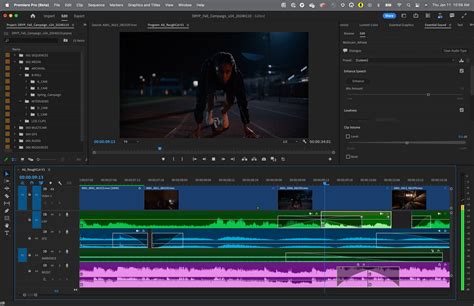
Pour faciliter la gestion des sous-titres, Premiere Pro dispose d'un espace de travail dédié, appelé « Légendes ». Cet espace est composé de plusieurs panneaux clés :
1. Le panneau « Texte »
Ce panneau est central pour la création et la modification de vos sous-titres. Il affiche vos sous-titres avec leurs points d'entrée et de sortie. C'est ici que vous saisirez ou modifierez le texte, et que vous pourrez effectuer des recherches, fractionner ou fusionner des sous-titres, et exporter directement en .SRT ou en fichier texte.
2. La fenêtre de visualisation
Ce panneau vous offre une prévisualisation en temps réel de vos sous-titres directement sur votre vidéo. Vous pouvez également éditer rapidement un texte en double-cliquant dessus dans cette fenêtre.
3. Le panneau des Objets Graphiques Essentiels
Ce panneau vous permet de gérer l'apparence visuelle de vos sous-titres. Vous pouvez y choisir la police, sa taille, sa couleur, la couleur de fond, ajouter des contours, des ombres portées, et ajuster l'alignement. Il est également possible de créer et sauvegarder vos propres presets de sous-titres pour les réutiliser dans d'autres projets.
4. La fenêtre de Montage
Ce panneau classique de Premiere Pro vous permet de travailler la piste de sous-titres comme n'importe quel autre élément de votre montage vidéo, en ajustant leur durée et leur position sur la timeline.
Créer des sous-titres manuellement dans Premiere Pro
Pour créer des sous-titres à partir de zéro, suivez ces étapes :
- Ouvrez l'espace de travail « Légendes » en allant dans Fenêtre > Texte.
- Dans le panneau « Texte », cliquez sur « Créer une piste de sous-titres ».
- Sélectionnez le réglage par défaut « Sous-titres ». Ce format correspond aux « Open Captions », qui sont directement intégrés à votre vidéo. D'autres formats comme les « Closed Captions » sont également disponibles mais offrent moins de contrôle sur les paramètres d'affichage.
- Cliquez sur OK. Une nouvelle piste de sous-titres apparaîtra au-dessus de vos pistes audio et vidéo dans la timeline.
- Pour ajouter votre premier bloc de texte, cliquez sur l'icône en forme de « + » dans le coin inférieur droit du panneau « Texte ».
- Saisissez le texte de votre sous-titre.
- Utilisez la tête de lecture et le panneau de montage pour ajuster la position et la durée de chaque sous-titre en fonction des timecodes.
Personnalisation des sous-titres
Une fois que vous avez ajouté vos blocs de texte, vous pouvez les personnaliser pour améliorer leur lisibilité et leur esthétique :
- Double-cliquez sur le texte du sous-titre dans la fenêtre de visualisation ou dans le panneau « Texte » pour ouvrir l'onglet Objet graphique essentiel.
- Modifiez la police, la taille, la couleur du texte.
- Ajustez la disposition et l'alignement.
- Ajoutez un contour ou un fond pour une meilleure visibilité, en ajustant leur couleur et leur opacité.
- Vous pouvez définir des presets pour sauvegarder vos styles de sous-titres et les appliquer facilement à d'autres segments.
Ajustement de la durée et de la position des sous-titres
Chaque segment de sous-titre peut être ajusté indépendamment :
- Dans la timeline, étirez ou réduisez la longueur de la piste de sous-titre comme vous le feriez pour n'importe quel autre clip vidéo afin d'en modifier la durée d'affichage.
- Vous pouvez également déplacer le bloc de texte où vous le souhaitez à l'écran en utilisant les options de disposition dans le panneau des Objets Graphiques Essentiels.
Importation de fichiers de sous-titres existants
Si vous disposez déjà d'un fichier de sous-titres (par exemple, au format .srt), Premiere Pro permet de l'importer facilement :
- Dans le panneau « Texte », cliquez sur « Importer des sous-titres du fichier ».
- Sélectionnez le fichier de sous-titres sur votre ordinateur.
- Une fenêtre s'ouvrira pour vous permettre de choisir l'option d'importation appropriée, par exemple « code temporel source » si votre fichier .srt contient déjà les points d'entrée et de sortie.
- Premiere Pro importera les sous-titres et les synchronisera automatiquement avec votre média en utilisant les données du fichier.
- Vous pourrez ensuite éditer le texte si nécessaire, apporter des retouches esthétiques et procéder à l'exportation.
Adobe Premiere Pro prend en charge l'importation de fichiers SRT et XML au format Open Caption. Ces fichiers sont automatiquement convertis en fichiers de sous-titres codés CEA-708 CC1 si nécessaire.
Exporter votre vidéo avec sous-titres
Lorsque vous exportez votre projet, vous avez plusieurs options concernant les sous-titres :
Exporter avec un fichier séparé (Side-car)
- Allez dans Fichier > Exportation > Média.
- Dans l'onglet Sous-titres, choisissez « Créer un fichier side-car ».
- Sélectionnez le format souhaité, comme SRT ou STL (pour les formats TV).
Cela génère un fichier de sous-titres séparé que les plateformes vidéo peuvent lire et activer ou désactiver à la demande.
Graver les sous-titres dans la vidéo
Si vous souhaitez que les sous-titres soient permanents et incrustés dans l'image :
- Lors de l'exportation, dans la boîte de dialogue Réglages d'exportation, assurez-vous que les sous-titres sont activés et sélectionnés.
- Les sous-titres seront directement intégrés à votre vidéo et visibles par tous.
Pour exporter un média avec ses sous-titres incorporés (par exemple, des fichiers MOV ou MXF), sélectionnez la séquence cible dans le montage, puis choisissez Fichier > Exporter > Média. Sélectionnez QuickTime ou MXF comme Format.
Bonnes pratiques pour des sous-titres efficaces
Pour garantir une expérience optimale pour vos spectateurs, voici quelques astuces et bonnes pratiques :
- Limite de lignes : Évitez les sous-titres sur plus de deux lignes.
- Caractères par ligne : Ne dépassez pas 40 caractères par ligne.
- Police : Choisissez une police sans empattement (sans sérif) ou une police spécialement conçue pour le sous-titrage (comme GT CineType).
- Lisibilité : Optez pour une combinaison de couleurs contrastées, comme du texte blanc sur fond noir avec une légère opacité pour ne pas masquer l'arrière-plan.
- Orthographe et grammaire : Faites particulièrement attention à la correction pour maintenir le professionnalisme.
- Timing : Évitez de placer un sous-titre lors d'un changement de plan.
- Majuscules : N'utilisez pas de sous-titres entièrement en majuscules, sauf si le personnage crie.
- Durée : La durée maximale d'affichage d'un sous-titre ne devrait pas dépasser 10 secondes.
Adobe Premiere Pro - L'exportation
tags: #sous #titrage #premiere #pro #cs6