
Créer des coins arrondis dans Photoshop
La création de sélections aux contours arrondis dans Photoshop est une tâche courante pour de nombreux designers et photographes. Bien que Photoshop propose une option de "contour progressif", celle-ci peut parfois entraîner des dégradés indésirables sur les bords lors de l'application d'une couleur. Cet article explore différentes méthodes pour obtenir des coins arrondis nets et précis.
Méthode 1 : Utilisation de l'outil Rectangle à bords arrondis
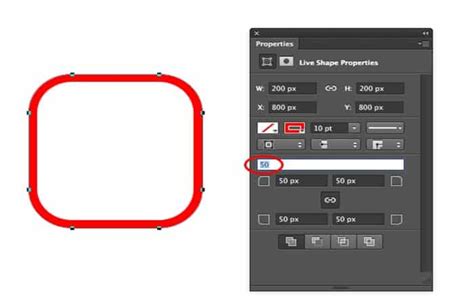
Une approche efficace consiste à utiliser l'outil Rectangle à bords arrondis. Cet outil permet de dessiner directement une forme avec les coins désirés. Pour transformer une image avec des angles arrondis, il est possible de récupérer la forme créée par cet outil.
Voici les étapes à suivre :
- Sélectionnez l'outil Rectangle à bords arrondis dans la barre d'outils.
- Dessinez votre rectangle avec le rayon d'arrondi souhaité.
- Pour appliquer cet arrondi à une image, créez un nouveau calque.
- Chargez la forme du rectangle arrondi en effectuant un Cmd+clic (ou Ctrl+clic sur Windows) sur la miniature du calque créé par l'outil Rectangle à bords arrondis. Cela transformera la forme en sélection.
- Vous pouvez ensuite ajuster le cadrage de cette sélection.
Méthode 2 : Combinaison de formes géométriques
Une autre technique, particulièrement utile pour créer des formes complexes avec des coins arrondis, consiste à combiner plusieurs formes géométriques de base. Cette méthode, bien que potentiellement plus longue à décrire, est souvent rapide à exécuter.
Les étapes sont les suivantes :
- Ouvrez l'image de départ dans Photoshop.
- Utilisez l'outil Ellipse de sélection en maintenant la touche Maj enfoncée pour créer des cercles parfaits dans les quatre coins. Ces cercles serviront de guides pour l'arrondi. Activez le magnétisme pour un positionnement précis des calques des cercles.
- Créez ensuite des sélections rectangulaires centrées sur les cercles pour remplir l'espace central, d'abord verticalement, puis horizontalement.
- Avec tous les calques actifs, vous pourrez visualiser le résultat intermédiaire.
- Pour finaliser, vous pouvez ajouter un contour si désiré et supprimer les parties extérieures excédentaires à l'aide de la baguette magique.
- Remplissez ensuite la sélection finale avec la couleur souhaitée.

Méthode 3 : Utilisation de l'outil Formes personnalisées et inversion de sélection
Une méthode jugée plus simple et plus rapide par certains utilisateurs implique l'utilisation de l'outil Formes personnalisées, spécifiquement le rectangle arrondi, combinée à l'inversion de sélection.
Voici comment procéder :
- Sélectionnez l'outil Rectangle arrondi (raccourci 'U' ou 'B' selon la version et les outils actifs) dans les Formes personnalisées. Assurez-vous que le mode est réglé sur TRACÉS (icône de plume dans un carré en haut de la fenêtre).
- Dans le champ prévu à cet effet, définissez la valeur du rayon en pixels pour déterminer le degré d'arrondi.
- Dessinez la forme. Une fois tracée, faites un clic droit et choisissez Transformer en sélection. Vous pouvez ajuster le cadrage à cette étape.
- La sélection est maintenant active. Inversez-la en passant par le menu Sélection > Intervertir, ou utilisez le raccourci Maj+Ctrl+I (Cmd+Maj+I sur Mac).
- Appuyez sur la touche Suppr pour supprimer ce qui dépasse des bords de votre forme initiale.
- Désélectionnez en utilisant le raccourci Maj+Ctrl+D (Cmd+Maj+D sur Mac).
- Avant de procéder, n'oubliez pas de déverrouiller votre calque d'origine (double-clic sur le calque dans le panneau des calques, puis OK dans la fenêtre qui apparaît).
Cette méthode offre une alternative directe pour obtenir des coins arrondis sans passer par des manipulations complexes de formes multiples. Comme en cuisine, il existe plusieurs recettes pour le même plat, et le choix de la méthode dépend souvent de la préférence personnelle et de la version de Photoshop utilisée.
Comment ajouter et créer des formes personnalisées dans Photoshop
tags: #avoir #des #selections #sans #bords #arrondie