
Créer du Texte Courbe dans Photoshop CS6
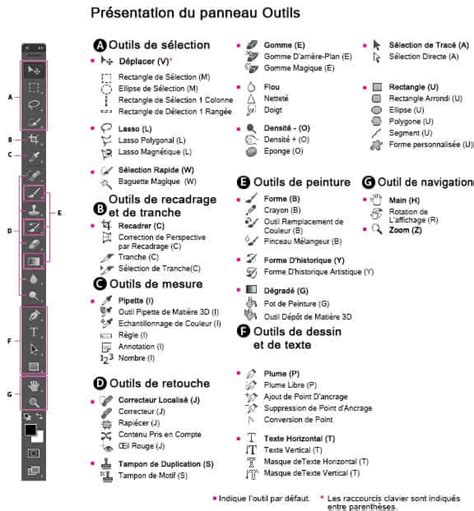
Dans ce cours, nous allons explorer comment dessiner des formes dans Photoshop, en utilisant les outils essentiels pour créer des éléments graphiques précis et attrayants. Vous découvrirez l'utilisation des outils de formes géométriques tels que le rectangle, l’ellipse, la ligne, le polygone et les formes personnalisées. Le cours vous guidera pour modifier la couleur de fond (remplissage), la bordure (contour), et appliquer des effets visuels à chaque forme, comme des ombres, des dégradés ou des contours flous.
Vous apprendrez à dessiner des formes vectorielles non destructives, à manipuler les calques de forme, à les combiner, les transformer et les dupliquer avec aisance. Grâce à des exercices pratiques, vous maîtriserez l'alignement et l'organisation de vos formes pour construire des compositions graphiques équilibrées. Ce cours est idéal pour les débutants souhaitant maîtriser le dessin d’éléments graphiques dans Photoshop, que ce soit pour des projets de web design, de communication visuelle ou de création artistique.
Utilisation Avancée de l'Outil Plume pour le Texte sur Courbe
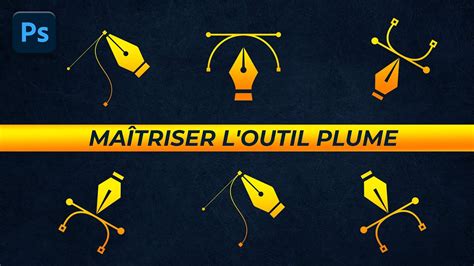
Cette leçon aborde l'utilisation avancée de l'outil plume dans Photoshop pour créer des textes sur divers tracés, qu'ils soient courbes ou circulaires. Vous apprendrez à réaliser des tracés complexes avec l'outil plume, à les paramétrer correctement et à intégrer du texte le long de ces tracés.
En utilisant des outils comme l'outil ellipse, vous pourrez facilement dessiner des formes précises et y adapter du texte. Nous explorerons également comment manipuler les points d'ancrage et les courbes de Bézier pour ajuster la forme du tracé au texte, garantissant ainsi une adaptation fluide et esthétique.
Étapes pour Créer du Texte Courbe
- Sélectionner l'Outil Plume : Choisissez l'outil Plume dans la barre d'outils.
- Dessiner le Tracé : Cliquez et faites glisser pour créer une courbe ou un chemin selon votre besoin. Vous pouvez créer des tracés complexes en combinant des lignes droites et des courbes.
- Sélectionner l'Outil Texte : Choisissez l'outil Texte (T).
- Placer le Curseur sur le Tracé : Lorsque le curseur de l'outil Texte est positionné sur le tracé, il change d'apparence pour indiquer qu'il est prêt à suivre le chemin.
- Taper le Texte : Commencez à taper votre texte. Il suivra automatiquement la forme du tracé que vous avez créé.
- Ajuster le Texte : Utilisez la barre d'options de l'outil Texte pour modifier la police, la taille, la couleur et l'alignement du texte. Vous pouvez également manipuler les points de contrôle du tracé pour ajuster sa forme, ce qui modifiera en temps réel la disposition du texte.
Modification des Formes Vectorielles
Une fois vos formes créées, vous pouvez les modifier de manière non destructive. Chaque forme est gérée par un calque de forme distinct dans le panneau des Calques. Cela vous permet de revenir à tout moment pour changer sa taille, sa couleur ou ses effets sans altérer la qualité de l'image.
Combinaison et Duplication des Formes
Photoshop offre des outils puissants pour combiner plusieurs formes afin de créer des éléments plus complexes. Vous pouvez utiliser les options de fusion des formes, telles que Fusionner les formes, Soustraire les formes, Intersection des formes ou Exclure les formes, directement depuis la barre d'options lorsque l'outil Forme est actif.
La duplication des formes est également simplifiée. Vous pouvez sélectionner un calque de forme et utiliser le raccourci clavier Ctrl+J (ou Cmd+J sur Mac) pour en créer une copie identique. Cette copie peut ensuite être déplacée, redimensionnée ou modifiée indépendamment de l'original.
Assembler des formes vectorielles dans Photoshop CC [Formation Photoshop]
Alignement et Organisation des Formes
Pour assurer une composition harmonieuse, l'alignement et la distribution des formes sont cruciaux. Une fois plusieurs formes sélectionnées, le panneau des options affiche des outils d'alignement qui permettent de les aligner par leur bord supérieur, inférieur, gauche, droit, ou de les centrer horizontalement et verticalement. De même, vous pouvez distribuer uniformément l'espace entre les formes sélectionnées, soit horizontalement, soit verticalement.
tags: #deplacer #texte #arrondi #photoshop #cs6