
Le Point de Pivot dans 3ds Max
Chaque objet dans 3ds Max possède un point de pivot. Ce point représente le centre local de l'objet ainsi que son système de coordonnées local. Il joue un rôle crucial en tant que centre de rotation et de mise à l'échelle lorsque le centre de transformation est défini sur "Point de pivot".
De plus, le point de pivot définit l'emplacement par défaut du centre pour l'application des modificateurs. Il détermine également la relation de transformation des objets qui sont liés à cet objet, c'est-à-dire sa hiérarchie enfant. Enfin, il spécifie l'emplacement des connexions nécessaires pour la mise en place de la cinématique inverse (CI).
Ajustement du Point de Pivot
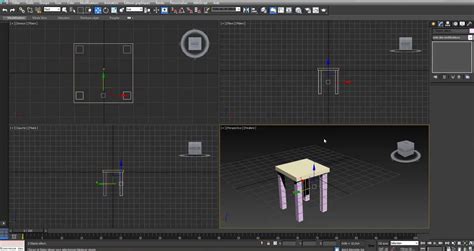
La position et l'orientation du point de pivot d'un objet peuvent être ajustées à tout moment. Pour ce faire, utilisez les boutons disponibles dans le panneau déroulant Ajuster pivot, qui se trouve dans le groupe de fonctions Hiérarchie. Il est important de noter que l'ajustement du point de pivot d'un objet n'affecte en aucun cas les objets enfants qui lui sont liés.
Considérations importantes pour l'animation
Il est essentiel de comprendre que les fonctions du groupe de fonctions Ajuster pivot ne peuvent pas être animées directement. Si vous modifiez le pivot d'un objet à une image spécifique, cette modification sera effective sur l'ensemble de l'animation. Par conséquent, il est impératif d'être particulièrement prudent lors de l'ajustement du pivot d'un objet déjà animé.
L'ajustement du pivot à un moment donné de l'animation peut entraîner des résultats imprévus dans d'autres parties de celle-ci. Pour éviter ces complications, il est fortement recommandé d'ajuster le point de pivot à l'emplacement souhaité avant de commencer toute animation.
Conseil : Pour simuler l'effet d'un pivot animé, vous pouvez utiliser la contrainte Lien.
Utilisation du Centre de Transformation
Lorsque l'option Clé auto est activée, l'option Utiliser centre point de pivotement est automatiquement sélectionnée, et aucune autre option de centre de transformation n'est disponible. Les repères trois axes indiquent les centres actuellement utilisés pour les transformations.
Il est important de sélectionner la transformation désirée (translation, rotation, échelle) avant de choisir le centre de transformation à utiliser, car un centre de transformation est défini pour chaque type de transformation.
Si vous souhaitez maintenir le même centre de transformation tout au long de votre travail, vous pouvez le configurer dans les préférences de 3ds Max. Pour cela, accédez au menu Personnaliser, puis sélectionnez Préférences. Dans l'onglet Général, recherchez la zone Système de coordonnées de référence et choisissez l'option Constant.
Rotation d'une Chaîne d'Objets Liés
Lorsque vous faites pivoter une chaîne d'objets liés (c'est-à-dire une hiérarchie) et que l'option Utiliser centre point de pivotement est activée, la rotation s'applique de manière identique à chaque objet de la chaîne. Ce mécanisme crée un effet d'enchaînement de rotation, ce qui simplifie grandement la simulation d'effets complexes, tels que le mouvement des doigts dans un modèle.
Correction de la rotation de l'animation (verrouillage de la nacelle) dans 3ds Max
tags: #axe #pivot #world #local #3ds #max