
Longueur Maximale du Câble USB pour Imprimante 3D et Connexions Étendues
La connexion entre une imprimante 3D et un ordinateur, qu'elle soit filaire via un câble USB ou sans fil, est un aspect crucial pour le bon déroulement des impressions. Lorsqu'il s'agit de câbles USB, la longueur peut devenir une limitation significative. Ce guide explore les facteurs influençant la longueur maximale des câbles USB, particulièrement pour les imprimantes 3D, et présente les solutions pour surmonter ces contraintes.
Comprendre les Limites de Longueur des Câbles USB
Les câbles USB, malgré leur omniprésence, imposent des limites de distance qui peuvent frustrer de nombreux scénarios d'utilisation. Ces limites sont établies pour garantir des vitesses de transfert de données optimales et une intégrité du signal. La longueur maximale d'un câble USB dépend de sa version et de la qualité de sa construction.
Limites de Longueur par Version USB
Voici une répartition des longueurs de câble maximales pour différentes versions USB, cruciales pour comprendre la performance attendue :
- USB 1.1 : 5 mètres (16,4 pieds) avec une vitesse de transfert de données de 12 Mbps. Cette version est plutôt destinée aux périphériques ne nécessitant pas de débits importants.
- USB 2.0 : 5 mètres (16,4 pieds) avec une vitesse de transfert de données de 480 Mbps. Offre une vitesse d'impression correcte pour les documents de taille moyenne.
- USB 3.0 : 3 mètres (9,8 pieds) avec une vitesse de transfert de données de 5 Gbit/s. Significativement plus rapide, idéal pour les impressions de gros fichiers et photos haute résolution.
- USB 3.1 : 3 mètres (9,8 pieds) avec une vitesse de transfert de données de 10 Gbit/s. Similar à USB 3.0 en termes de longueur maximale.
- USB 3.2 : 0,8 mètre (2,6 pieds) avec une vitesse de transfert de données de 20 Gbit/s. Les longueurs sont plus courtes pour les normes les plus récentes et rapides.
- USB4 : 0,8 mètre (2,6 pieds) avec une vitesse de transfert de données de 40 Gbit/s.
Il est important de noter que même si la norme USB spécifie une longueur maximale, il est possible d'aller au-delà de cette limite grâce à des répéteurs, qui peuvent ajouter 5 mètres supplémentaires.
La Science Derrière les Limites de Distance USB
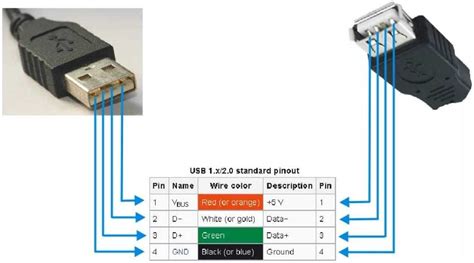
Les câbles USB contiennent des conducteurs pour la transmission des données et l'alimentation électrique. Lorsqu'un signal USB parcourt ces fils, la résistance électromagnétique provoque sa déformation. Plus le câble est long, plus cette dégradation s'accentue, pouvant empêcher les appareils de communiquer correctement.
D'autres facteurs clés qui nuisent à la capacité de distance USB incluent :
- Inadéquation de l'impédance du signal : Des différences d'impédance reflètent les signaux de données au lieu de les absorber, créant des interférences.
- Interférences électromagnétiques (EMI) : L'énergie électromagnétique externe peut corrompre les signaux de données. Les équipements téléphoniques, moteurs, moniteurs et lignes électriques CA peuvent générer du bruit.
- Inefficacité de la distribution d’énergie : Les câbles plus longs peuvent ne pas fournir un courant adéquat aux périphériques USB, entraînant des pannes de courant intermittentes ou des problèmes matériels.
- Construction de mauvaise qualité : Les câbles de mauvaise qualité ne parviennent pas à intégrer des techniques de blindage, d'adaptation d'impédance et de filtrage du bruit nécessaires.
- Vitesse de transfert des données : La vitesse diminue à mesure que la longueur augmente en raison de l'atténuation du signal, du décalage temporel et de la sensibilité accrue aux interférences.
Les Conséquences de l'Utilisation de Câbles Trop Longs
Dépasser les seuils de longueur recommandés pour les normes USB peut entraîner plusieurs problèmes :
- Connexions échouées : Les appareils se déconnectent de manière aléatoire ou ne parviennent pas à se connecter.
- Connectivité irrégulière : Connexions partielles où les appareils se connectent brièvement puis se reconnectent en boucle.
- Vitesses de transfert de données lentes : Réduction significative des vitesses de lecture/écriture, échecs des transferts de fichiers volumineux.
- Erreurs de signal provoquant des plantages : Transferts de données corrompus entraînant des blocages et des pannes du système.
- Problèmes de compatibilité : Incapacité totale à détecter les appareils connectés.
Même si des distances marginalement supérieures aux spécifications fonctionnent parfois, une extension excessive des câbles affecte considérablement la fonctionnalité et risque d'endommager l'équipement à long terme.
Choisir le Bon Câble USB pour une Imprimante 3D
Le choix d'un câble USB pour une imprimante 3D peut sembler anodin, mais il est crucial pour des impressions rapides et fiables. Un câble défectueux ou incompatible peut entraîner des problèmes tels que l'imprimante qui refuse de coopérer.
Types de Connecteurs USB
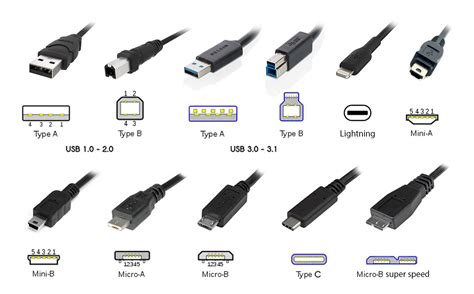
Il existe plusieurs types de connecteurs USB, chacun adapté à différents appareils. Pour une compatibilité optimale, il est essentiel d'identifier le connecteur de votre imprimante et de votre ordinateur :
- USB Type-A : Le connecteur rectangulaire standard, trouvé sur la plupart des ordinateurs.
- USB Type-B : Connecteur carré plus large, fréquemment utilisé sur les imprimantes et scanners.
- USB Mini-B : Plus petit que le Type-B, utilisé sur les appareils plus anciens.
- USB Micro-B : Encore plus petit que le Mini-B, de plus en plus rare.
- USB Type-C : Connecteur réversible et compact, de plus en plus populaire grâce à sa vitesse de transfert élevée.
Pour une imprimante 3D, le connecteur le plus couramment utilisé est l'USB Type-B sur l'imprimante et l'USB Type-A sur l'ordinateur. Les imprimantes modernes peuvent également utiliser le USB Type-C.
Impact de la Version USB sur la Vitesse d'Impression
La version USB influence significativement la vitesse d'impression. Plus la version est récente, plus le débit de transfert est élevé, ce qui est particulièrement recommandé pour les fichiers volumineux et les impressions haute résolution.
- USB 1.1 : Jusqu'à 12 Mbps - Très lent.
- USB 2.0 : Jusqu'à 480 Mbps - Vitesse correcte.
- USB 3.0 / 3.1 Gen 1 : Jusqu'à 5 Gbps - Significativement plus rapide.
- USB 3.1 Gen 2 : Jusqu'à 10 Gbps - Vitesse extrêmement élevée.
- USB 3.2 Gen 2×2 : Jusqu'à 20 Gbps - Vitesse exceptionnelle.
Considérations Pratiques pour le Choix d'un Câble
Avant d'acheter un câble, identifiez précisément les connecteurs USB de votre imprimante et de votre ordinateur. Consultez le manuel de votre imprimante ou examinez attentivement les ports.
Compatibilité avec les Imprimantes sans Fil : De nombreuses imprimantes modernes utilisent le Wi-Fi, le Bluetooth ou l'Ethernet. Si votre imprimante est sans fil, un câble USB n'est généralement pas nécessaire, sauf pour l'installation initiale. Cependant, pour les imprimantes plus anciennes ou en cas de problèmes de connexion sans fil, un câble USB reste une solution fiable.
Longueur du Câble : La longueur doit être adaptée à la distance entre l'imprimante et l'ordinateur. Un câble trop court est contraignant, tandis qu'un câble trop long peut entraîner des pertes de signal. Pour une utilisation standard, un câble de 1,8 à 3 mètres est souvent suffisant.
Qualité et Durabilité : Investir dans un câble de qualité supérieure est essentiel pour des performances optimales. Recherchez un blindage efficace contre les interférences électromagnétiques, des matériaux durables (cuivre de qualité), des connecteurs robustes et des certifications (ex: CE).
Prix : Évitez les câbles extrêmement bon marché. Un câble de milieu de gamme offre généralement un bon compromis entre qualité et prix.
Solutions pour Étendre la Portée des Connexions USB
Lorsque les longueurs standard des câbles USB ne suffisent pas, plusieurs solutions existent pour surmonter ces limites et étendre les connexions sur des distances auparavant impossibles.
1. Utilisation de Câbles USB Actifs
Les câbles USB actifs contiennent des circuits électroniques intégrés qui régénèrent et amplifient le signal USB. Cela permet de maintenir un flux de données à haut débit sur de plus grandes distances.
- USB 2.0 : jusqu'à 30 mètres (98 pieds).
- USB 3.0 et 3.1 : jusqu'à 18 mètres (59 pieds).
- USB 3.2 et USB 4 : jusqu'à 3 mètres (9,8 pieds) (les normes les plus récentes ont des contraintes plus fortes).
Ces câbles sont idéaux pour les situations nécessitant des longueurs importantes tout en conservant une connexion fiable.
2. Utilisation de Concentrateurs et Répéteurs USB
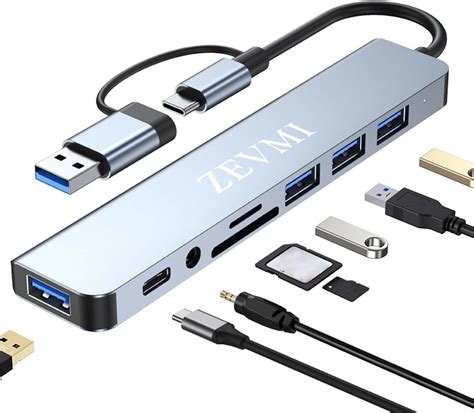
Les concentrateurs (hubs) USB et les répéteurs agissent comme des relais pour étendre la portée des câbles USB.
- L'approche du hub USB : Un concentrateur USB peut recevoir, amplifier et régénérer le signal USB. En insérant un concentrateur au milieu d'un câble, vous pouvez étendre la distance de transmission. Connecter plusieurs hubs en série permet d'augmenter la couverture.
- L'approche du répéteur USB : Les répéteurs se connectent en ligne le long de câbles trop longs pour retransmettre les signaux USB avant qu'ils ne s'éteignent complètement. Ils actualisent les données et les lignes électriques à un point intermédiaire.
Limitations : Ces approches peuvent introduire des points de défaillance supplémentaires, créer des goulots d'étranglement de la bande passante et avoir des limites sur le nombre de niveaux de connexion en série.
3. Utilisation de l'USB sur Ethernet pour une Portée Maximale
Pour des connexions USB sur des distances nettement plus longues (jusqu'à 100 mètres), les rallonges USB sur Ethernet sont une solution efficace. Elles convertissent les signaux USB en protocole Ethernet et les transmettent via des câbles Cat5 ou supérieurs.
4. Repousser les Limites avec l'USB Optique
Pour des portées USB super longues, les câbles optiques offrent une solution robuste, insensible aux interférences électromagnétiques et capable de couvrir des distances considérables.
Conseils pour un Câblage USB Fiable
Lors de l'établissement de connexions USB, le respect de certaines bonnes pratiques permet de maximiser la distance et la fiabilité du câble :
- Utilisez des câbles USB épais et de haute qualité avec des conducteurs torsadés serrés.
- Recherchez des bobines de ferrite sur les câbles pour supprimer les interférences électromagnétiques.
- Éloignez les câbles des sources d'interférences potentielles (câbles d'alimentation, moteurs, etc.).
- Assurez-vous que les câbles empruntent les chemins les plus directs possibles, sans courbures ni pincements serrés.
- Dans la mesure du possible, connectez les périphériques aux ports USB racine de l'ordinateur hôte.
- Envisagez une isolation optique ou des modules de filtrage de signal si le bruit électrique est un problème.
Dépannage des Problèmes Courants de Connexion USB
Même avec un câble de qualité, des problèmes de connexion peuvent survenir. Voici quelques conseils de dépannage :
- Vérifiez les connexions : Assurez-vous que le câble est correctement branché sur l'imprimante et l'ordinateur.
- Essayez différents ports USB : Testez d'autres ports USB sur votre ordinateur.
- Testez avec un autre câble USB : Pour éliminer la possibilité d'un câble défectueux.
- Mettez à jour les pilotes : Vérifiez que les pilotes de votre imprimante sont à jour.
- Redémarrez : Redémarrez votre ordinateur et votre imprimante.
- Câble USB 2.0 trop lent ? Essayez un câble USB 3.0 ou supérieur pour les gros fichiers.
- Vérifiez les paramètres d'impression : Une résolution trop élevée peut ralentir le processus.
- Fermez les applications inutiles : Libérez des ressources système.
Erreurs Courantes et Solutions
- « Erreur de périphérique USB » : Vérifiez le câble, les ports USB, les pilotes et redémarrez.
- « Imprimante non détectée » : Vérifiez les connexions, les pilotes et essayez un autre port USB. Consultez le manuel de l'imprimante si le problème persiste.
- « Impossible d’imprimer » : Vérifiez les paramètres d'impression, le niveau d'encre, le papier et les connexions.
Le choix d'un câble USB C doit toujours tenir compte de critères tels que le type de port, la puissance, le débit maximum et la longueur. Bien que l'on ait tendance à choisir un câble plus long, un câble trop long peut s'endommager rapidement et affecter la qualité du signal.
La spécification USB Type-C ne précise pas une longueur maximale absolue, mais suggère des gammes pour une meilleure performance :
- Câbles USB C avec USB 2.0 : Longueur ne dépassant pas 4 mètres.
- Avec la norme USB 3.1 Gen 1 : Longueur maximale de 2 mètres.
👉 Quels sont les différents ports USB et comment bien les utiliser ? 🔌💡
tags: #quel #longueur #maxi #pour #un #cable