L'importance du calibrage et de la balance des blancs en photographie RAW
Comprendre le traitement des données brutes du capteur
Le capteur de votre appareil photo numérique capture des données brutes qui nécessitent une conversion en couleurs pour former une image visible. Ce processus, souvent appelé calibrage (ou improprement "calibration"), vise à assurer que les couleurs enregistrées dans la photo correspondent fidèlement à celles de l'objet photographié. En effet, le profil utilisé lors de cette conversion doit être le plus exact possible pour garantir cette correspondance colorimétrique.
Dans la pratique courante, l'utilisation des profils intégrés dans les logiciels de développement RAW (les dérawtiseurs tels qu'Adobe Camera Raw ou Lightroom Classic) est généralement suffisante. Bien que ces profils ne soient pas toujours parfaitement neutres, ils offrent un rendu satisfaisant pour la majorité des photographes. Par défaut, Lightroom Classic (LrC) applique le profil "Adobe Color" de votre appareil.
Il est important de noter que pour un usage général, un calibrage poussé de l'appareil photo n'est souvent pas nécessaire. La tendance actuelle à la créativité et à l'utilisation de profils aux rendus variés rend un étalonnage strict moins pertinent. Cependant, dans des domaines spécifiques comme la reproduction d'œuvres d'art pour des livres d'art, ou la photographie de produits publicitaires, la reproduction exacte des couleurs réelles est impérative. Il serait inacceptable que les couleurs d'une reproduction de tableau diffèrent significativement de l'original, ou qu'un produit publicitaire présente une couleur différente de celle du produit réel.
Les profils XMP et la création de profils personnalisés
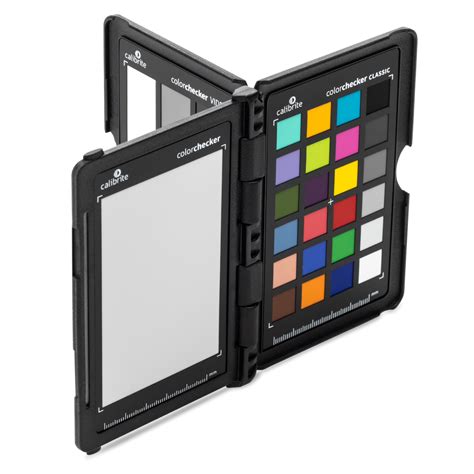
Les profils XMP vont au-delà des profils DCP standard en intégrant des réglages supplémentaires et une table LUT (Look-Up Table). La création d'un profil personnalisé implique de déterminer le comportement colorimétrique de l'appareil et de connaître les codes couleur qu'il fournit pour une couleur spécifique capturée sur une mire. Ce processus implique de photographier une charte de couleurs sous un éclairage contrôlé. Un logiciel analyse ensuite ces couleurs et génère un profil.
Historiquement, Adobe proposait gratuitement l'outil "Adobe Profil Editor", qui permettait de créer ou modifier des profils DCP. Certains photographes l'utilisaient pour ajuster le gamma de certains profils ou créer des profils linéaires.
Procédure de création d'un profil personnalisé
- Achetez une mire de couleurs (24 ou 140 couleurs).
- Photographiez cette mire dans les conditions d'éclairage réelles que vous utiliserez. Pour un profil bi-illuminant, photographiez la mire sous deux sources lumineuses différentes (par exemple, tungstène et lumière du jour).
- Le logiciel compare la couleur exacte de chaque carré de la mire avec la couleur enregistrée par l'appareil photo.
- Grâce à cette comparaison, le logiciel crée un profil qui contient une table de correspondance.
- Lors du développement RAW, le dérawtiseur utilise cette table pour corriger les couleurs, assurant ainsi que les codes RVB correspondent aux couleurs réelles.
Une autre méthode pour ajuster la balance des blancs consiste à photographier la charte de couleurs et, en post-traitement, utiliser la pipette de balance des blancs de votre logiciel (Photoshop, Lightroom) sur un carré de la mire pour régler la température de couleur de l'illuminant.
La photographie en RAW : avantages et idées reçues
La photographie au format RAW est privilégiée par de nombreux photographes pour la qualité finale qu'elle permet d'obtenir grâce à une post-production optimisée. Pendant longtemps, il a été largement admis que seul le format RAW permettait de corriger la balance des blancs en post-production.
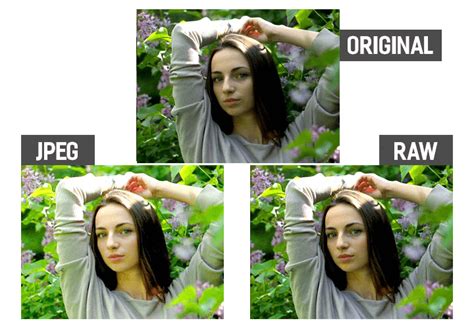
Cependant, il est important de préciser que la balance des blancs d'un fichier JPEG peut également être corrigée en post-production, notamment grâce à des outils comme Adobe Bridge qui permettent d'ouvrir des clichés JPEG dans Adobe Camera Raw. Pour ceux qui souhaitent examiner les images en détail, des versions haute résolution sont souvent disponibles.
L'argument de l'édition non destructive est également souvent avancé en faveur du RAW. Si le RAW offre intrinsèquement cette capacité, les fichiers JPEG modernes, lorsqu'ils sont traités avec des logiciels appropriés, peuvent également bénéficier d'éditions non destructives dans une certaine mesure.
Dans la pratique, même lors de déplacements, il peut être judicieux de photographier en RAW uniquement dans des conditions d'éclairage difficiles, pour des sensibilités élevées, ou lorsque vous souhaitez exploiter au maximum la plage dynamique. Pour les clients, privilégier le RAW reste une approche recommandée pour garantir la meilleure qualité.
Comprendre la balance des blancs et les formats de fichier
La difficulté de modifier la balance des blancs sur un fichier JPEG par rapport à un fichier RAW réside principalement dans la profondeur de bits. Le format RAW, généralement en 12 bits ou plus, offre une plus grande richesse d'informations que le JPEG, qui est typiquement en 8 bits. Lorsque la balance des blancs est incorrecte dans un JPEG, l'appareil photo a déjà appliqué des modifications et tassé les informations colorimétriques. Cela peut entraîner une perte d'information, rendant les corrections ultérieures moins précises et potentiellement peu fiables.
En RAW, vous partez des valeurs brutes du capteur, ce qui permet des corrections plus précises. Par exemple, si la balance des blancs était très erronée (comme un réglage "lumière du jour" en intérieur), un JPEG pourrait avoir toutes ses valeurs de vert comprises entre 50 et 255. La correction inversée nécessiterait alors d'extrapoler des valeurs, ce qui est moins précis. Le format RAW, avec ses valeurs allant jusqu'à 4095 (pour 12 bits), offre une marge beaucoup plus importante pour ces ajustements.
Différence de taille entre RAW et TIFF
La différence de taille entre un fichier RAW et un fichier TIFF s'explique principalement par la compression. Les fichiers RAW sont généralement compressés (souvent de manière non destructive), tandis que les fichiers TIFF, bien que pouvant être compressés, ne le sont pas toujours par défaut. Les algorithmes de compression utilisés pour les TIFF plus anciens, comme LZW, peuvent être moins efficaces que ceux employés pour les formats RAW modernes.
De plus, la structure même des fichiers diffère. Un fichier RAW de 10 mégapixels codé sur 12 bits utilise environ 1,5 octet par pixel (chaque pixel ne contenant qu'une seule couleur primaire : Rouge, Vert ou Bleu). Un fichier TIFF non compressé de 10 mégapixels, codé sur 16 bits, utilise 6 octets par pixel (2 octets par couleur pour RVB), résultant en un fichier beaucoup plus volumineux.
Le traitement des données RAW : matrices et balance des blancs
Une image numérique est constituée de trois couleurs primaires : rouge, vert et bleu (RVB). Les données brutes du capteur nécessitent des corrections, notamment pour la balance des blancs, afin que les objets neutres (blancs) apparaissent réellement blancs dans la photo. Le réglage de la balance des blancs consiste à ajuster les multiplicateurs de chaque couleur primaire pour atteindre cet objectif.
Lors du développement d'un fichier RAW, la balance des blancs n'est pas modifiée dans le fichier lui-même, mais plutôt attribuée. Les données brutes du capteur ne contiennent pas de balance des blancs prédéfinie ; celle-ci est enregistrée séparément et appliquée par le logiciel de dématriçage. Si le résultat par défaut n'est pas satisfaisant, une nouvelle balance des blancs peut être attribuée sans altérer le fichier RAW original.
Matrices de conversion et espace colorimétrique
La conversion des données brutes du capteur en données utilisables passe par des matrices de conversion. Ces matrices, souvent d'origine Adobe ou issues de Dcraw, sont conçues pour un illuminant de référence, généralement D65. Elles permettent de neutraliser l'influence de la marque et du modèle de l'appareil photo sur les couleurs, tout en tenant compte de son gamut (étendue des couleurs reproductibles).
Le choix de l'observateur standard (2° ou 10°) et le nombre de données spectrales utilisées (passant de 201 à 429) influencent également la précision du rendu des couleurs. Des algorithmes de dématricage plus sophistiqués, ainsi que les traitements RAW appliqués avant la balance des blancs (comme l'accentuation ou la correction d'aberration chromatique), peuvent avoir une incidence sur le résultat final.
Les algorithmes de balance des blancs automatiques
Les algorithmes automatiques de balance des blancs, tels que l'Itcwb (Iterative Temperature Correlation White Balance), tentent de déterminer la température de couleur et la teinte optimales pour une image. Ces algorithmes analysent les données de l'image et les comparent à des données spectrales de référence.
L'algorithme Itcwb, bien que complexe et basé sur des fondements mathématiques, manque d'intelligence pour interpréter le contenu de l'image (portrait, paysage, etc.). Par conséquent, les indicateurs qu'il produit (comme "patch chroma" ou "deltaE") doivent être utilisés avec prudence. Il est crucial de comprendre que l'optimisation mathématique ne correspond pas toujours à la perception humaine.
Paramètres avancés de la balance des blancs
Des paramètres supplémentaires permettent d'affiner le contrôle de la balance des blancs :
- Green refinement : Ajuste la teinte verte de référence pour l'algorithme.
- Remove 2 passes algorithm : Gère le processus d'itération de l'algorithme.
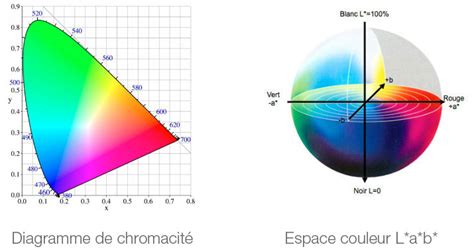
- Low sampling / Medium sampling / Close to full CIE diagram : Détermine la plage de couleurs prise en compte, allant des valeurs sRGB à une étendue proche du diagramme CIE complet.
- Itcwb_findgreen : Contrôle le nombre d'itérations pour trouver le meilleur compromis.
- Itcwb_minsize / Itcwb_rgreen / Itcwb_delta : Paramètres liés à la recherche de la meilleure valeur de green et à l'amplitude des tests.
Ces réglages, bien que puissants, nécessitent une compréhension approfondie pour être utilisés efficacement. L'objectif est de s'approcher de la perception humaine des couleurs, en tenant compte de facteurs tels que l'adaptation de l'œil et le contraste simultané.
L'outil pipette et les curseurs de réglage
L'outil pipette (raccourci W) est un moyen intuitif pour ajuster la balance des blancs. En sélectionnant un point de l'image qui devrait être neutre (blanc ou gris), vous indiquez au logiciel quelle couleur corriger. Il est essentiel de choisir un point qui ne soit pas "hors domaine" (c'est-à-dire où une des composantes RVB atteint sa valeur maximale ou minimale).
Les curseurs Température (axe bleu-jaune) et Teinte (axe magenta-vert) offrent un contrôle plus fin. Le curseur Température permet de réchauffer (vers le jaune) ou de refroidir (vers le bleu) l'image. Le curseur Teinte corrige les dominantes verdâtres ou magenta.
Comprendre la température de couleur
La température de couleur (TC), mesurée en Kelvins (K), décrit la "couleur" de la lumière. La lumière du soleil, par exemple, varie en température de couleur au cours de la journée.
- Lumière tungstène : Chaude (2800-3200 K), riche en rayons rouges.
- Soleil : Température "normale" (environ 6500 K, mais variable selon les sources).
- Lumière d'ombre : Froide (jusqu'à 10000 K), dominante bleue.
Les éclairages artificiels comme les néons ou les ampoules fluocompactes peuvent produire des dominantes inattendues car ils n'émettent pas un spectre continu de couleurs.
JPEG vs RAW : la balance des blancs et le traitement
Si les appareils photo numériques gèrent de mieux en mieux la balance des blancs automatiquement, des ajustements précis peuvent s'avérer nécessaires, surtout en JPEG. En RAW, la flexibilité est bien plus grande.
La différence entre les deux formats devient particulièrement évidente lorsque des dominantes de couleur subtiles, comme le vert ou le magenta (la teinte), apparaissent. En JPEG, corriger ces dominantes peut être complexe. En RAW, grâce à la richesse des données, ces ajustements sont plus aisés.
Mesure personnalisée de la balance des blancs
Pour les photographes travaillant en JPEG, une mesure personnalisée de la balance des blancs avant la prise de vue est recommandée. Cela implique de photographier un objet blanc ou gris neutre dans les conditions d'éclairage de la scène.
En RAW, la procédure est différente : il est préférable de photographier une mire étalonnée (comme une ColorChecker Passport) en même temps que le sujet. Ensuite, en post-traitement, vous utiliserez la pipette de balance des blancs sur la mire dans votre logiciel de développement pour neutraliser les couleurs de l'ensemble de la photo.
Les outils de post-traitement : Camera Raw et Lightroom
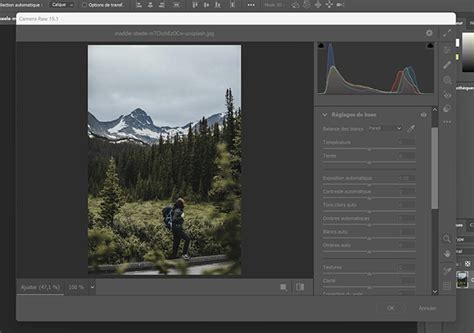
Les logiciels comme Adobe Camera Raw (ACR) et Lightroom Classic (LrC) offrent une panoplie d'outils pour le réglage de la balance des blancs et l'optimisation de l'image.
Réglages de base
- Exposition : Ajuste la luminosité globale de l'image.
- Contraste : Augmente ou diminue la différence entre les tons clairs et foncés, ciblant principalement les tons moyens.
- Tons clairs / Tons foncés : Permettent de récupérer des détails dans les zones surexposées ou sous-exposées.
- Blancs / Noirs : Définissent les points les plus clairs et les plus sombres de l'image, contrôlant l'écrêtage.
- Récupération /㚅. Compensation des noirs : Tentent de retrouver des détails dans les hautes lumières et les ombres.
- Luminosité : Compresse les tons clairs et étend les tons foncés pour ajuster la gamme tonale globale.
Courbes et mélangeur de couleurs
Les courbes paramétriques et les courbes à points offrent un contrôle avancé sur la gamme tonale de l'image, permettant des ajustements précis sur des plages spécifiques de luminosité.
Le panneau Mélangeur de couleurs permet de modifier la teinte, la saturation et la luminance de couleurs individuelles. L'outil Couleur du point affine la précision des couleurs en sélectionnant une teinte spécifique et en ajustant sa variance.
Color Grading
Le Color Grading permet d'appliquer des teintes spécifiques aux tons clairs, moyens et foncés, créant ainsi des effets de virage partiel ou global pour une ambiance particulière.