
Inkscape ne fonctionne pas sous Windows 7 : Guide de dépannage
Il est frustrant de constater qu'Inkscape ne démarre pas ou se ferme immédiatement après l'ouverture sous Windows 7. Bien qu'il n'y ait pas de conflit logiciel connu empêchant Inkscape de s'ouvrir, le problème peut résider dans divers facteurs. Cette documentation vise à explorer les causes possibles et à proposer des solutions pour résoudre ces erreurs d'exécution.
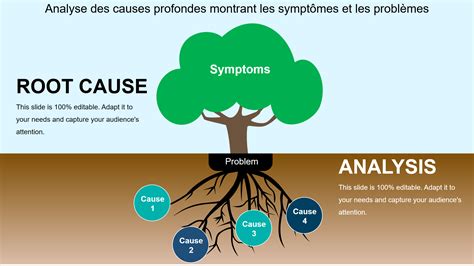
Analyse du problème : symptômes et causes potentielles
Lorsque Inkscape rencontre des problèmes sous Windows 7, plusieurs symptômes peuvent se manifester. L'un des plus courants est l'arrêt immédiat du processus inkscape.exe peu après son lancement. Il est observé que le processus apparaît brièvement dans l'onglet "Processus" du Gestionnaire des tâches, consommant environ 25 % de ressources CPU, avant de disparaître complètement. Ceci suggère que le processus est effectivement terminé, mais la raison sous-jacente doit être identifiée.
Les erreurs d'exécution, souvent associées au fichier inkscape.com, surviennent lorsque ce dernier tente d'être chargé au démarrage d'Inkscape ou, dans certains cas, pendant son exécution. Dans la plupart des scénarios, ces erreurs entraînent une terminaison anormale du programme. Le message d'erreur peut indiquer qu'Inkscape n'a pas pu trouver le fichier inkscape.com au démarrage ou que ce fichier est corrompu, menant à un processus de démarrage interrompu prématurément. Généralement, Inkscape ne pourra pas démarrer tant que ces erreurs ne seront pas résolues.
La source de l'erreur inkscape.com est la clé pour résoudre correctement ces problèmes. Bien que la majorité des erreurs COM affectant inkscape.com se produisent au démarrage, une erreur d'exécution peut parfois survenir lors de l'utilisation d'Inkscape. Ceci peut être dû à une mauvaise programmation de la part d'Inkscape, à des conflits avec d'autres logiciels ou des plugins tiers, ou encore à un matériel endommagé et obsolète. De plus, ces types d'erreurs inkscape.com peuvent se produire s'il a été accidentellement déplacé, supprimé ou corrompu par une infection malveillante.
Étapes de dépannage pour résoudre les problèmes d'Inkscape
Si vous êtes confronté à l'un des messages d'erreur mentionnés, suivez ces étapes de dépannage pour résoudre votre problème avec inkscape.com.
Vérification des problèmes d'ouverture directe
Il est recommandé d'essayer d'ouvrir une image directement. Vous pouvez le faire en double-cliquant sur un fichier dans l'Explorateur Windows ou un autre gestionnaire de fichiers, ou en utilisant le menu contextuel (clic droit > Ouvrir). Bien que cela ne semble pas être la cause principale, cela ne coûte rien d'essayer.
Analyse des programmes de sécurité
Assurez-vous que vos programmes de sécurité (antivirus, pare-feu) ne bloquent pas Inkscape. Effectuez des analyses complètes pour vérifier s'il y a des menaces qui pourraient interférer avec le bon fonctionnement du logiciel.
Installation et réinstallation d'Inkscape
Lors de l'installation de la version 32 bits d'Inkscape, il est important de vérifier quel type d'installateur a été utilisé. Un bug a été signalé concernant l'installateur MSI, qui pourrait potentiellement causer des problèmes de démarrage. Il est conseillé de désinstaller complètement Inkscape, de nettoyer les éventuels fichiers résiduels, puis de télécharger la dernière version stable depuis le site officiel et de procéder à une nouvelle installation.
Dans certains cas, il peut être utile de réinstaller Windows Update. De nombreux messages d'erreur inkscape.com rencontrés peuvent être dus à un système d'exploitation Windows obsolète. Si la mise à jour de Windows ne résout pas le problème, passez à l'étape suivante.
Vérification des paramètres d'affichage et de la profondeur de couleur
Bien que cela soit moins fréquent, la profondeur de couleur de votre système d'affichage peut parfois jouer un rôle. Vous pouvez vérifier ces paramètres dans le Panneau de configuration > Affichage. Il est nécessaire de mener des investigations pour s'assurer que ces réglages sont corrects.
Considérations sur le matériel et les pilotes
Des pilotes graphiques obsolètes ou corrompus peuvent également entraîner des problèmes de démarrage avec des applications graphiques comme Inkscape. Assurez-vous que vos pilotes graphiques sont à jour. De même, des problèmes matériels sous-jacents, bien que rares, ne peuvent être totalement exclus.
Alternatives et solutions avancées (avec prudence)
Si aucune des étapes de dépannage précédentes n'a résolu votre problème, une approche plus drastique peut être envisagée. Il est possible de télécharger et de remplacer la version du fichier inkscape.com. Cependant, il est important de noter que les fichiers COM sont généralement regroupés dans un installateur de logiciel et ne sont pas distribués séparément. L'installateur s'assure que toutes les vérifications nécessaires sont effectuées avant de placer inkscape.com et les autres fichiers COM pour Inkscape. Un fichier COM mal installé peut créer une instabilité du système et entraîner l'arrêt complet du fonctionnement de votre programme ou de votre système d'exploitation.
ATTENTION : Le téléchargement et la copie manuelle de fichiers inkscape.com dans le répertoire système Windows approprié ne sont pas recommandés pour les utilisateurs occasionnels. Une réinstallation complète de Windows peut être une solution, mais c'est une tâche fastidieuse et avancée. Avant de procéder, assurez-vous de sauvegarder tous vos documents importants, images, installateurs de logiciels et autres données personnelles.
Erreur 0xc0000142: L'application n'a pas réussi à démarrer
Il est essentiel de trouver la source exacte du problème pour une résolution efficace. Nous continuerons à chercher des solutions pour que vous puissiez utiliser Inkscape sous Windows 7.
tags: #inkscape #ne #fonctionne #pas #windows #7