
DxO PhotoLab : Maîtriser la couleur pour des images éclatantes
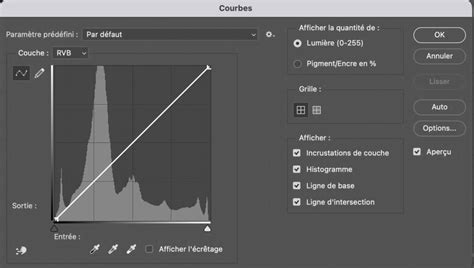
L'histogramme est un outil fondamental dans DxO PhotoLab pour analyser et corriger l'exposition d'une image. Il représente graphiquement la répartition des pixels par niveau de luminosité, offrant une vision claire de la clarté ou de l'obscurité générale de l'image. Un déplacement de l'histogramme vers la droite indique une image plus claire, tandis qu'un déplacement vers la gauche la rend plus sombre.
DxO PhotoLab calcule et affiche l'histogramme pour les canaux RVB (rouge, vert, bleu) en superposition. Lorsque le curseur de la souris survole l'image, une palette affiche les caractéristiques de la zone concernée sous l'histogramme. Pour les images CMJN (cyan, magenta, jaune, noir), le logiciel calcule également la répartition des valeurs lumineuses pour ces canaux.
Il est crucial d'éviter l'écrêtage, situation où une valeur de luminance dépasse les capacités de la chaîne photographique, résultant en un noir complet ou un blanc absolu. Les pixels "écrêtés" dans ces zones extrêmes signifient une perte de détails. La palette de navigation permet de se déplacer dans l'image après un zoom grâce à un rectangle déplaçable.
Gestion de l'historique des corrections
La palette Advanced History, située dans le volet gauche de l'onglet Personnaliser, enregistre toutes les étapes de traitement et corrections appliquées à une image par ordre chronologique. Elle inclut la date d'ouverture du programme et l'application des corrections automatiques par défaut, avec l'étape la plus récente en haut.
L'historique stocké dans la base de données de DxO PhotoLab a un impact négligeable sur les performances du programme. Les réglages pour la limite d'historique se trouvent dans les préférences du système : Réglages > onglet Avancées > section Limite d’historique sur Mac, et Préférences > onglet Performances > section Limite d’historique sur PC.
Pour visualiser l'état d'une image à un stade spécifique des corrections, il suffit de faire défiler la palette Advanced History et de cliquer sur une étape. L'image revient alors à cet état précis, et les sous-palettes ainsi que les outils concernés affichent les réglages et valeurs utilisés à ce moment. Pour reprendre une correction, il suffit d'agir sur l'outil concerné. Il est également possible d'effacer l'intégralité de l'historique en cliquant sur Effacer l’historique en bas de la palette, avec un avertissement indiquant que l'opération est irréversible.
Comprendre et utiliser les préréglages
Un préréglage est un ensemble de corrections qui peuvent être appliquées à une image. Les préréglages complets englobent toutes les corrections disponibles dans l'onglet Personnaliser.
Dès l'ouverture d'une image dans DxO PhotoLab, le préréglage par défaut « DxO Style - Naturel » est automatiquement appliqué. Avant DxO PhotoLab 7, le préréglage par défaut était DxO Standard. L'option Aucune correction désactive toutes les corrections de DxO PhotoLab. Le choix du préréglage par défaut est modifiable dans les Préférences.
Les catégories Portrait et Paysage proposent des groupes de préréglages optimisés pour ces types de prises de vue. Par exemple, en portrait, le contraste est adouci et les teintes chair optimisées, tandis qu'en paysage, le contraste et les couleurs sont plus prononcés. La catégorie Noir & Blanc offre huit préréglages pour modifier les images en jouant sur les effets de contraste, adaptés au portrait ou au paysage, pour des rendus allant du franc au onirique.
La catégorie Ambiances propose huit préréglages créatifs basés sur le virage des teintes. Quatre préréglages simulent l'effet HDR (High Dynamic Range), offrant des images à plage dynamique étendue avec une plage tonale redistribuée pour être exploitable sans logiciel spécialisé ni fichiers 32 bits.
- HDR - Réaliste : effet HDR moins marqué.
- HDR - Artistique : effet HDR particulièrement marqué.
- HDR - Noir & Blanc : optimisé pour les images monochromes.
Pour appliquer un préréglage, cliquez sur le bouton Préréglages (Mac) ou Appliquer un autoréglage (PC) dans la barre de commandes. Il est possible de combiner plusieurs préréglages sur une même image, ce qui permet la création de préréglages partiels basés sur un nombre limité de corrections, "empilés" sur un préréglage complet.
La gestion des préréglages inclut la création de Nouveau dossier de préréglages pour regrouper des préréglages similaires, et la création d'un Nouvel autoréglage vide (uniquement disponible dans l'Édition ELITE) pour un préréglage vierge.
Pour modifier un préréglage existant, cliquez sur Édition dans la palette Préréglages (Mac) ou Éditeur d’autoréglages (PC). Décochez les réglages à désactiver ou modifiez leurs paramètres. Les dossiers de préréglages peuvent être ouverts par double-clic ou en cliquant sur la flèche. Leur nom peut être renommé de la même manière qu'un fichier.
Contrôle de l'exposition et de la lumière
L'outil Exposition augmente ou réduit la luminosité globale de l'image en modifiant l'intensité lumineuse de chaque pixel. La surexposition, risquant de saturer le capteur et de rendre l'image d'un blanc absolu, peut être partiellement récupérée grâce à cet outil, particulièrement sur les images RAW qui conservent souvent des informations dans les zones écrêtées.
La fonctionnalité Priorité hautes lumières concerne les tons clairs, avec trois niveaux de récupération : léger, moyen et fort. Le mode Manuelle (correction par défaut) s'effectue via un curseur de -4 à +4 IL (1 IL = 1 diaphragme).
Les options d'exposition automatique peuvent accélérer le flux de travail en proposant des réglages adaptés. Il est conseillé de déplacer le curseur par petits incréments tout en surveillant l'histogramme et l'affichage des hautes lumières écrêtées.
DxO Smart Lighting : Optimisation de la lumière
Le mode Uniforme du DxO Smart Lighting agit localement pour éclaircir ou assombrir des zones spécifiques. Le mode Mesure Spot s'appuie sur la détection des visages et travaille en synergie avec le Smart Lighting pour prioriser leur exposition.
Le fonctionnement du DxO Smart Lighting est automatique. En mode Uniforme, le contenu de l'image est analysé pour une correction homogène. Le curseur Intensité est réglé par défaut sur 25 pour Léger, 50 pour Moyen et 75 pour Fort.
Le mode Mesure Spot détecte les visages pour optimiser leur exposition sans modifier radicalement le reste de l'image. En cliquant sur le bouton Mesure Spot, le Smart Lighting est appliqué en mode Léger par défaut. Pour visualiser les zones détectées, cliquez sur le pictogramme Outil ; chaque visage est alors entouré d'un rectangle. Il est possible de tracer une nouvelle zone avec la croix du pointeur. Si aucun visage n'est détecté, le message "Aucun visage détecté" apparaît.
L'intensité de la correction peut être modifiée via les modes prédéfinis (Léger, Moyen, Fort) ou un réglage manuel avec le curseur Intensité. Le DxO Smart Lighting est une correction complexe, à la fois globale et locale, influençant la luminosité et le contraste. Il est recommandé de l'utiliser principalement pour déboucher les ombres, car son effet sur les hautes lumières est limité par rapport à la Compensation de l'exposition. Il est conseillé de s'en tenir aux trois modes automatiques et d'affiner avec le curseur Intensité.
Outils de tonalité et contraste
Le curseur Noirs permet d'établir le "point noir" (extrémité gauche de l'histogramme). Les curseurs de tonalité sélective peuvent modifier radicalement le contraste.
Le curseur Contraste agit sur l'image entière en appliquant une courbe des tons en forme de "S", contractant les ombres profondes et les très hautes lumières tout en étendant les tons moyens. Le Microcontraste, aussi appelé contraste local, met en valeur les détails et rend l'image plus "mordante", sans générer d'artefacts sur les contours.
Le mode automatique du microcontraste prend en compte la présence de visages pour les préserver et le bruit numérique pour éviter de l'accentuer excessivement.
La puissance de la Courbe des tons
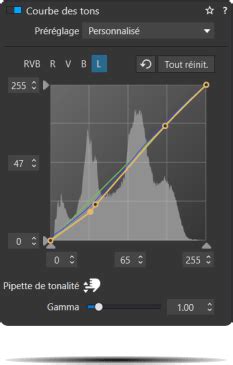
La Courbe des tons est un outil puissant et flexible pour le traitement d'image, agissant sur la luminosité, le contraste et la couleur. Elle permet des corrections fines grâce à un canal RVB global, trois canaux indépendants (R, V, B) et un canal de luminance (luma) qui corrige les tons sans impacter la couleur.
Inactive par défaut, la courbe des tons est neutre, représentée par une diagonale à 45°. L'axe X (horizontal) représente les valeurs d'entrée (tonalité originale) et l'axe Y (vertical) les valeurs de sortie (luminosité, contraste, couleur).
Les photographes utilisent fréquemment la courbe en "S" pour donner plus d'impact à leurs images, en compressant les hautes lumières (tête de courbe) et les tons sombres (pied de courbe), tout en étendant les tons moyens. Modifier les tons avec la courbe a également un impact sur la couleur (saturation, dominante couleur). Il est possible de compenser ou amplifier une dominante couleur à l'aide des canaux R, V et B. Par exemple, pour une image trop froide (dominante bleue), on peut infléchir la courbe du canal B vers le jaune (complémentaire).
La courbe L (luma/luminance) permet d'ajuster les tons tout en préservant la couleur. Par exemple, renforcer la tonalité d'un paysage avec des nuages gris avec le canal L maintiendra leur couleur, contrairement à une correction sur les canaux RVB qui pourrait les faire virer au bleu.
Exploration des options de la Courbe des tons
Lorsque la courbe des tons est activée, le préréglage par défaut est la courbe Linéaire pour les images RAW et JPEG/TIFF. La sélection des canaux permet d'utiliser la courbe dans le canal de son choix (RVB, R, V, B, L).
L'Histogramme affiché en fond de la courbe représente l'image originale et les corrections antérieures. Pour vérifier les réglages, il faut consulter la palette Histogramme, qui prend en compte l'ensemble des corrections. Il est recommandé d'activer les indicateurs d'écrêtage et de sélectionner les canaux individuels.
Les fonds des courbes R, V, B représentent les couleurs complémentaires (R: rouge/cyan, V: vert/magenta, B: bleu/jaune). La courbe elle-même est une droite diagonale à 45°, allant du noir absolu (0) au blanc absolu (255). Le centre de la courbe correspond à la valeur 128.
Accentuation des couleurs : Vibrance et Saturation
L'accentuation des couleurs dans DxO PhotoLab permet d'influencer la saturation de nuances spécifiques pour mettre en valeur certaines zones tout en conservant les tons naturels. La fonction se compose de deux curseurs principaux : Vibrance et Saturation.
- Vibrance : accentue préférentiellement les tons bleus tout en protégeant les tons chair.
- Saturation : renforce toutes les couleurs uniformément, ce qui peut entraîner des effets indésirables.
En utilisant ces outils de manière ciblée, il est possible d'obtenir des résultats impressionnants sans dénaturer les teintes naturelles de l'image.
Instructions pas à pas pour l'accentuation des couleurs
- Accès à l'accentuation des couleurs : Ouvrez votre image dans DxO PhotoLab et naviguez vers la palette Couleur, où vous trouverez la zone dédiée à l'accentuation des couleurs.
- Utilisation du curseur Vibrancy : Augmentez ce curseur pour accroître la saturation, en particulier les tons bleus du ciel, tout en protégeant les tons chair.
- Accentuer efficacement le ciel : En déplaçant le curseur Vibrancy vers la droite, le ciel devient plus vivant et les couleurs de la ville plus éclatantes. Expérimentez jusqu'au réglage maximal de 100.
- Annuler et tester le curseur de saturation : Double-cliquez sur le curseur pour annuler les réglages. Essayez ensuite le curseur Saturation. Bien qu'uniforme, il peut accentuer moins les tons bleus du ciel que la Vibrancy.
- Comparaison des deux curseurs : Désactivez et réactivez les réglages pour comparer Vibrancy et Saturation. Vous remarquerez que Vibrancy fait ressortir les couleurs tout en préservant les tons chair, contrairement à la Saturation qui peut avoir des effets indésirables.
- Autres ajustements pour un éclairage équilibré : Travaillez avec les paramètres de contraste et d'exposition pour obtenir un éclairage parfait, en particulier lorsque vous travaillez sur des images avec des ciels intenses.
- Accentuer avec la saturation dans une photo de portrait : Augmentez la Vibrancy pour accroître la saturation tout en protégeant les tons chair.
- Vérification du résultat : Observez l'image retouchée. Les tons chair restent inchangés tandis que les autres couleurs sont accentuées, garantissant des couleurs vives et un rendu naturel.
Technologies avancées de DxO
Les Modules DxO sont reconnus pour permettre aux photographes d'exploiter pleinement les capacités de leur matériel. Ils sont appliqués automatiquement en fonction des métadonnées de l'image.
La compensation du flou de l'optique est réalisée sur mesure, en fonction des caractéristiques de chaque objectif. La réduction du bruit est pilotée par l'apprentissage automatique (machine learning).
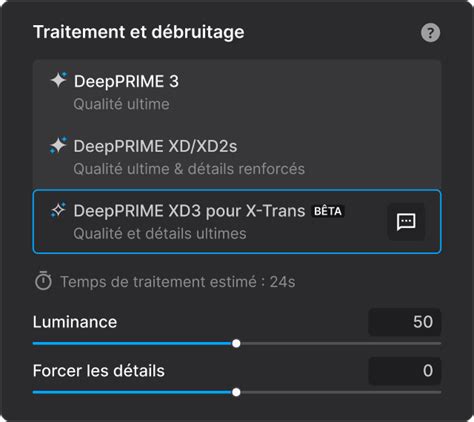
Les technologies DeepPRIME 3, DeepPRIME XD et DeepPRIME XD3 (pour les capteurs Bayer et X-Trans compatibles) éliminent le bruit, récupèrent les détails et améliorent la reproduction des couleurs. La technologie conventionnelle Standard reste disponible pour les cas où la rapidité prime.
L'espace colorimétrique de travail ultra étendu (DxO Wide Gamut) assure une fidélité parfaite des couleurs tout au long du flux de travail. Le mode Épreuvage écran permet d'obtenir des couleurs plus justes pour l'impression ou l'affichage, en simulant l'encre et le papier à l'aide de profils ICC.
Les trois piliers de l'étalonnage des couleurs : Teinte, Saturation, Luminance
Dans DxO PhotoLab, la couleur repose sur trois piliers fondamentaux : la Teinte, la Saturation et la Luminance. Ces paramètres sont ajustables via le filtre HSL (Hue, Saturation, Luminance).
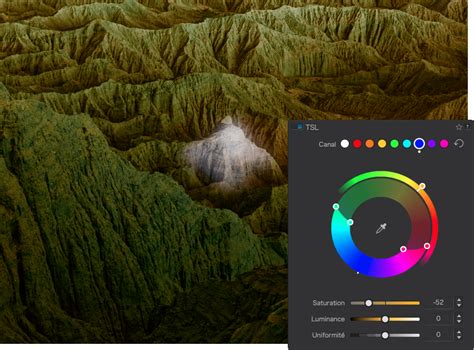
Le filtre HSL permet de modifier des couleurs spécifiques de manière ciblée, d'ajuster leur intensité et leur luminosité, et d'assurer des transitions douces entre les couleurs pour une image plus harmonieuse.
Guide étape par étape pour le filtre HSL
- Ouvrir la palette HSL : Rendez-vous dans la palette Couleur et ouvrez la section HSL. Vous y trouverez les curseurs pour la teinte, la saturation et la luminance.
- Ajuster les couleurs dans l'image : Testez le déplacement des curseurs externes pour observer comment les couleurs sont modifiées. Par exemple, assurez-vous qu'une teinte rouge est correctement affichée.
- Capturer les teintes : Utilisez l'outil pipette (actuellement basé sur l'estimation de la teinte) pour sélectionner une plage de couleur spécifique. Cliquez sur la couleur souhaitée pour voir la plage sélectionnée.
- Réduire la saturation : Pour mieux visualiser les couleurs affectées, réduisez la saturation de la sélection à zéro. Les couleurs sélectionnées apparaîtront en gris, facilitant l'identification de la teinte désirée.
- Effectuer des réglages fins : Utilisez les curseurs pour définir la plage de couleur où les modifications doivent avoir lieu, créant ainsi des transitions douces vers les couleurs environnantes.
- Sélection de la couleur cible : Définissez la nouvelle couleur souhaitée en déplaçant le manipulateur externe.
- Ajuster la saturation et la luminance : Augmentez la saturation de la nouvelle couleur (par exemple, entre 26 et 27) et ajustez la luminosité jusqu'à obtenir le rendu désiré.
- Alignement des teintes : Utilisez le curseur Alignement pour uniformiser les transitions entre les couleurs et réduire les variations de teinte.
- Vérification de la sélection : Comparez l'image avant et après les modifications pour vérifier si d'autres zones ont été affectées et nécessitent des ajustements.
Le filtre HSL permet d'échanger des couleurs de manière ciblée, influençant considérablement l'ambiance et le rendu de l'image pour un aspect professionnel.
Processus répétables et corrections fondamentales
L'adoption de processus répétables est essentielle pour guider le traitement des images, en utilisant des cadres de travail avec des outils classés par catégories.
Étape 1 : Lumière
- Exposition : La première étape consiste à corriger l'exposition, les hautes lumières et les ombres pour équilibrer l'image et préserver les détails aux extrémités du spectre clair-obscur.
- Température de couleur : La correction de la température de couleur est une correction globale affectant la chaleur de l'image. Les appareils photo gèrent bien cette donnée, mais des valeurs personnalisées (ex: 5 500 K pour la lumière du jour) peuvent redonner le contrôle au photographe. La balance des blancs automatique doit toujours être vérifiée. Ces réglages de base sont cruciaux car chaque réglage ultérieur s'appuie sur eux.
- Éclairage intelligent dans DxO : L'outil Éclairage intelligent contrôle la répartition de la lumière. En mode Uniforme, il éclaircit les ombres et fait ressortir les détails des hautes lumières. Le mode pondération locale permet de choisir une zone (visage, etc.) comme base pour le réglage.
Étape 2 : Correction des couleurs
Une fois la température de couleur globale définie, des corrections plus précises sont apportées à l'aide des outils HSL et Courbe de tonalité. L'objectif est la correction plutôt que l'amélioration. La courbe de tonalité en mode RVB est utilisée pour régler le contraste, souvent avec une courbe en S pour assombrir les tons foncés et éclaircir les tons clairs. Le curseur Gamma permet d'ajuster la luminosité globale tout en conservant le rapport établi par la courbe.
Étape 3 : Étalonnage des couleurs
Cette phase est dédiée à la créativité, où les couleurs sont ajustées pour correspondre à la vision du photographe. Les mêmes outils que pour la correction des couleurs sont utilisés, mais de manière plus ciblée.
Outil HSL
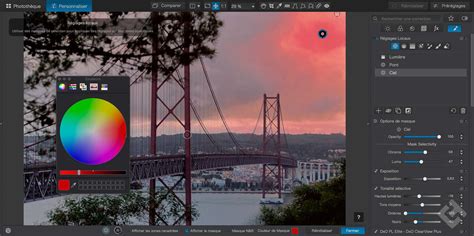
La roue HSL de DxO PhotoLab permet d'ajuster les couleurs globalement ou via huit canaux dédiés. En sélectionnant un canal ou en utilisant la pipette, la roue réagit à la teinte de la zone sélectionnée. Par exemple, le bleu d'une roche sur une photo de papillon peut être modifié pour harmoniser les couleurs de l'image.
L'outil HSL, conjointement avec les masques, offre une grande puissance pour des retouches colorimétriques avancées.
Courbe de tonalité
DxO PhotoLab propose cinq courbes de tonalité : RGB combiné (pour le contraste), Rouge (R), Vert (G), Bleu (B) (pour ajuster la couleur) et Luminosité (L) (pour ajuster la luminosité sans impacter la couleur).
- Rouge : Augmenter la valeur sur la courbe rouge ajoute du rouge. Diminuer ajoute du cyan (complémentaire).
- Vert : Augmenter la valeur sur la courbe verte ajoute du vert. Diminuer ajoute du magenta (complémentaire).
- Bleu : Augmenter la valeur sur la courbe bleue ajoute du bleu. Diminuer ajoute du jaune (complémentaire).
Ces outils, utilisés avec discernement, permettent d'ajouter de la chaleur, d'ajuster le contraste et de créer des ambiances spécifiques, comme une touche de magenta dans les hautes lumières pour un ciel aux allures abîmées.
Conclusion sur le traitement des couleurs dans DxO PhotoLab
DxO PhotoLab se distingue par son approche simplifiée de l'édition, éliminant la complexité des calques pour offrir une expérience plus directe. Bien que certaines subtilités d'autres logiciels puissent être plus difficiles à reproduire, cela constitue un avantage appréciable pour de nombreux utilisateurs.
Les principes d'étalonnage des couleurs exposés ici aident à éviter les écueils courants. Les fonctionnalités de masquage performantes de PhotoLab permettent des retouches colorimétriques avancées. L'intégration avec des logiciels comme Affinity ouvre encore davantage de possibilités créatives.
tags: #changer #les #couleurs #du #ciel #dans