
Bibliothèque d'objets 3D pour la modélisation et l'impression
La modélisation 3D est un domaine fascinant mais souvent complexe, nécessitant des ressources variées, qu'il s'agisse de modèles prêts à l'emploi ou d'outils pour leur création. Que vous soyez un artiste numérique cherchant à enrichir vos scènes ou un passionné d'impression 3D, l'accès à une bibliothèque d'objets 3D de qualité est essentiel.
Comprendre l'intégration des modèles 3D
Lors de l'acquisition de packs de modèles 3D, notamment pour des logiciels comme Clip Studio Paint (CSP) via des plateformes comme Graphixly, les instructions fournies se concentrent souvent sur l'ajout direct du modèle à la toile. Il est possible de manipuler ces objets à l'aide d'outils spécifiques, comme l'outil objet. Cependant, une question fréquente concerne l'enregistrement de ces modèles dans une "bibliothèque de matériaux" personnelle, aux côtés d'autres objets 3D.
La procédure pour intégrer et sauvegarder des modèles dans la bibliothèque CSP implique l'ouverture du modeleur et le suivi des étapes décrites dans le guide de l'utilisateur. Bien que cette méthode soit relativement simple, elle peut nécessiter plusieurs manipulations et paraître un peu lourde à expliquer dans un premier temps. Le manuel d'utilisation offre un guide pas à pas, conçu pour être facile à comprendre.
Ressources pour les fichiers 3D : banques de modèles en ligne
Pour ceux qui possèdent une imprimante 3D, l'accès à des fichiers 3D est indispensable pour la fabrication d'objets. Heureusement, de nombreuses banques de modèles 3D en ligne existent, offrant une alternative à la création de zéro. Ces plateformes sont devenues des ressources précieuses pour la communauté des makers.
Les acteurs majeurs : Thingiverse et Youmagine
Thingiverse
Considéré comme le site le plus fourni en matière de fichiers pour l'impression 3D, Thingiverse héberge une quantité impressionnante de modèles, avec une moyenne de plus de 10 nouveaux modèles mis en ligne chaque heure. Ce site bénéficie d'une large communauté de makers qui contribuent à l'amélioration et à la modification des modèles existants, garantissant ainsi que la plupart des projets sont bien documentés, faciles à adapter et à reproduire.
L'outil "Thingiview" intégré permet de visualiser les objets en 3D directement dans le navigateur, offrant la possibilité de faire pivoter la caméra et de zoomer pour examiner les détails sans avoir à télécharger le fichier.
Youmagine
Youmagine se présente comme une alternative solide à Thingiverse, partageant une conception et une organisation similaires, ainsi qu'une communauté active. Deux différences notables le distinguent : Youmagine propose un outil de visualisation 3D, comparable à "Thingiview", mais souvent jugé plus optimisé et fluide. De plus, Youmagine intègre un blog qui met en avant les contributions remarquables et partage des actualités sur l'impression 3D.
Bien que Thingiverse soit généralement plus abondant en modèles, de nombreux utilisateurs publient sur les deux plateformes. Youmagine mérite le détour pour sa qualité d'expérience utilisateur.
Les outsiders et plateformes spécialisées
Cults3D
Cults3D est une banque de modèles 3D qui propose à la fois des fichiers gratuits et payants. Elle offre également des services de conception 3D, un blog et un annuaire de promotions pour les fabricants d'imprimantes et de filaments. Bien que sa bibliothèque soit moins étendue que celle des géants mentionnés précédemment, elle se distingue par ses modèles exclusifs. Il est important de noter que, contrairement à Thingiverse et Youmagine, tous les modèles ne sont pas gratuits, en particulier les exclusivités.
Cults3D offre la possibilité aux designers talentueux de rejoindre leur équipe pour créer des modèles sur demande.
Pinshape
Pinshape, bien que n'étant pas la plus fournie ni la plus originale, organise ses modèles par catégories. Son point fort réside dans son blog, rempli d'astuces pour améliorer la finition des impressions, réaliser des designs complexes et optimiser l'utilisation des filaments. Ces conseils sont complets et faciles à comprendre.
Les concours organisés par Pinshape, souvent en partenariat avec de grandes marques, offrent la possibilité de gagner des accessoires pour imprimantes 3D et d'autres récompenses. Une originalité de Pinshape est l'intégration du logiciel de modélisation 3D en ligne Clara.io, permettant un aperçu détaillé des objets directement dans le navigateur.
Turbosquid
Turbosquid se positionne différemment : il s'agit d'une bibliothèque de modèles 3D au sens large, pas exclusivement destinés à l'impression 3D. Les modèles y sont souvent optimisés pour l'intégration dans des animations, avec des textures réalistes, et peuvent ne pas être directement adaptés à l'impression par dépôt de filament. Néanmoins, cette ressource peut être précieuse pour des projets décoratifs ou pour trouver des modèles simples (sculptures, animaux) qui sont imprimables.
Le site propose des modèles gratuits et payants, avec un système de filtres pour trier par prix.
Autres bibliothèques notables
- 3dsky.org : Principalement axé sur les objets pour l'architecture photoréaliste, utilisant le moteur de rendu V-Ray.
- GrabCAD : Une très grande bibliothèque de modèles gratuits, triables par logiciel ou catégorie.
- Free 3D Models : Plus de 15 000 objets aux formats .3ds et .gsm, de bonne qualité, sans inscription nécessaire.
- Free3D : Une base de données de haute qualité avec des objets classés par catégories (véhicules, personnages, architecture, déco), filtrables par logiciels, sans inscription requise.
- Archive3DS : Un site très connu pour les éléments 3D gratuits, couvrant une large gamme de besoins pour la création de scènes.
- 3D Warehouse : Principalement dédié aux modèles Sketchup, orientés architecture et aménagement.
- All3dfree.net : Propose tous types de modèles 3D pour les logiciels 3D les plus courants, sans inscription.
- Modèles 3D de la NASA : La NASA met à disposition gratuitement des modèles 3D liés à l'espace.
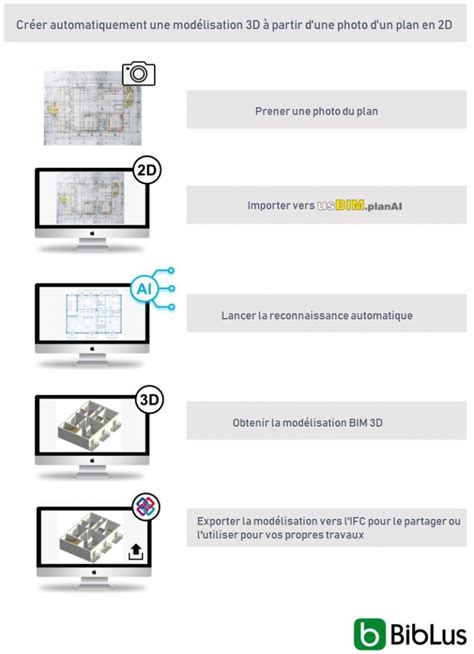
- DrawingDatabase : Une ressource pour les "Blueprints" (plans pour modéliser en 3D), utile pour ceux qui souhaitent créer leurs propres objets.
L'impression 3D avec Photoshop
Il est important de noter que les anciennes fonctions 3D de Photoshop ont été supprimées en juillet 2024. Cependant, avant cette suppression, Photoshop offrait des fonctionnalités pour imprimer des modèles 3D compatibles, en s'adaptant aux limitations de l'imprimante. Photoshop assurait l'étanchéité des modèles en vue de l'impression.
Pour imprimer un modèle 3D dans Photoshop (avant sa suppression) :
- Ouvrez le modèle 3D dans Photoshop.
- Dans les Paramètres d’impression 3D, sélectionnez "Imprimer vers : Local" et "Imprimante : Fichier 3MF".
- Photoshop générait alors un fichier 3MF.
- Choisissez une unité pour le volume d'impression (pouce, centimètre, millimètre ou pixel).
- Sélectionnez un Niveau de détails (Faible, Moyen ou Élevé) pour l'impression 3D.
- Réglez la Taille de la scène pour spécifier les dimensions désirées de l'objet 3D imprimé. Les modifications sur une dimension (X, Y ou Z) entraînaient une mise à l'échelle proportionnelle des autres.
- Il était possible de choisir d'ignorer certains types de cartes (normales, relief, opacité) si le modèle en disposait.
- Vous pouviez également choisir de ne pas imprimer les structures de soutien nécessaires à l'objet 3D.
- Sous "Matière", sélectionnez "Surface polychrome".
- Cliquez sur l'icône Démarrer l'impression ou sélectionnez 3D > Impression 3D.
Si vous choisissiez d'imprimer via un profil Shapeways.com, Photoshop pouvait informer que le coût réel pouvait différer du tarif affiché. La fonction "Aperçu Lancer de rayon" pouvait être activée.
Pour exporter les paramètres d'impression 3D dans un fichier STL, il suffisait de cliquer sur "Exporter" et d'enregistrer le fichier.
Photoshop proposait également des utilitaires interactifs sous forme d'assistants pour configurer, étalonner et entretenir l'imprimante 3D, tels que :
- L'étalonnage du plateau d'impression.
- Le chargement de filament pour les imprimantes dotées de la technologie FDM.
Il était possible d'imprimer plusieurs instances du même objet sur une même plaque de modélisation. La prise en charge de l'impression USB directe avec les imprimantes MakerBot Replicator de 5e génération n'était pas garantie.
Des fonctions avancées incluaient la définition de sections transversales pour découper des parties d'un modèle 3D avant l'impression, et le chargement de textures via le panneau Propriétés. Si l'imprimante 3D disposait de deux têtes d'impression, il était possible d'imprimer des modèles 3D en deux couleurs, les options contextuelles pour les têtes disponibles s'affichant dans le panneau Propriétés d'impression. Chaque calque du modèle 3D était traité comme un objet 3D du point de vue de l'impression.
Débuter en impression 3D (le guide simple)
Apprendre la modélisation 3D
Pour ceux qui souhaitent se lancer dans la création de leurs propres objets 3D, de nombreuses ressources pédagogiques sont disponibles. Des plateformes comme Tuto.com proposent une large sélection de tutoriels 3D pour débuter, couvrant divers logiciels et techniques. Par exemple, un tutoriel peut guider les utilisateurs pour débuter la modélisation sous Cinema 4D, en apprenant à modéliser à partir de plans réels (Blueprints).
tags: #bibliotheque #objet #3d #photoshop