
Bien écrire dans son carnet de croquis et utiliser Sketchbook
Ca fait très, très longtemps que je n'ai pas écrit sur une page fandom xD (littéralement 1 an 1/2 depuis mon dernier billet de blog), mais... Si vous êtes ici, c'est probablement pour apprendre à faire des lines ou les perfectionner sur ce merveilleux logiciel qui est Sketchbook ! Sachez que ce logiciel est gratuit (normalement) et très utile, à condition de savoir s'en servir !
Qu'est-ce qu'un "line" et comment l'obtenir ?
Le line est le dessin de départ, aussi appelé transparent, sur lequel vous coloriez votre chat. C'est donc un abus de langage de dire "line", car cela concerne le contour de base et non le dessin final une fois colorié.
Pour commencer, il faut télécharger votre line. Rendez-vous sur le drive d'Obfiction où se trouvent tous les lines. Vous pourriez vous demander pourquoi ne pas les télécharger depuis la page Lines du Wiki. La raison est que, lors du téléchargement d'un fichier depuis Fandom, il s'enregistre automatiquement en format WebP. Or, les fichiers WebP ne fonctionnent pas sur Fandom. Dans ce cas, vous avez deux options : soit convertir votre fichier WebP en PNG/JPG, soit le télécharger directement depuis le drive.
Premiers pas dans Sketchbook : l'ouverture et les calques
Une fois votre line obtenu, ouvrez Sketchbook. Allez dans "Fichier" (en haut à gauche), puis sélectionnez "Ouvrir".
La gestion des calques
Pour commencer le coloriage, nous allons ouvrir un calque. Pour accéder au menu des calques, cliquez sur l'icône de feuilles cornées, située à côté des pinceaux. Cela ouvrira le menu des calques. Il est important de comprendre que plus les calques sont bas, plus ils se trouvent à l'arrière-plan. Inversement, lorsqu'un calque est au-dessus d'un autre, il dessine par-dessus.
Le calque du line doit obligatoirement être tout en haut, sauf exceptions spécifiques. Dans l'exemple, le calque 1 contient le line. Le calque 2, étant en dessous du calque 1, ne peut pas dessiner par-dessus. En revanche, avec un calque de couleur placé au-dessus du calque du line, vous pouvez dessiner par-dessus le contour et le masquer.
Application de la couleur de base
Une fois la couleur de base appliquée, vous pourriez vous demander pourquoi ne pas utiliser la baguette magique pour simplifier le travail. L'utilisation de la baguette magique peut entraîner des contours blancs, car la couleur évite sciemment ces zones. De plus, cette méthode n'est pas toujours efficace.
Techniques d'ombrage et de nuance
L'étape suivante peut être délicate. Si vous débutez, il n'est pas obligatoire de la réaliser ; vous pourrez vous y consacrer une fois les bases maîtrisées.
Utilisation de l'outil "Camouflage" et de l'outil d'étalement
Prenez l'outil "Camouflage" et étalez-le sur les zones que vous souhaitez nuancer. Pour éclaircir certaines parties, comme le poitrail, le ventre, l'intérieur des jambes et le dessous de la queue, cet outil est particulièrement utile. Ensuite, utilisez un outil du menu "étaler" (par exemple, "brosse en soie smudge 3") pour obtenir le résultat souhaité.
Pour vous y retrouver plus facilement, notamment lorsque vous utilisez de nombreux calques, il est conseillé de colorier vos calques. Pour réaliser la plupart des marquages, l'outil "Abstrait 2" est fréquemment utilisé.
Détails : yeux, oreilles et nez
Passez ensuite aux détails, tels que les yeux, les oreilles et les muqueuses.
- Commencez par colorier l'iris, c'est-à-dire l'œil entier. Ne vous inquiétez pas si vous dépassez, vous pourrez effacer par la suite.
- Créez la pupille sur un calque situé au-dessus de celui du line.
- Ajoutez les reflets blancs (que vous pouvez flouter) sur un autre calque.
- Revenez sur le calque de la couleur de base de l'œil et nuancez : plus foncé en haut de l'œil et plus clair en bas. L'aérographe est un outil idéal pour ce type de nuance.
- Sur le calque de la pupille, utilisez à nouveau l'aérographe pour l'éclaircir légèrement.
- Pour les oreilles, utilisez une teinte rose clair. L'intensité du rose peut varier selon les robes, n'hésitez pas à vous renseigner.
- N'oubliez pas les éventuels "plumeaux" si votre line en possède !
La gestion des ombres et des éclaircies
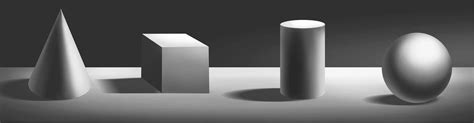
Les ombres représentent un sujet assez délicat. Vous pouvez dessiner un petit soleil quelque part (idéalement en hauteur) pour visualiser la source de lumière. Les ombres peuvent être larges et étendues, ou simplifiées et placées à des endroits stratégiques, comme dans les dessins animés.
Pour les ombres les plus marquées, appelées ombres portées, utilisez une taille d'aérographe plus petite et appliquez-les une par une. Attardez-vous sur les détails tels que le museau, les coussinets et les touffes de poils, car ce sont eux qui ajoutent un effet "wow" à votre coloriage.
Si vous le souhaitez, vous pouvez ajouter des éclaircies, particulièrement visibles sur les chevaux ou les chiens en raison de leurs poils plus courts qui reflètent davantage la lumière. Sur les chats, elles sont moins prononcées.
Finalisation du line : l'effacement des contours
Votre line est quasiment terminé ! Il ne reste plus qu'à effacer les contours. Plutôt que de passer calque par calque pour effacer chaque contour, utilisez la baguette magique.
Utilisation de la baguette magique pour effacer les contours
Allez sur le calque du line (calque 1). Cliquez sur la petite icône de la baguette magique dans la barre d'outils. Baissez la tolérance (le chiffre automatiquement réglé à 32) au minimum, soit 1. Cela permet de sélectionner uniquement la zone que vous souhaitez effacer, et non tous les contours.
Ensuite, allez sur le calque tout en bas, l'"Arrière-plan", et changez sa couleur pour un fond gris très sombre. Cela vous aidera à mieux visualiser tous les contours à effacer et à ne pas en oublier.
Suppression des fonds
Comme vous le savez peut-être, les fonds sont souvent interdits. Il existe une méthode simple pour les supprimer sans passer par des sites externes. Sur le calque tout en bas, nommé "Arrière-plan", vous pouvez le modifier ou le supprimer.
Enregistrement du travail
Il est temps d'enregistrer votre travail. Enregistrez sous format .tif, le format natif de Sketchbook, pour pouvoir le modifier ultérieurement. Pensez à enregistrer sous ce format en premier lieu pour ne pas perdre votre travail. Ensuite, enregistrez au format .png ou .jpg, comme d'habitude.
Utilisation de la baguette magique avec GIMP
Le sketchbook : un espace d'intimité ou de partage ?
Avec l'essor des réseaux sociaux, l'utilisation des carnets, des agendas papier et du bullet journal connaît un renouveau inattendu. Le carnet à dessin, ou sketchbook, est en principe un endroit où l'on peut s'exercer en toute intimité, sans jugement. Alors pourquoi la relation entre les artistes et leur sketchbook est-elle si compliquée ? On ne le montre pas, on ne le partage pas. Ici, il ne s'agit plus exactement d'un terrain d'entraînement.
Léonard de Vinci tenait de somptueux carnets de travail, qui contenaient toutes ses idées, ses projets, ses notes. On peut légitimement penser que Léonard faisait de son carnet de notes une occupation pour les longues soirées au calme. Aujourd'hui, nous publions tout sur Instagram. Nous partageons les pages de nos journaux intimes, nos agendas, nos dessins. Tout devient contenu. À ce titre, tout doit être beau.
Combien de fois ai-je eu envie d'imiter les carnets incroyables que je voyais passer dans les films et séries télé ? Je n'ai jamais réussi, évidemment. Et surtout, ces objets sont faux. Plutôt que de m'acharner à essayer de copier un modèle hors de portée, j'ai travaillé sur mon rapport au carnet de croquis d'artiste pour apaiser ma collectionnite aiguë. J'ai fait partie des acheteuses compulsives de carnets. Sans parler des marques qui leur envoyaient du matériel et des carnets à tester en échange de contenu. C'était comme si mon identité d'artiste était intimement liée à l'apparence de mon sketchbook et au temps que je lui consacrais.
La libération est venue au moment où j'ai commencé à travailler sur L'Oracle des Gardiennes Sacrées. En apparence, rien n'avait changé. La différence ? Mon carnet d'artiste n'a pas de vocation esthétique. J'ai une façon de travailler assez routinière. Il m'arrive de m'autoriser quelques jolies pages au crayon de couleur, mais cela reste très instinctif. Je ne passe pas des heures sur un croquis pour le perfectionner.
Personnellement, je ne me force pas à dessiner dans mon carnet quotidiennement. Je ne pense pas qu'il faille absolument se contraindre à dessiner ou écrire dans son carnet par souci de productivité. Chaque mois, je leur fais visiter les pages de mon sketchbook en vidéo.
Autodesk SketchBook Pro : une application idéale pour le dessin numérique
Si vous êtes un illustrateur, un designer ou un amateur de dessin et que vous réfléchissez à la manière de vous lancer dans le dessin numérique avec un outil adapté, Autodesk SketchBook Pro est une application idéale pour faire vos premiers pas. C'est ce qu'affirme l'illustrateur Paulo Villagrán, qui recrée l'expérience du travail avec des feuilles et des pinceaux, facilitant la transition de l'analogique au numérique.
Dans ce cours Domestika Basics, vous apprendrez à utiliser SketchBook Pro à partir de zéro. Vous commencerez par rencontrer Paulo, qui vous parlera de son expérience professionnelle et de ce qu'il vous enseignera dans chaque cours. Une fois que vous aurez compris les bases de cette application, vous commencerez à dessiner et à créer.
Exploration des outils de dessin
Dans le deuxième cours, vous découvrirez les outils de dessin que Sketchbook Pro propose pour en tirer le meilleur parti, des crayons et stylos plume aux marqueurs Copic ou pinceaux d'artiste.
Dans le troisième cours, vous explorerez toute la barre d'outils et découvrirez le fonctionnement de : Sélection et transformation, Guides, lignes et géométrie, outil de symétrie, trace prédictive et séquence vidéo.
La barre de couleurs et les effets artistiques
Ensuite, vous apprendrez tout ce que vous devez savoir sur la barre de couleurs de SketchBook Pro. Vous verrez comment appliquer des ombres et des reflets de couleur à vos illustrations pour obtenir des effets plus artistiques.
Différentes approches pour la création de carnets
Il existe de nombreuses façons de créer son carnet, des plus scientifiques aux plus fantaisistes, en fonction de ce qui vous parle le plus.
Le carnet Nostalgie de Hahnemuhle
Le premier carnet que j'ai commencé est un album Nostalgie de Hahnemuhle. Le papier n'est pas prévu pour l'aquarelle, car je n'accordais que très peu d'importance à celui-ci au moment où je l'ai commencé. Aujourd'hui, je le regrette un peu, car la façon de peindre dessus est bien différente de celle qui me plaît le plus. Le carnet Nostalgie est vraiment joli cependant ; pour les techniques sèches, il est parfait. Avec 190 g/m², il ne gondole pas et il est très lisse et agréable à manipuler. J'ai choisi une présentation similaire pour chaque double-page, avec la plante à droite, le texte à gauche, une vue d'un pétale ou de la fleur, plus une vue de la feuille dans le texte.
Si vous débutez l'aquarelle, un cours pour découvrir les techniques de base et de bonnes astuces peut vous faciliter les choses.
Carnet dédié aux plantes d'intérieur
Mon second carnet est dédié à mes plantes d'intérieur. Ce sont des plantes qui nécessitent plus d'attention et qui ont des besoins plus importants, aussi j'ai préféré axer tout le texte sur ces derniers, alors que le précédent carnet contenait aussi des informations plus historiques. Le croquis peut être très simple ou très détaillé, prendre beaucoup de place ou très peu.
SketchBook Pro : une alternative puissante à Photoshop
Pendant longtemps, j'étais un grand fan de l'utilisation de Photoshop pour l'art numérique. Bien sûr, c'est un logiciel de retouche photo, mais il possède des pinceaux et des couleurs, ce qui permet de l'utiliser facilement pour la peinture. Ce n'est qu'en essayant d'autres programmes que j'ai réalisé à quel point Photoshop était maladroit par rapport à de nombreuses solutions moins chères, spécialement conçues pour l'art numérique.
Autodesk SketchBook Pro est l'une de ces solutions. Avec une interface conçue pour tablette (vous pouvez travailler sans clavier !), un excellent moteur de brosses, un espace de travail propre et magnifique, et de nombreux outils d'aide au dessin, c'est un choix parfait pour les débutants et les professionnels.
Interface et panneaux
- Une fois que vous ouvrez SketchBook Pro, vous êtes accueilli par une interface avec les panneaux de base déjà présents. Vous pouvez les déplacer et les redimensionner comme bon vous semble. Vous trouverez également deux autres panneaux utiles. Dans ces panneaux, vous trouverez tout ce dont vous avez besoin pour commencer à dessiner/peindre.
- Comme son nom l'indique, ce panneau vous permet d'accéder rapidement aux pinceaux choisis. Si vous avez l'habitude de dessiner avec des marqueurs, cet outil vous conviendra parfaitement. Mon outil préféré pour tout : dessiner, encrer, même colorer. Il est 100 % difficile. Il existe également des pinceaux spéciaux "d'ajustement" dans la palette.
- Mais ce ne sont que des outils de base, rien d’extraordinaire. Vous trouverez ici d'autres jeux par défaut avec des variantes plus complexes des outils de base : crayons texturés, formes de pinceaux variées, pinceaux de maculage avancés... Tous les ensembles de pinceaux que vous téléchargez seront également placés ici. Vous pouvez gérer les ensembles de pinceaux en maintenant le cercle en pointillé dans le coin supérieur droit. Pour créer un nouveau pinceau, copiez-en un, puis modifiez ses paramètres à votre guise. Enfin, vous pouvez faire glisser le pinceau de votre choix sur la palette. Vous pouvez également supprimer les pinceaux que vous ne souhaitez pas utiliser simplement en les faisant glisser hors du panneau.
- Chaque pinceau peut également être édité. Cependant, la plupart des brosses vous donnent accès aux propriétés avancées.
- Une fois que vous avez choisi le pinceau avec lequel vous souhaitez peindre, vous pouvez modifier sa taille ou son opacité. Bien sûr, elles peuvent être modifiées dans le panneau Propriétés du pinceau, mais il serait très fatigant d'y aller souvent. Le cercle blanc vous permet de changer à la fois la taille et l'opacité en cliquant dessus et en les faisant glisser. Faites glisser vers la gauche pour réduire la taille et vers la droite pour l'augmenter. Faites glisser vers le bas pour diminuer l'opacité et vers le haut pour l'augmenter.
L'éditeur de calques et les modes de fusion
- Si vous voulez une expérience traditionnelle complète, vous pouvez ignorer complètement l'éditeur de calques, mais il serait dommage de rejeter toutes ces possibilités. Un calque pour l'esquisse, un calque pour l'encrage, un calque pour les couleurs, l'art numérique accélère le processus de création ! L'éditeur de calques dans SketchBook a toujours au moins deux calques. Le calque d'arrière-plan peut être désactivé si vous souhaitez enregistrer votre image sans arrière-plan, mais il peut également vous fournir une base idéale pour la peinture. Menu Calque : ici vous pouvez trouver plus d'options. Le petit cadenas sur le calque vous permet de verrouiller ses pixels pour peindre uniquement sur ce qui est déjà peint. Dans le menu Calques, vous avez des options plus spécifiques, mais elles sont principalement utilisées lorsque vous souhaitez modifier plusieurs calques à la fois. Chaque calque possède également un mode de fusion, comme dans Photoshop ! Si vous ne le connaissez pas bien, un mode de fusion définit les interactions entre le calque et les calques situés en dessous. Par exemple, Multiply fonctionne comme un filtre assombrissant, il est donc idéal pour ajouter des ombres.
- Il existe également un troisième mode, Randomize, qui est plutôt cool. Il vous permet de définir une plage de couleurs à peindre, de sorte que chaque trait sélectionne une couleur aléatoire dans la plage.
Fonctionnalités uniques de SketchBook Pro
- SketchBook Pro possède également une autre caractéristique unique : une bibliothèque de marqueurs Copic. Si vous êtes habitué aux vrais marqueurs Copic, la transition vers l'art numérique sera extrêmement facile pour vous grâce à cette fonctionnalité. Elle peut également vous permettre de créer des illustrations numériques ressemblant à de vrais dessins réalisés avec les marqueurs.
- Mais si l'éditeur de couleurs est si important, pourquoi n'est-il pas inclus dans l'un des panneaux par défaut ? Eh bien, c'est parce que SketchBook propose un autre moyen de choisir les couleurs, celui qui vous permet d’économiser de l’espace supplémentaire à l’écran : la palette de couleurs. C'est un cercle noir sur lequel vous pouvez cliquer et faire glisser, tout comme le Puck Brush. Cliquez dessus pour faire apparaître une mini-roue de couleurs là où se trouve la rondelle. ...
La barre d'outils et les guides
- Jetons un coup d'œil à la barre d'outils maintenant. Cet outil est également utile pour avoir assigné tout le temps à l'un des boutons de votre stylet, surtout si vous ne voulez pas utiliser le clavier. Vous trouverez ici tous les outils de sélection : Rectangle, Ovale, Lasso, Polyligne et Baguette magique. Il fonctionne exactement comme l'outil Paint Bucket Tool connu de Photoshop… mais mieux. Vous pouvez remplir le contour ou une sélection avec une couleur unie ou un dégradé. Un calque de texte est un type de calque différent. Dans le dessin traditionnel, les artistes ont accès à une variété d’outils pour les aider. Dans SketchBook, vous pouvez aussi les utiliser ! Pour dessiner correctement en perspective, vous avez d’abord besoin d’une grille de perspective. Mais cet outil vous en donne plus que cela : il dirige vos traits le long de la grille que vous avez configurée ! Avez-vous besoin de dessiner deux moitiés exactes de quelque chose ? Ce n'est pas facile de dessiner sur une tablette graphique, même si vous pouvez très bien dessiner sur papier. C'est pourquoi SketchBook propose une option appelée trait régulier : le programme vous aide à tracer une ligne pour vous assurer qu'elle est lisse. Cet outil est une variation de trait constant. Lorsque vous dessinez quelque chose qui vacille, le programme tente de prédire votre intention et corrige le résultat. SketchBook vous propose également des guides pour tracer des lignes, des rectangles, des ovales et des polylignes.
- Il y a aussi une barre d'outils spéciale dans le coin : le lagon. ... ... ... ... ...
Fonctionnalités avancées : FlipBook et menu Image
- Il existe également une fonctionnalité "cachée" de SketchBook Pro : l’outil d’animation FlipBook. Vous pouvez l'utiliser en allant dans Fichier > Nouveau > FlipBook. L'éditeur est assez simple : vous pouvez utiliser la plupart des fonctions normales de SketchBook pour dessiner votre animation image par image.
- Bien que SketchBook ne soit pas un logiciel de retouche photo, il inclut certaines options pouvant s'avérer utiles lors de la finition de votre peinture. ... ... et l'équilibre des couleurs. Le menu Image contient également d'autres options que vous ne trouverez dans aucune barre d'outils, mais qui peuvent être très utiles, comme Mirror Canvas ou Mirror Layer.
Bien que SketchBook Pro semble si simple, j'ai découvert qu'il avait tout ce dont vous avez besoin pour créer de belles œuvres d'art à partir de rien. Vous n'avez pas besoin d'ajustements magiques ni de filtres pour dessiner : ils peuvent être utiles lorsque vous avez terminé, mais la plupart du processus ne nécessite pas vraiment d'outils sophistiqués. Si vous êtes débutant, vous allez adorer ce programme pour sa simplicité.
tags: #bien #ecrire #sketchbook