
Comment vectoriser une image dans Illustrator
La vectorisation d'image est l'un des gestes les plus emblématiques dans le monde du design graphique. Sur Adobe Illustrator, cet outil devient un véritable levier de création : il vous permet de transformer une image pixelisée en tracés vectoriels exploitables à l'infini, sans perte de qualité. Illustrator sur iPad vous permet de convertir des images pixellisées ou des esquisses (JPEG, PNG, PSD, etc.) en illustrations vectorielles avec l’outil Vectoriser.
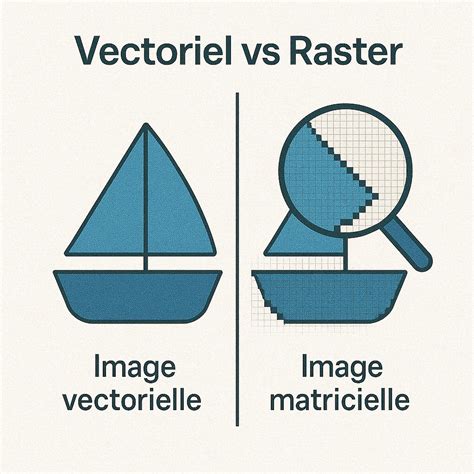
Vectoriser une image, c’est convertir une image dite « bitmap » (faite de pixels) en une image vectorielle, composée de formes géométriques (points, lignes, courbes). Contrairement aux images matricielles (JPEG, PNG…), les images vectorielles peuvent être agrandies sans aucune perte de qualité. La vectorisation d'une image dans Illustrator est un processus qui consiste à convertir une image raster en une image vectorielle. Les images vectorielles sont constituées de formes géométriques telles que des points, des lignes et des courbes, ce qui permet de les redimensionner sans perte de qualité. Illustrator propose différentes techniques de vectorisation, telles que la conversion en traceur de contour, en format de points ou en couleurs.
Les étapes fondamentales pour vectoriser une image dans Illustrator
La vectorisation se fait en quelques minutes avec Illustrator, mais encore faut-il connaître les bons réglages. Tous les visuels ne se vectorisent pas de la même manière. Une photo réaliste ne donnera pas le même résultat qu'un croquis en noir et blanc. La vectorisation n’est pas un simple effet de style, c’est un vrai outil métier.
1. Importation de l'image source
Pour commencer, il faut importer l'image que vous souhaitez vectoriser dans Illustrator. Vous pouvez le faire en utilisant le menu "Fichier" et en sélectionnant "Importer".
Pour importer votre image :
- Ouvrez Adobe Illustrator.
- Allez dans le menu Fichier > Importer.
- Choisissez le fichier sur votre ordinateur et cliquez sur "Ouvrir".
Si votre croquis n'est pas encore en format Bitmap, numérisez-le en format JPG ou PNG. Pour un dessin fait au crayon, la meilleure numérisation est en noir et blanc.
2. Utilisation de l'outil Vectorisation de l'image
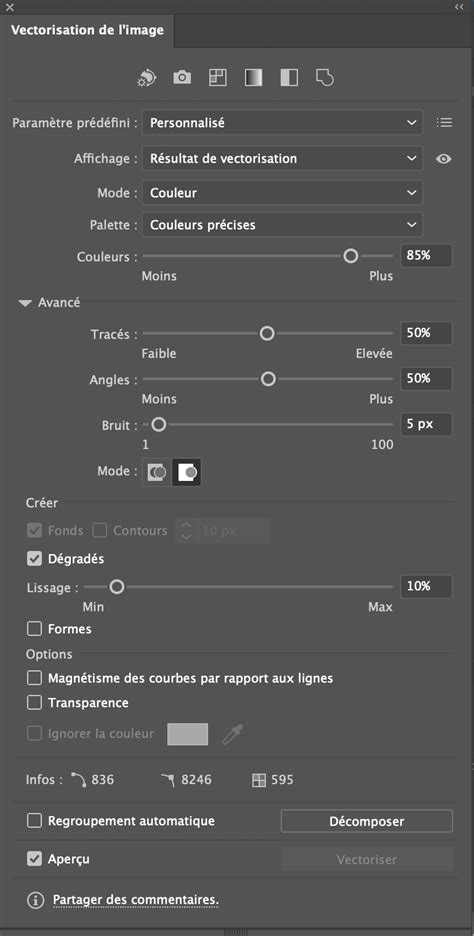
Une fois l'image importée, sélectionnez-la en cliquant dessus. Ensuite, allez dans le menu "Objet" puis dans "Image Live Trace" et choisissez l'une des options de vectorisation disponibles. Une autre méthode consiste à aller dans Fenêtre > Vectorisation de l’image pour faire apparaître le panneau dédié.
 Image Live Trace" dans Illustrator" style="max-width: 100%;">
3. Ajustement des paramètres de vectorisation
Après avoir sélectionné l'outil de vectorisation, vous pouvez ajuster les différents paramètres pour obtenir le résultat souhaité. Vous pouvez modifier la précision des formes, le niveau de détail, la palette de couleurs, etc.
Le panneau "Vectorisation de l'image" offre plusieurs options pour personnaliser le rendu :
- Paramètres prédéfinis : Choisissez une option qui correspond à votre image (Logo, Photo haute fidélité, Noir et blanc, etc.).
- Mode : Permet de gérer la couleur, le niveau de gris, le noir ou le blanc.
- Seuil : Spécifie une valeur pour la génération d’un résultat de vectorisation en noir et blanc à partir de l’image d’origine. Il contrôle la quantité de couleur ou de gris ; plus il est élevé, plus on remarque de détails.
- Tracé : Contrôle la distance entre la forme vectorisée et la forme du pixel d’origine.
- Angles : Spécifie l’accent mis sur les angles et la probabilité qu’une inflexion renforcée se transforme en un point d’angle.
- Bruit : Spécifie une zone en pixels qui est ignorée lors de la vectorisation.
- Chevauchement : Crée des tracés empilés.
- Palette : Utile pour changer les couleurs. Vous pouvez opter pour "Couleurs précises" pour un rendu plus proche de l'original.
- Couleur : Permet d'obtenir plus de couleurs et d'éviter une image simplifiée.
Pour des réglages plus avancés, dépliez le panneau et accédez aux options "Avancé" pour peaufiner les formes, les couleurs, le texte et les détails.
4. Décomposition de l'image vectorisée
Une fois que vous êtes satisfait de la vectorisation, cliquez sur "Valider" pour appliquer les paramètres et transformer l'image raster en une image vectorielle. Cependant, l'opération n'est pas encore tout à fait terminée ! À ce stade, l'image n'est pas encore totalement modifiable. Pour pouvoir éditer les tracés, vous devez décomposer l'image.
Pour décomposer votre image vectorisée :
- Rendez-vous dans le menu Objet.
- Cliquez sur Décomposer.
Une fois décomposée, vous pouvez modifier l'image à volonté : ajuster les couleurs, les formes, le texte, ou changer certains détails du logo dans le panneau. Vous pouvez également utiliser diverses options pour affiner les ajustements des formes, des couleurs et des contours.
Cas d'usage spécifiques de la vectorisation
La vectorisation sur Illustrator est une compétence indispensable pour tout créatif ou entrepreneur visuel. Que vous souhaitiez créer un logo net, préparer une découpe, ou simplement transformer un croquis en visuel pro, maîtriser cette fonction vous fera gagner un temps précieux.
Vectoriser un croquis
Pour vectoriser un croquis, il est important que votre dessin ait du contraste. Avant de l'importer sur Illustrator, tracez votre croquis au feutre noir. Vous pouvez ensuite améliorer l'image pour un résultat plus précis en la passant en noir et blanc et en augmentant les contrastes avant de l'importer.
Une fois l'image décomposée, les tracés seront beaucoup plus faciles à exploiter. Si vous souhaitez utiliser uniquement la silhouette de votre croquis, retirez le cadre blanc qui l'entoure en sélectionnant les quatre points du cadre avec la flèche blanche et en les supprimant.
Pour simplifier votre tracé en réduisant le nombre de points, cliquez sur Objet > Tracé > Simplifier. Cela réduit considérablement le nombre de points d'ancrage, rendant la retouche des défauts plus simple et rapide.
Vectoriser une typographie
Il est possible de vectoriser une typographie de deux manières : à partir d'une image ou à partir d'un texte écrit avec l'outil texte.
À partir de l'outil Texte
Pour modifier une police existante avec l'outil texte, il faut passer par sa vectorisation. Choisissez votre police, écrivez le ou les mots, puis dans la barre d'outil supérieure, sélectionnez le menu Texte > Vectoriser. Vous verrez alors apparaître les points d'ancrage qui définissent le contour de chaque caractère. Vous pourrez ainsi modifier chaque caractère en ajustant les éléments de la lettre à partir des points d'ancrage.
Attention aux droits d'usage pour les polices de caractères. Les modifications doivent être minimes pour ne pas porter atteinte au créateur de la police. En cas de doute, contactez le propriétaire de la police.
À partir d'une image
Dessinez votre texte, puis importez l'image sur votre espace de travail Illustrator. Pour une vectorisation simplifiée, contrastez au maximum votre image. Contrairement à la vectorisation avec l'outil Texte, ici vous devrez sélectionner le menu Vectorisation de l’image. N’oubliez pas de Décomposer afin d’accéder aux différents éléments constitutifs de cette création.
Options avancées et formats d'enregistrement
Illustrator propose de nombreux effets que vous pourrez appliquer à votre image vectorisée. Selon l'usage souhaité, choisissez l'effet depuis la galerie d'effets présente sur Illustrator.
Masques d'écrêtage
Le masque d'écrêtage est une fonction d'Adobe Illustrator qui permet d'intégrer une illustration ou un motif dans une forme ou un texte. Pour réaliser un masque d'écrêtage, vous aurez besoin d'au moins deux éléments : une illustration ou un motif, et un objet (texte ou forme). L'élément servant de masque doit être vectoriel, et il doit être placé en premier plan.
- Masque d'écrêtage à partir d'une image : Importez votre image, créez la forme du masque, positionnez la forme en premier plan devant l'image. Sélectionnez les deux objets, faites un clic droit et choisissez Créer un masque d’écrêtage ou allez dans Objet > Masque d'écrêtage > Créer.
- Masque d'écrêtage à partir d'éléments vectoriels : Importez la forme vectorielle et le motif. Placez la forme sur le motif et groupez-les (CTRL + G). Sélectionnez Objet > Masque de pattern > Créer.
- Masque d'écrêtage à partir de la typographie : Utilisez l'outil Texte et inscrivez un ou plusieurs mots. Choisissez une police Illustrator très grasse. Disposez le texte sur votre motif et passez-le en premier plan. Sélectionnez les deux objets. Pour que le motif soit bien visible, assurez-vous que les éléments de votre motif sont assez petits pour être distingués dans la police.
Comment créer un masque d'écrêtage sur Illustrator
Formats d'enregistrement recommandés
Une fois votre image vectorisée et finalisée, enregistrez votre travail au format vectoriel. Les formats finaux recommandés sont le SVG, EPS ou AI. Ces formats préservent les propriétés vectorielles et sont idéaux pour l'impression ou le web.
Conseils pour un résultat professionnel
Pour obtenir un résultat propre et professionnel lors d'une vectorisation, tout commence par la qualité de votre image source. Mieux vaut travailler avec un visuel bien contrasté, aux contours nets, pour faciliter le traitement automatique.
Une fois l'image vectorisée, utilisez la fonction "Décomposer", puis dissociez les tracés afin de pouvoir supprimer facilement les éléments parasites ou inutiles. Nettoyez votre image avant la vectorisation pour un meilleur rendu.
Si le tracé vectorisé ne satisfait pas vos attentes en termes de précision ou de netteté, ajustez les paramètres de vectorisation tels que la précision des formes, le niveau de détail, etc. Si les couleurs ne correspondent pas à celles de l'image d'origine, vérifiez les paramètres liés à la palette de couleurs. N'hésitez pas à essayer différentes options de vectorisation disponibles dans Illustrator, car chaque option utilise des algorithmes différents.
La vectorisation sur Illustrator permet d'obtenir des formes précises et nettes, sans aucune perte de qualité, même en agrandissant ou en réduisant l'image. Il est facile de gérer les couleurs de l'image vectorielle : vous pouvez sélectionner et modifier les couleurs individuellement, créer des dégradés, appliquer des effets, etc. Une fois une image vectorisée, il est facile de modifier et de mettre à jour tous les objets la composant.
L’article « Comment vectoriser une image sur Illustrator ? » a été noté 4,7 sur 5 par 328 avis d’internautes.
tags: #vectoriser #une #image #de #merde #illustrator