
Profondeur de couleur dans Photoshop : Comprendre les images 8 bits et 16 bits
La profondeur de couleur, souvent exprimée en bits par canal, est un paramètre fondamental dans le traitement d'images numériques, particulièrement pertinent lors de l'utilisation de logiciels comme Adobe Photoshop. Cette profondeur détermine le nombre de nuances disponibles pour chaque canal de couleur (rouge, vert, bleu dans le modèle RVB), influençant directement la richesse et la précision des teintes d'une image.
Comprendre la profondeur de bits par canal
Les logiciels de retouche d'images, tels que Photoshop et Lightroom, mesurent la profondeur de couleur en bits par canal. Par exemple, une image dite "8 bits" signifie qu'elle utilise 8 bits pour représenter chaque canal de couleur. Par conséquent, une photo RVB en 8 bits dans Photoshop totalise 24 bits par pixel : 8 bits pour le rouge, 8 bits pour le vert et 8 bits pour le bleu. Chaque canal peut alors afficher 2^8, soit 256 nuances distinctes.
Dans le cas d'une image 8 bits, le nombre total de couleurs possibles par pixel est de 256 (nuances de rouge) * 256 (nuances de vert) * 256 (nuances de bleu), ce qui donne environ 16,7 millions de couleurs. Ce nombre est déjà très élevé et suffisant pour la plupart des usages courants, notamment l'affichage sur écran et l'impression standard.
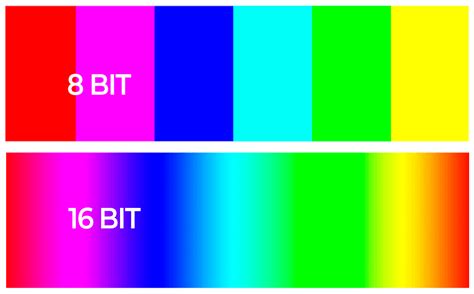
Les avantages des images 16 bits par canal
Les images avec une profondeur de 16 bits par canal offrent une gamme de couleurs beaucoup plus étendue. Chaque canal peut représenter 2^16, soit 65 536 nuances. Pour une image RVB, cela se traduit par un total de 48 bits par pixel (16 bits pour le rouge, 16 pour le vert, 16 pour le bleu), permettant ainsi des milliards de combinaisons de couleurs possibles.
Travailler avec des images 16 bits dans Photoshop présente plusieurs avantages significatifs, notamment lors de l'application de nombreux filtres ou lors de retouches poussées. Les principaux bénéfices incluent :
- Moins de banding (ou tramage) : La plus grande quantité de nuances réduit considérablement le risque d'apparition de bandes de couleur distinctes dans les dégradés, offrant des transitions plus douces et naturelles.
- Meilleure flexibilité en post-production : Les images 16 bits supportent des ajustements plus importants sans perte de qualité notable. Des modifications comme l'utilisation des commandes Courbes ou Niveaux sont plus précises et moins susceptibles de dégrader l'image.
- Préservation des détails dans les hautes et basses lumières : La plage dynamique accrue permet de récupérer davantage d'informations dans les zones très sombres ou très claires d'une image.
Quand choisir 8 bits ou 16 bits ?
Le choix entre une profondeur de 8 bits et 16 bits dépend largement de l'usage prévu pour l'image et du flux de travail de l'utilisateur.
Images 8 bits
Les images 8 bits sont idéales pour :
- Le web et les affichages sur écran standards.
- Les photographies destinées à une impression simple où les dégradés subtils ne sont pas primordiaux.
- Les formats de fichiers courants comme le JPEG, qui ne supportent généralement que 8 bits par canal.
Images 16 bits
Les images 16 bits sont préférables pour :
- Les travaux de retouche complexes et intensifs, notamment la photographie de paysage ou de portrait nécessitant des ajustements précis des couleurs et de la luminosité.
- L'utilisation de filtres et d'effets qui peuvent introduire du banding dans des images 8 bits.
- Les formats de fichiers qui supportent cette profondeur, comme le TIFF ou le format RAW des appareils photo (qui peuvent capturer 12 ou 14 bits, et être convertis en 16 bits pour le traitement).
Il est important de noter que convertir une image 8 bits en 16 bits n'améliorera pas sa qualité intrinsèque. La conversion permet surtout de mieux préserver la qualité existante lors d'éditions ultérieures et d'éviter des dégradations. De même, travailler avec des images 16 bits depuis le fichier source (comme un fichier RAW) est la meilleure approche pour tirer parti de cette profondeur.
8 bits vs 16 bits - Pourquoi la plupart des PRO se trompent sur la profondeur de bits ?
Conversion et implications pratiques dans Photoshop
Photoshop permet de travailler avec des images de différentes profondeurs de couleur. La conversion entre 8 bits et 16 bits se fait via le menu Image > Mode. Cependant, la conversion d'une image 8 bits vers un mode de profondeur de couleur plus élevé n'améliorera pas la qualité. Elle permet surtout d'éviter une perte de qualité lors de traitements ultérieurs.
Pour ceux qui débutent ou dont les besoins sont standards, les images 8 bits suffisent amplement. Cependant, pour les professionnels et les passionnés cherchant le maximum de flexibilité et de qualité, travailler en 16 bits par canal dès le départ, en particulier à partir de fichiers RAW, est la méthode recommandée pour exploiter tout le potentiel de retouche offert par des logiciels comme Photoshop.
tags: #bitmap #16 #couleurs #photoshop