
Comment créer une bordure floue de texte dans GIMP
Dans le logiciel de retouche d'images GIMP, il est possible de créer des effets de contour et des bordures floues pour le texte, bien que la méthode diffère de celle de Photoshop. Contrairement à Photoshop où l'ajout d'un contour à un texte se fait par un simple clic droit, dans GIMP, cela nécessite quelques étapes supplémentaires. Cependant, le résultat est tout aussi réalisable et peut apporter une touche artistique intéressante à vos créations.
Première approche : Créer un contour de texte simple dans GIMP
Bien que moins immédiate qu'un clic droit dans Photoshop, la création d'un contour de texte dans GIMP est une procédure accessible. Elle implique l'utilisation de certains outils spécifiques du logiciel.
Utilisation de l'outil Texte et de la sélection du contour
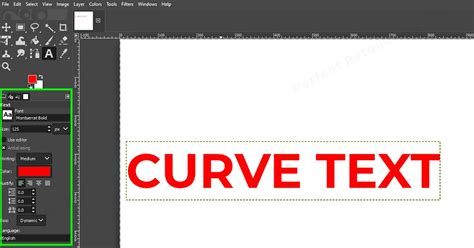
Pour commencer, sélectionnez l'outil Texte, reconnaissable au bouton représentant la lettre A en gras. Une fois votre texte saisi et mis en forme, vous pouvez accéder aux options de contour.
Dans la barre de menu, naviguez vers « Éditer », puis sélectionnez « Sélection du contour ». C'est dans cette boîte de dialogue que vous pourrez définir l'épaisseur du contour désiré. Une épaisseur standard de 5 pixels est souvent recommandée pour un bon équilibre visuel.
Après avoir défini l'épaisseur, cliquez sur « Contour ». Dans la boîte de dialogue qui s'affiche, vous avez la liberté de choisir la couleur qui sera appliquée à ce contour. Assurez-vous que le calque de texte est sélectionné dans la fenêtre « Calques ». Enfin, effectuez un clic droit sur ce calque et choisissez « Fusionner » pour appliquer le contour à votre texte.
Deuxième approche : Créer une bordure floue d'image avec un filtre
Pour obtenir un effet de bordure floue appliqué à l'ensemble d'une image, GIMP propose également des solutions intégrées. L'une des méthodes les plus directes consiste à utiliser un filtre dédié.
Application du filtre "Bordure inégale"
Si votre objectif est de flouter les bords d'une image de manière générale, une technique consiste à utiliser l'aérographe avec la couleur de fond. Cependant, pour un rendu plus précis et professionnel, l'utilisation d'un filtre est plus appropriée. Dirigez-vous vers le menu Filtres (Filter), puis dans la section Décor (Decor), sélectionnez Bordure inégale (Fuzzy border).
Ce filtre permet d'ajouter des ondulations à la bordure grâce au paramètre de granularité. En réglant cette valeur au minimum, vous obtiendrez une bordure plus rectiligne, similaire à celle utilisée dans des démonstrations.
Troisième approche : Créer une vignette artistique avec des calques et des masques
Pour obtenir un contrôle plus fin sur la forme et l'effet de la bordure floue, une méthode plus avancée impliquant la manipulation de calques et de masques est nécessaire. Cette technique, bien que plus longue (environ une quinzaine d'étapes), offre une grande flexibilité.
Étapes pour créer une vignette artistique
- Ouvrez l'image que vous souhaitez transformer en vignette artistique via Fichier/Ouvrir.
- Assurez-vous que l'image est en mode RVB (Image -> Mode -> RVB).
- Ouvrez la fenêtre des Calques. Vous verrez initialement un seul calque représentant votre image.
- Dupliquez ce calque en cliquant sur le bouton « duplicate » en bas de la fenêtre des calques. Un second calque apparaîtra au-dessus du premier.
- Sélectionnez le calque supérieur et appuyez sur CTRL + . (point) pour le remplir avec la couleur de fond.
- Choisissez la couleur Noir (qui représente la transparence totale dans ce contexte). Une image noire apparaîtra sur le calque supérieur, rendant votre photo originale blanche. Le masque de ce calque sera entouré d'un bord vert.
- Utilisez un outil de sélection (rectangle, ellipse, lasso) pour délimiter la partie de l'image que vous souhaitez conserver visible.
- Appuyez à nouveau sur CTRL + . (point) pour remplir la zone sélectionnée avec la couleur de fond définie précédemment (le noir). L'image sera floutée, et le masque de calque sera également affecté.
- Fusionnez le calque supérieur avec le calque inférieur.
- Pour sauvegarder votre création, allez dans le menu Fichier et sélectionnez Sauver sous..., puis donnez un nouveau nom à votre image.
Il est important de noter que ce processus peut nécessiter plusieurs tentatives. Si vous ne réussissez pas du premier coup, ne vous découragez pas. Sauter une étape est une erreur courante. La patience et la répétition sont essentielles pour maîtriser cette technique.
Gimp 2.10 : Image Bords Flous
Pour référence, une image exemple utilisée dans cette démonstration est une photo marine de 320 x 200 pixels.
Il existe également des ressources supplémentaires pour explorer des effets similaires, comme le « Contour flou transparent ».
tags: #bordure #fondu #texte #gimp