
CyberLink Media Server : Diagnostic et Résolution des Problèmes de Fonctionnement
Le service CyberLink Media Server est un composant logiciel développé par CyberLink, conçu pour transformer un PC domestique en un serveur de contenu multimédia en réseau. Il permet l'accès et la lecture de vidéos, photos et musiques numériques par des lecteurs multimédias connectés via un réseau DLNA/UPnP.
Le programme exécutable principal est nommé clmediaserver.exe. Le package d'installation contient généralement environ 9 fichiers. Les systèmes d'exploitation les plus couramment utilisés par les utilisateurs qui ont installé ce logiciel sont Windows 7 (SP1) et Windows 10.
Problèmes Courants et Premières Étapes de Dépannage
Plusieurs utilisateurs signalent des dysfonctionnements du service CyberLink Media Server, se manifestant par des programmes qui s'ouvrent brièvement puis se ferment, ou par l'impossibilité d'accéder au contenu du serveur.
Problèmes de Lancement d'Applications
Un utilisateur a décrit la situation suivante : "Je viens d'installer un programme qui m'a été envoyé par Cyberlink. Lorsque je double clique sur l’icône, le programme s'ouvre pendant 1 seconde et se referme bien vite."
Dans ce cas, il est conseillé de suivre les étapes suivantes pour la résolution du problème :
- Sélectionnez le bouton Démarrer > Paramètres > Mise à jour et sécurité > Windows Update. Recherchez les mises à jour disponibles et installez-les.
- Ouvrez le Microsoft Store. Cliquez sur les trois points en haut à droite de la fenêtre, près de la barre de recherche, puis sélectionnez Téléchargements et mises à jour. Vérifiez si des mises à jour sont disponibles pour vos applications.
Interférences avec les Logiciels de Sécurité
Les difficultés de visibilité des serveurs médias sont presque toujours dues à des logiciels de blocage de sécurité tiers. Il est essentiel de s'assurer qu'aucun logiciel de sécurité installé ne bloque le processus CyberLink Media Server.
Recommandations :
- Si vous utilisez un antivirus tiers, désinstallez-le temporairement. Faites cela uniquement si vous êtes sûr de pouvoir le réinstaller juste après. Sinon, contentez-vous de le désactiver.
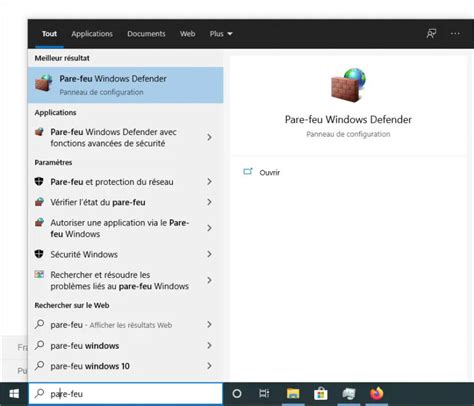
- Si vous n'avez pas d'antivirus tiers et utilisez uniquement le pare-feu Windows Defender, assurez-vous qu'il est correctement configuré.
- Un comportement similaire a été observé lors de la mise à jour de PowerDirector 14 vers la version 16, avec l'ajout de PhotoDirector 9 Ultra.
Il est souvent recommandé de procéder à une installation par défaut ou "propre" de Windows ou Mac OS, avant l'introduction de tout logiciel de sécurité tiers, pour garantir le bon fonctionnement d'un serveur média. L'ajout d'un logiciel de sécurité tiers peut systématiquement perturber ce processus.
Diagnostic Approfondi avec ZHPDiag
Pour un diagnostic rapide et complet du système d'exploitation, l'outil ZHPDiag peut être utilisé. Il analyse la Base de Registres et identifie les zones sensibles susceptibles d'être compromises. Ce logiciel est basé sur un système de liste blanche par module, permettant d'obtenir des rapports plus concis et détecte un grand nombre de malwares, servant d'analyseur pour les infections courantes.
Problèmes de Connectivité et de Visibilité du Serveur
Dans certains cas, le serveur de médias ou le flux radio peut s'interrompre, ou le serveur peut ne pas être visible sur le réseau.
Vérification de la Connexion Réseau
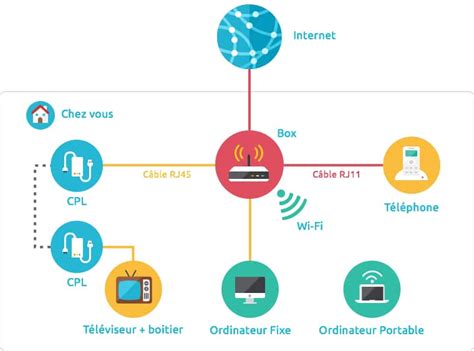
Assurez-vous que votre serveur de médias est en cours d'exécution sur le même réseau local que le périphérique auquel il doit se connecter (par exemple, une radio) et qu'il n'y a pas de pare-feu permanent entre les deux.
Points à vérifier :
- Réseau Local : Le serveur et le périphérique client doivent être sur le même réseau.
- Pare-feu : Vérifiez que aucun logiciel de sécurité n'est en train de bloquer le processus. Si vous pensez que votre pare-feu bloque le serveur multimédia, vérifiez à nouveau ses paramètres. Les ordinateurs peuvent fonctionner avec plus d'un pare-feu, et il est possible qu'un logiciel de pare-feu tiers soit installé sans que vous le sachiez.
- Canal Wi-Fi : Si vous partagez votre réseau avec un autre réseau à proximité, assurez-vous que vous n'utilisez pas le même canal Wi-Fi qu'un autre réseau. Testez si le problème persiste en vous déplaçant vers un canal disponible librement.
Configuration des Ports du Pare-feu
Si vous utilisez un pare-feu tiers, vous pourriez avoir besoin d'ouvrir manuellement certains ports pour que le serveur multimédia fonctionne correctement. Si vous utilisez le pare-feu Windows, les ports nécessaires (TCP et UDP) sont généralement ouverts automatiquement lorsque le partage de médias est activé.
Les paramètres de port typiques pour un serveur Windows Media Server, si vous devez les entrer manuellement dans votre logiciel de sécurité, sont les suivants (en supposant que vous êtes sur le même sous-réseau) :
- 554 (TCP)
- 1900 (UDP)
- 2177 (TCP, UDP)
- 2869 (TCP)
- 5004-5005 (UDP)
- 10243 (TCP)
- 10280 à 10284 (UDP)
Important : Vous ne pourrez pas utiliser la fonctionnalité de partage de médias si Internet Protocol Security (IPsec) est activé sur votre ordinateur.
Test avec Windows Media Player
Si vous rencontrez des difficultés pour faire fonctionner un serveur multimédia tiers comme FlowServer sur votre PC, un test approprié consiste à essayer d'utiliser le serveur intégré de Windows Media Player. La plupart des pare-feux tiers laissent passer le serveur WMP, ce qui en fait un bon test pour confirmer la configuration de base du réseau et du pare-feu.
Conflits Logiciels et Messages d'Erreur
Il peut arriver que d'autres applications interfèrent avec le bon fonctionnement des logiciels CyberLink.
Conflit avec CyberLink PowerDVD
Un utilisateur a signalé : "Lorsque j'essaie de lire un DVD, je reçois un message me disant que CyberLink PowerDVD [(14)] est actuellement exécuté."
Dans ce cas, il est conseillé de réinitialiser l'application CyberLink PowerDVD pour voir si cela résout le problème.
[TUTO] Réinitialiser une application sur Windows 10
Si le problème persiste, il est recommandé de contacter le support CyberLink et de leur fournir des captures d'écran de tout message ou code d'erreur rencontré, ainsi qu'une description détaillée du dysfonctionnement.
tags: #cyberlink #media #server #service #a #cesse