
Maîtriser les repères, les grilles et le recadrage dans Photoshop CS6
Dans Photoshop CS6, la précision et l'alignement des éléments sont essentiels pour obtenir des résultats professionnels. Pour vous aider dans cette tâche, l'application met à votre disposition divers outils, notamment les repères, les grilles et les fonctions de recadrage. Ces éléments visuels non imprimables facilitent grandement l'alignement des objets, la création de dispositions symétriques et le maintien d'un espacement cohérent.
Utilisation des repères pour un alignement précis
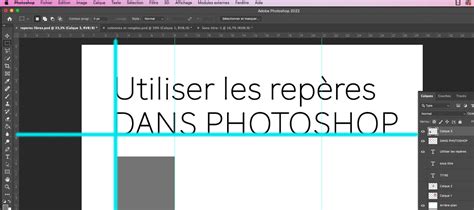
Les repères apparaissent sous la forme de lignes non imprimables qui flottent sur votre image. Ils peuvent être déplacés ou supprimés selon les besoins. Pour les afficher, utilisez le menu Affichage > Règles. Pour modifier l'unité de mesure affichée sur la règle, effectuez un clic droit directement sur la règle. Vous pouvez ainsi basculer entre les Pixels, pouces, centimètres, millimètres, points, picas et pourcentages.
Les lignes que vous ajoutez pour aligner des éléments, ainsi que celles qui apparaissent lors du déplacement d'un objet, sont appelées Extras. Ces éléments s'affichent sur l'image mais ne font pas partie intégrante de celle-ci et ne sont donc pas imprimables. Pour pouvoir voir et utiliser les Extras, il est nécessaire de passer par le menu Affichage et de cocher la case Extras.
Lorsque vous déplacez un repère, une petite bulle apparaît, indiquant sa position exacte. Pour déplacer un repère existant, maintenez la touche Ctrl (ou Cmd sur Mac) enfoncée, puis faites glisser le repère. Il est également possible de placer un repère à une position très précise en choisissant la commande Affichage > Nouveau repère.
Les repères sont liés à une image spécifique. Chaque image aura ses propres repères, distincts des autres. Le clic droit sur la règle permet de basculer rapidement les unités en pourcentage.
Configuration et utilisation de la grille
La grille fournit un motif régulier de lignes, idéal pour créer des dispositions symétriques. Pour l'activer, allez dans le menu Affichage et cochez l'option Grille (ou utilisez le raccourci Ctrl + ;, bien que cela puisse varier selon votre configuration).
La grille se compose de carrés. Vous pouvez définir la taille de ces carrés, appelée pas, dans différentes unités. De plus, il est possible de subdiviser chaque carré en carrés plus petits en modifiant l'option Subdivisions. L'option "%" crée une grille qui divise l'image en sections uniformes, ce qui est particulièrement utile pour des compositions équilibrées.
Contrairement aux repères, la grille est globale : une fois définie, elle s'appliquera de la même manière à toutes les images ouvertes dans Photoshop. Pour désactiver l'affichage de la grille, il suffit de décocher l'option correspondante dans le menu Affichage.
Repères commentés et magnétisme
Les repères commentés apparaissent automatiquement lorsque vous créez des formes, effectuez des sélections ou déplacez des objets. Ils facilitent l'alignement en se manifestant sous forme de lignes (par défaut en magenta) lorsque vous déplacez un élément, un objet ou un calque. Pour les visualiser, assurez-vous que dans le menu Affichage > Afficher, l'option Repères commentés soit cochée.
Le magnétisme est une fonctionnalité pratique qui améliore la précision des alignements. Pour l'activer, allez dans le menu Affichage et cochez Magnétisme. Le magnétisme est particulièrement utile pour les outils de sélection comme le Lasso ou le Rectangle de sélection, car il attire le curseur vers les lignes de repère ou de grille lorsque celui-ci est très proche.
Gestion des paramètres prédéfinis et des styles
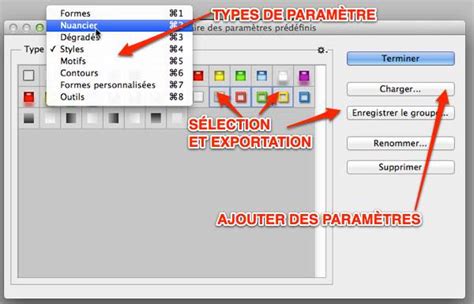
Photoshop CS6 a introduit une gestion améliorée des paramètres prédéfinis, qui permet de stocker des bibliothèques et des réglages directement dans le logiciel. Il est désormais possible d'importer ou d'exporter tous ses paramètres depuis une nouvelle fenêtre dédiée. Le bouton Charger permet de sélectionner un fichier de paramètres, tandis que le menu Remplacer les styles (accessible via le menu déroulant de la fenêtre) offre des options de gestion.
Si un paramètre est enregistré dans l'emplacement par défaut de Photoshop, il apparaîtra dans les menus déroulants après le redémarrage de l'application, facilitant ainsi son accès. Cependant, un inconvénient majeur des paramètres prédéfinis est qu'ils ne peuvent pas être mis à jour directement. Si vous souhaitez modifier un style que vous avez créé, il n'y a pas de moyen simple de le faire dans l'interface. Pour contourner cette limitation, certains utilisateurs créent un fichier séparé regroupant tous leurs styles personnalisés.
Recadrage d'images : techniques et options
Le recadrage est une étape courante dans le traitement d'images, que ce soit pour supprimer des éléments d'arrière-plan superflus, mettre l'accent sur le sujet principal, ou redresser une ligne d'horizon ou un bâtiment.
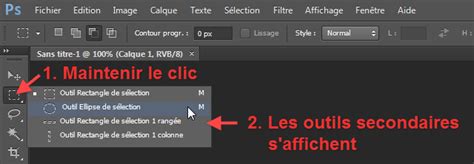
Pour recadrer une photo, sélectionnez l'outil Recadrage dans le panneau d'outils (raccourci clavier : C). Les bords de recadrage s'affichent sur l'image. Vous pouvez ensuite tracer une nouvelle zone de recadrage. La zone ombrée représente les parties de l'image qui seront supprimées.
La protection du recadrage est activée par défaut. Elle applique une couleur de l'espace de travail avec une opacité de 75% pour masquer la zone hors cadre. Dans la barre d'options de l'outil Recadrage, vous pouvez définir les dimensions de l'image finale ainsi que sa résolution. Si aucune valeur n'est spécifiée pour la résolution, Photoshop la détermine en fonction de la surface de recadrage.
Pour activer temporairement l'outil Désincliner, maintenez la touche Ctrl (Windows) ou Cmd (Mac OS) enfoncée lorsque l'outil Recadrage est sélectionné. Vous pouvez ensuite tracer une ligne le long de l'élément que vous souhaitez redresser.
Astuce : Pour un recadrage non destructif, désactivez l'option Supprimer les pixels rognés. Cela permet de conserver les pixels situés à l'extérieur des limites de recadrage, offrant ainsi la possibilité de modifier le cadrage ultérieurement. Pour masquer temporairement la zone en dehors du cadre de sélection et mieux visualiser le rendu final, appuyez sur la touche H lorsque l'outil Recadrage est actif. Appuyez à nouveau sur H pour réactiver le masque.
Pour annuler l'opération de recadrage avant de la valider, appuyez sur la touche Échap.
Conserver les pixels rognés pour un recadrage non destructif
La fonction "Supprimer les pixels rognés" est cruciale pour gérer la conservation des données après un recadrage. Si vous ouvrez une image JPEG, la recadrez et l'enregistrez en PSD, vous obtenez une nouvelle image aux dimensions ajustées. Cependant, si vous ouvrez une image PSD, la recadrez et ne la sauvegardez pas sous un nouveau nom, vous risquez de perdre le format d'origine.
Pour conserver la possibilité de récupérer l'image originale ou les calques recadrés, il est essentiel d'enregistrer au format PSD. Il ne faut pas aplatir ou fusionner les calques en "arrière-plan", ni enregistrer en JPG, car ces actions suppriment les informations de calques.
Si vous avez décoché "Supprimer les pixels rognés" avant de recadrer, vous pouvez ensuite récupérer l'intégralité de l'image d'origine en allant dans le menu Image > Tout faire apparaître.
Utilisation des tranches pour le web
Dans Photoshop, vous pouvez également utiliser les tranches pour diviser une page web ou une image en plusieurs parties distinctes. Cet outil est particulièrement utile pour optimiser les images destinées au web, en permettant de découper une composition en éléments plus petits et plus rapides à charger.
Gestion des tracés
Le panneau Tracés (accessible via Fenêtre > Tracés) affiche les tracés enregistrés, le tracé de travail actif et les masques vectoriels actifs. Vous pouvez optimiser la lisibilité en désactivant les vignettes des tracés.
Il est possible de définir la couleur et l'épaisseur des lignes de tracé pour améliorer la visibilité. Lors de la création d'un tracé avec l'outil Plume ou un outil de forme, cliquez sur l'icône d'engrenage dans la barre d'options pour ajuster ces paramètres.
Un tracé de travail est provisoire et doit être enregistré si vous souhaitez conserver son contenu. Lorsque vous créez un calque de forme, le tracé devient un masque vectoriel lié à son calque parent. Vous pouvez supprimer un masque vectoriel d'un calque ou le convertir en masque pixellisé.
Les tracés enregistrés avec une image seront disponibles lorsque vous rouvrirez cette image. Sous Windows, les tracés sont pris en charge dans les formats JPEG, JPEG 2000, DCS, EPS, PDF et TIFF dans Photoshop.
[TUTO] Comment utiliser l'outil Plume dans Photoshop
tags: #desactiver #les #carres #photoshop #cs6