
Comment ajouter des titres dans Final Cut Pro
Final Cut Pro X (FCPX) offre une solution puissante et accessible pour intégrer du texte et des titres dans vos vidéos, que vous soyez un débutant complet ou un utilisateur expérimenté. Le logiciel est réputé pour son interface conviviale, ses outils d'animation avancés et son intégration transparente avec les autres produits Apple. Ces caractéristiques permettent aux créateurs de produire un contenu visuellement attrayant et professionnellement fini.
L'ajout de texte à une vidéo ne se limite pas à une simple amélioration esthétique ; il joue un rôle crucial dans l'amélioration de la narration, la fourniture de contexte et le renforcement des informations clés. Dans une ère où le contenu vidéo est consommé rapidement, en particulier sur les plateformes de médias sociaux, les sous-titres et les légendes sont devenus indispensables pour garantir l'accessibilité et l'engagement du public.
Comprendre l'interface de Final Cut Pro
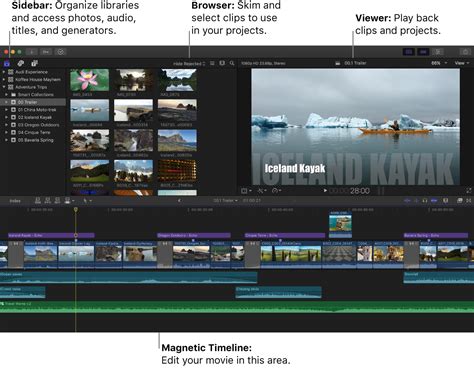
Avant de vous lancer dans l'ajout de texte, il est essentiel de vous familiariser avec les composants clés de l'interface de Final Cut Pro :
- Le Visualiseur : C'est votre espace de prévisualisation principal où vous pouvez lire vos vidéos, effectuer des ajustements et prévisualiser les effets.
- La Timeline : C'est là que vous organisez vos clips vidéo, audio et ajoutez des éléments comme des transitions, des effets et du texte.
- Le Navigateur : Cet espace sert à importer et organiser vos fichiers multimédias (vidéos, images, audio).
- La Barre latérale des Générateurs : C'est ici que vous trouverez une vaste collection de modèles de titres, d'effets et d'autres éléments graphiques prêts à l'emploi.
L'importance du texte dans le montage vidéo
Le texte dans les vidéos joue plusieurs rôles essentiels :
- Renforcer le message : Le texte peut souligner les points clés et les concepts, rendant votre message plus percutant.
- Ajouter de la clarté : Il peut fournir des informations contextuelles, comme des noms, des lieux ou des statistiques, aidant les spectateurs à mieux comprendre le contenu.
- Guider la compréhension du spectateur : Les sous-titres et les légendes rendent le contenu accessible à un public plus large, y compris ceux qui ont des déficiences auditives ou qui regardent sans le son.
- Améliorer l'engagement : Un texte bien placé et stylisé peut rendre une vidéo plus dynamique et attrayante.
Préparer votre vidéo pour l'ajout de texte
Avant de commencer à ajouter du texte, assurez-vous que votre projet est prêt :
Importer votre vidéo dans Final Cut Pro
- Lancez Final Cut Pro et créez un nouveau projet ou ouvrez-en un existant.
- Allez dans le menu Fichier et sélectionnez Importer pour ajouter votre clip vidéo. Vous pouvez également glisser-déposer votre fichier vidéo dans le Navigateur.
- Naviguez jusqu'à l'emplacement de votre fichier vidéo, sélectionnez-le et cliquez sur Importer la sélection.
Préparer votre timeline
- Faites glisser votre clip vidéo importé du Navigateur vers la timeline.
- Ajustez la durée de votre clip en faisant glisser ses bords pour qu'elle corresponde à la longueur souhaitée.
- Positionnez la tête de lecture (la ligne verticale bleue) à l'endroit de la timeline où vous souhaitez que le texte apparaisse.
Méthodes pour ajouter du texte dans Final Cut Pro
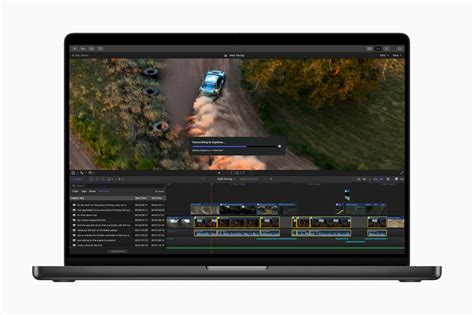
Final Cut Pro propose plusieurs façons d'ajouter du texte, des légendes de base aux titres animés sophistiqués.
1. Ajouter du texte de base
Le texte de base est idéal pour les titres, les noms et les étiquettes qui doivent être clairs et concis, sans distractions dues à des effets complexes.
- Ajouter le texte : Appuyez sur Contrôle + T pour ajouter instantanément un titre de base à l'emplacement de la tête de lecture sur votre timeline.
- Ajuster la durée : Pour contrôler la durée pendant laquelle le texte reste visible, coupez le titre manuellement en faisant glisser ses bords sur la timeline, ou utilisez des raccourcis comme X suivi de Contrôle + T.
- Modifier et repositionner : Double-cliquez sur le texte dans le visualiseur pour modifier son contenu. Appuyez sur Échap, puis faites glisser le texte pour ajuster sa position à l'écran.
2. Ajouter un texte de tiers inférieur
Les tiers inférieurs sont de petites sections de texte apparaissant généralement en bas de l'écran, utilisées pour afficher des noms, des titres ou d'autres détails de manière professionnelle.
- Ajouter un tiers inférieur : Appuyez sur Contrôle + Maj + T pour insérer un tiers inférieur par défaut à la position de la tête de lecture.
- Personnaliser l'apparence : Double-cliquez sur le titre dans le visualiseur pour le modifier à l'aide de l'Inspecteur de texte. Vous pouvez ajuster chaque calque de texte individuellement.
- Améliorer la lisibilité : Activez les contours et les ombres portées dans l'inspecteur pour rendre votre tiers inférieur plus lisible sur différents arrière-plans.

3. Utiliser des modèles de titres
Final Cut Pro propose une vaste bibliothèque de modèles de titres animés et statiques qui peuvent ajouter une touche professionnelle à vos vidéos.
- Sélectionner un titre : Accédez à la barre latérale Titres et générateurs. Parcourez les différentes catégories (par exemple, 3D, Build In/Out, 360°) et choisissez un modèle de titre.
- Placer le titre : Faites glisser le modèle de titre sélectionné depuis le navigateur vers votre timeline, à l'endroit désiré.
- Modifier l'apparence : Une fois le titre sur la timeline, double-cliquez dessus dans le visualiseur pour accéder à l'Inspecteur de texte. Ici, vous pouvez modifier le texte, la police, la taille, la couleur et ajuster les calques de texte pour un effet plus dynamique.
Final Cut Pro : Tutoriel Complet
Personnalisation avancée du texte
Final Cut Pro offre de nombreuses options pour personnaliser vos titres et les rendre uniques.
- Styles personnalisés : Modifiez la police, la taille, la couleur, l'arrière-plan et d'autres attributs des modèles de texte pour qu'ils correspondent à l'identité de votre marque ou au style de votre vidéo.
- Typographie cinétique : Synchronisez le mouvement et la vitesse de vos mots avec l'audio (musique, voix off) pour ajouter de l'énergie et de l'émotion à vos scènes.
- Effets de texte 3D : Transformez du texte simple en titres tridimensionnels en utilisant des options de rotation, d'ombrage et d'éclairage.
- Texte en écran partagé : Affichez du texte d'un côté de l'écran et de la vidéo de l'autre, idéal pour les comparaisons ou la mise en évidence d'informations.
- Texte sur vidéo : Superposez du texte explicatif, des citations ou des sous-titres directement sur votre métrage vidéo.
- Polices personnalisées : Final Cut Pro prend en charge toutes les polices installées sur votre Mac, vous offrant une liberté totale dans le choix des styles de texte.
Conseils pour un placement de texte efficace
Un placement judicieux du texte peut considérablement améliorer votre contenu vidéo :
- Soyez concis : Gardez le texte à l'écran aussi court et percutant que possible.
- Choisissez la bonne police et taille : Optez pour des polices claires et une taille lisible qui ne soit pas distrayante.
- Trouvez le bon emplacement : Assurez-vous que le texte est facilement visible. Le tiers inférieur est souvent un bon choix.
- Gérez la durée : Laissez au texte suffisamment de temps pour être lu confortablement sans devenir une distraction.
- Utilisez des couleurs contrastantes : Assurez-vous que votre texte se détache de l'arrière-plan pour une lisibilité optimale.
Rendu de haute qualité
Final Cut Pro garantit que votre texte, qu'il soit simple ou animé, est rendu avec une qualité nette et lisse, même lors de l'exportation en haute résolution.
Alternatives à Final Cut Pro
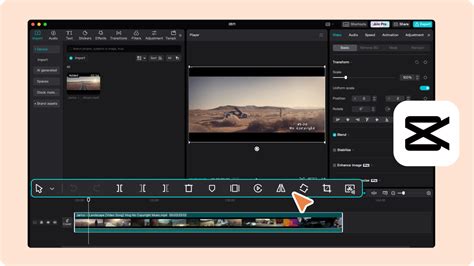
Bien que Final Cut Pro soit un outil puissant, d'autres options existent, comme l'éditeur vidéo de bureau CapCut, qui offre des fonctionnalités d'ajout de texte et de légendes gratuites, y compris un générateur de polices IA et une génération de légendes en un clic.
Questions Fréquemment Posées (FAQ)
Puis-je animer le texte dans Final Cut Pro ?
Oui, Final Cut Pro propose une sélection de styles d'animation intégrés dans l'onglet "Titres".
Que faire si le texte n'est pas clairement visible sur l'arrière-plan ?
Vous pouvez ajouter un arrière-plan, une ombre portée ou un contour au texte dans l'Inspecteur de texte pour améliorer la lisibilité.
Puis-je utiliser des polices personnalisées ?
Oui, Final Cut Pro prend en charge toutes les polices installées sur votre Mac.
Final Cut Pro génère-t-il des sous-titres automatiques ?
Actuellement, Final Cut Pro ne prend pas en charge la génération automatique de sous-titres, mais ils peuvent être ajoutés manuellement via la barre latérale "Titres et Générateurs" ou importés via des fichiers SRT.
Comment puis-je aligner le texte ?
Utilisez l'option "Aligner le texte" dans l'Inspecteur de Texte pour centrer, aligner à gauche ou à droite votre texte.
tags: #tuto #debutant #final #cut #pro #ajout