
Maîtriser les Matériaux et Textures dans 3ds Max
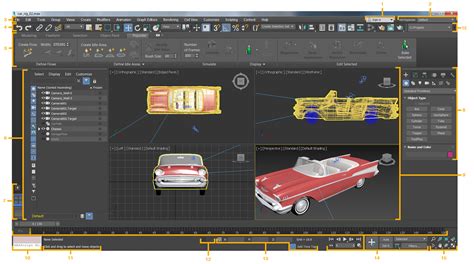
Dans le domaine de la modélisation et de l'animation 3D, la création de matériaux réalistes est une étape cruciale pour obtenir des rendus convaincants. 3ds Max, logiciel phare d'Autodesk lancé en 1996, s'est imposé comme un leader grâce à ses innovations constantes, notamment dans la gestion des matériaux et des textures. Que ce soit pour le cinéma, les jeux vidéo ou d'autres applications 3D, une bonne maîtrise de ces aspects permet d'habiller facilement les modélisations et de leur donner vie.
Cette formation vidéo vous guide à travers les différentes facettes de la création de matériaux sous 3ds Max, en explorant les outils et techniques essentiels pour obtenir des résultats photoréalistes.
Les Fondamentaux des Matériaux et Textures
Avant de plonger dans les aspects techniques, il est important de comprendre la distinction entre matériaux et textures. Les matériaux définissent les propriétés intrinsèques d'une surface, telles que la réflexion, la transparence, la réfraction, ainsi que les effets de relief (bump) et de déplacement (displacement). Ils déterminent comment un objet interagit avec la lumière.
Les textures, quant à elles, sont des motifs ou des images appliqués aux canaux des matériaux pour enrichir leur apparence. Elles peuvent être procédurales (générées par des algorithmes) ou basées sur des images bitmap. La compatibilité des textures avec différents moteurs de rendu, comme Arnold et ArtRenderer, est un aspect à considérer.
Les Moteurs de Rendu et la Compatibilité
3ds Max propose plusieurs moteurs de rendu, dont Arnold et ArtRenderer. Le nouveau matériau physique est particulièrement adapté à ces moteurs. Il est également possible d'activer le support Legacy dans Arnold pour une compatibilité accrue avec les textures procédurales propres à 3ds Max.
Des logiciels alternatifs comme V-Ray ou Corona Renderer offrent également des fonctionnalités avancées pour le rendu et la gestion des matériaux, bien que leur bibliothèque et leurs spécificités puissent varier.
démo 3ds Max 2018 & Arnold - Post NAB
L'Éditeur de Matériaux dans 3ds Max
3ds Max met à disposition deux éditeurs de matériaux principaux : l'Éditeur de Matériaux Compact et l'Éditeur de Matériaux Ardoise (Slate). Bien que l'éditeur compact soit l'interface originale, l'éditeur Ardoise, basé sur des nœuds, est généralement considéré comme plus intuitif et puissant pour les nouveaux utilisateurs.
L'Éditeur de Matériaux Ardoise (Slate)
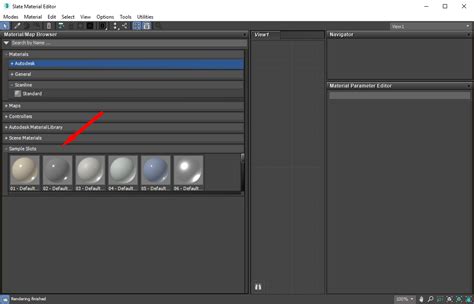
Pour accéder à l'éditeur Ardoise, il suffit d'appuyer sur la touche 'M'. L'interface se présente sous forme de nœuds, avec plusieurs panneaux clés :
- Navigateur Matériel/Carte : Situé sur le panneau de gauche (LHS), il liste tous les matériaux et cartes disponibles. En fonction du moteur de rendu activé, un ensemble spécifique de matériaux et de cartes apparaîtra. Vous pouvez sélectionner vos matériaux et cartes par glisser-déposer ou double-clic.
- Vue Active : La section centrale où les nœuds de vos matériaux et cartes sont organisés visuellement. Vous pouvez y faire glisser les éléments du navigateur et les connecter entre eux.
- Éditeur de Paramètres : Sur le côté droit, ce panneau affiche les propriétés spécifiques du matériau sélectionné. Vous pouvez y ajuster divers paramètres, tels que la couleur, la réflexion, la transparence, etc. La miniature du matériau se met à jour interactivement.
Matériaux et Cartes : Les Composants Essentiels
Dans l'éditeur Ardoise :
- Les matériaux sont les nœuds principaux qui définissent l'apparence globale d'un objet. Chaque matériau possède un ensemble unique de propriétés. 3ds Max propose des matériaux de base, mais il est recommandé d'utiliser ceux fournis avec votre moteur de rendu pour de meilleurs résultats. Il est conseillé de créer un nouveau matériau pour chaque nouvel élément de votre scène.
- Les cartes sont des nœuds qui se connectent aux propriétés des matériaux. Par exemple, une carte bitmap permet de charger un fichier image et de la connecter à la propriété diffuse ou bump d'un matériau. Un matériau peut être composé de plusieurs cartes pour créer des effets complexes.
Gestion et Organisation
L'éditeur Ardoise offre plusieurs outils pour gérer des scènes complexes :
- Vues : Vous pouvez créer plusieurs onglets (vues) pour organiser vos matériaux. Par exemple, une vue pour les matériaux de mur, une autre pour les matériaux translucides. Cela permet de garder l'interface réactive et de retrouver rapidement les éléments nécessaires.
- Navigateur : Situé en haut à droite, il affiche un aperçu de l'ensemble de votre vue active et vous permet de naviguer rapidement dans des configurations très complexes.
- Navigation dans la Vue Active : Des outils et raccourcis clavier (Ctrl+P pour le panoramique, Alt+Z pour le zoom) facilitent la navigation dans la zone de travail.
Il est possible de déplacer des arbres de nœuds vers d'autres vues pour maintenir une organisation optimale.
Application des Matériaux et Textures
Une fois vos matériaux créés et configurés, il est temps de les appliquer à vos objets. Assurez-vous que l'objet désiré est sélectionné dans la scène. Ensuite, dans l'éditeur de matériaux, sélectionnez le matériau que vous souhaitez appliquer et cliquez sur l'icône "Appliquer le matériau à la sélection" dans la barre d'outils supérieure. Vous pouvez également faire glisser le matériau directement de la vue active sur l'objet dans le viewport.
Réglage du Gamma et Paramètres Avancés
Le réglage du Gamma est essentiel pour assurer la cohérence des couleurs entre 3ds Max et d'autres logiciels, ainsi que pour obtenir des rendus précis. La formation aborde également des paramètres avancés tels que la transparence, les couleurs, les reflets et les surfaces.
Projection de Texture UV et Dépliage d'UV
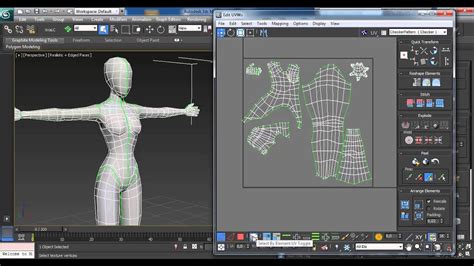
Pour appliquer correctement des textures sur des modèles 3D, la projection de texture UV est indispensable. Des outils comme le modificateur UVW Map permettent d'ajuster la taille, la disposition et l'orientation des textures sur la géométrie. Pour des résultats optimaux, un dépliage d'UV avancé à l'aide de l'outil Unwrap UVW est souvent nécessaire.
Par exemple, lors de l'application d'un matériau de gravier, le modificateur UVW Map est utilisé pour ajuster la texture sur un bassin. La cohérence des textures peut être maintenue en copiant un UVW Map modifié d'un grand bassin à un petit.
Techniques Spécifiques et Études de Cas
Matériaux Multisubs
Le tutoriel aborde l'utilisation des matériaux multisub dans 3ds Max. Cette technique permet d'appliquer différents matériaux à différentes faces d'une même géométrie. Le processus implique la création d'un matériau multisub, l'attribution d'identifiants (IDs) spécifiques aux surfaces, et l'application de ces matériaux à des objets complexes comme des murs ou des luminaires.
L'exemple inclut l'application de béton et de peinture grise pour des murs, ainsi que des matériaux boisés et émissifs pour des luminaires afin de simuler des ampoules.
Application de Matériaux Spécifiques (Gravier, Eau)
La leçon détaille l'application de matériaux de gravier et d'eau en utilisant Corona Renderer. Après avoir appliqué le matériau de gravier et ajusté sa projection UV, l'étape suivante consiste à appliquer le matériau de l'eau. Des effets comme le bump pour simuler des vagues et l'ajustement des propriétés de réflexion via l'indice de réfraction (Fresnel) sont expliqués.

Rendu Photoréaliste d'un Casque Audio
Ces notions sont mises en pratique à travers le rendu photoréaliste d'un casque audio. Cette étude de cas permet de consolider les apprentissages et de démontrer la puissance des outils de matériaux et textures de 3ds Max.
Conclusion et Bonnes Pratiques
La création de matériaux réalistes est un processus continu qui demande de la pratique et une bonne compréhension des matériaux du monde réel. 3ds Max offre un potentiel énorme pour explorer et maîtriser cet art.
Bien que de nombreux tutoriels gratuits soient disponibles, suivre une formation structurée comme celle-ci peut grandement accélérer votre apprentissage et vous permettre de tirer pleinement parti des fonctionnalités du logiciel. En maîtrisant la création de matériaux et de textures sous 3ds Max, vous serez en mesure d'habiller vos modélisations 3D avec aisance et professionnalisme.
tags: #les #differents #materiaux #3ds #max