
Créer et maîtriser les brosses Photoshop
La maîtrise des brosses Photoshop est essentielle pour tout graphiste ou illustrateur souhaitant personnaliser son flux de travail et obtenir des résultats uniques. Photoshop offre une grande flexibilité pour la création et la gestion de ces outils, permettant d'aller bien au-delà des brosses prédéfinies.
Comprendre les bases des brosses Photoshop
L'outil Pinceau, ainsi que la gomme et certains outils de correction, fonctionnent grâce à des formes de pointe prédéfinies, appelées brosses. Ces formes déterminent l'apparence de la trace laissée par l'outil. Dans la barre d'options de l'outil, à côté de l'icône de l'outil, vous trouverez un petit menu déroulant qui donne accès à une boîte de dialogue permettant de créer et d'enregistrer rapidement une nouvelle forme de brosse pour la réutiliser ultérieurement.
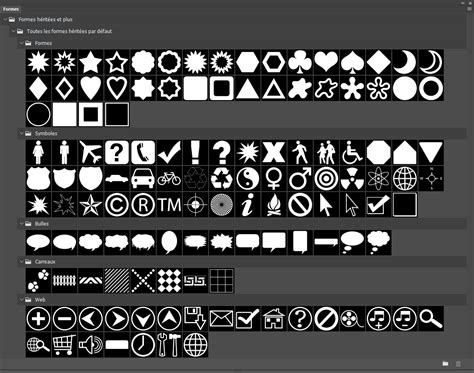
Il est également possible de modifier les formes existantes. En cliquant sur l'icône de forme dans la barre d'options, puis sur la roue crantée, vous accédez aux options pour Charger ou Remplacer les formes. Cela permet d'intégrer de nouvelles brosses ou de remplacer celles existantes par un fichier téléchargé.
Installer de nouvelles brosses
Pour enrichir votre collection d'outils, vous pouvez télécharger des packs de brosses sur internet. Généralement, ces fichiers sont compressés dans une archive ZIP. Il est nécessaire de les décompresser pour obtenir un dossier contenant un ou plusieurs fichiers avec l'extension ABR, qui est le format standard pour les brosses Photoshop.
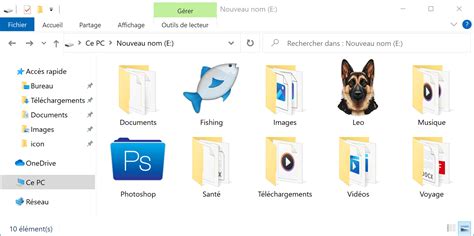
Une fois les fichiers décompressés, vous devez les placer dans le dossier approprié de votre installation Photoshop. Naviguez jusqu'au dossier Presets de votre logiciel, puis dans le sous-dossier Brushes (ou Formes selon la version). Copiez-y votre fichier ABR téléchargé. Vous pouvez renommer le fichier téléchargé si vous le souhaitez avant de l'ajouter.
Après avoir placé le fichier dans le bon répertoire, redémarrez Photoshop. Sélectionnez ensuite l'outil Pinceau. Si votre nouvelle brosse n'apparaît pas dans la liste, il est possible que le fichier ait été placé au mauvais endroit ou que vous utilisiez une version de Photoshop incompatible avec ce format de brosse. Il est important de noter que les brosses peuvent avoir des compatibilités de version spécifiques.
Méthode alternative pour charger des brosses
Une autre méthode pour charger des brosses consiste à utiliser directement la boîte de dialogue des formes. Une fois que vous avez ouvert la liste des formes prédéfinies (via la roue crantée), cliquez sur Charger les formes et sélectionnez votre fichier ABR. Votre nouvelle brosse apparaîtra alors dans la liste.
Créer vos propres brosses
Photoshop permet de transformer n'importe quelle forme ou image en une brosse personnalisée. La création d'une brosse peut se faire de plusieurs manières, que ce soit à partir d'une forme dessinée avec les outils de Photoshop, d'un tracé créé avec la Plume, ou même à partir d'une photographie.
Création à partir d'une forme géométrique
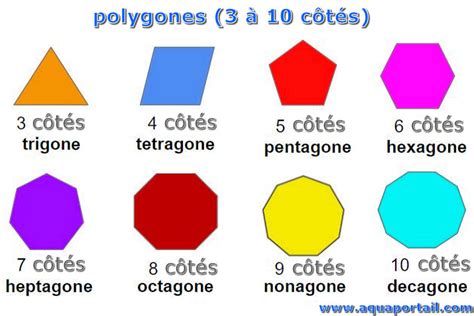
Pour créer une brosse à partir d'une forme géométrique simple, commencez par dessiner votre forme, par exemple un polygone, dans un nouveau document. Assurez-vous que la forme est sur un calque distinct. Une fois votre forme tracée, vous pouvez la convertir en brosse en allant dans le menu Édition > Définir une forme prédéfinie…. Donnez un nom à votre nouvelle brosse et cliquez sur OK. Votre forme sera enregistrée et disponible dans la liste des formes de pinceau.
Il est important de noter que pour que la brosse fonctionne correctement, elle doit être composée de niveaux de gris. Si votre forme contient de la couleur, elle sera automatiquement convertie en niveaux de gris lors de la création de la brosse. Pour une meilleure visibilité lors de la création, il est recommandé de travailler avec du noir en premier plan.
Création à partir d'une image
Vous pouvez également créer un pinceau à partir d'une image. Ouvrez l'image dans Photoshop. Ensuite, sélectionnez la partie de l'image que vous souhaitez transformer en brosse. Il est préférable d'utiliser une image en niveaux de gris ou de la convertir en niveaux de gris avant de procéder. Appliquez ensuite la commande Édition > Définir une forme prédéfinie…. Cette méthode est particulièrement utile pour créer des brosses texturées ou des motifs complexes.
Paramétrage avancé des brosses
Le panneau Pinceau (Fenêtre > Pinceau) offre une multitude d'options pour personnaliser le comportement de vos brosses. Ces paramètres permettent d'ajouter des éléments dynamiques aux pointes de pinceau, rendant vos tracés plus naturels et expressifs.
Dynamique de la forme
La section Dynamique de la forme permet de contrôler la variation de la taille, de l'angle et de la rondeur des empreintes de pinceau. Vous pouvez définir un pourcentage de variation pour introduire un caractère aléatoire dans la taille de chaque empreinte, créant ainsi un effet moins répétitif. L'option Pénurie permet de faire varier la taille des empreintes entre le diamètre initial et le diamètre minimal sur un nombre défini d'étapes.
- Variation de la taille : Contrôle le pourcentage maximum de variation de la taille des empreintes.
- Pénurie : Atténue la taille des empreintes entre le diamètre initial et le diamètre minimal sur un nombre d'étapes défini.
- Mise à l'échelle minimale : Indique le pourcentage minimal de mise à l'échelle des empreintes lorsque la variation de taille est activée.
- Variation de l'angle : Permet de définir la variation de l'angle des empreintes de pinceau sur le dessin.
- Variation de la rondeur : Contrôle la variation de la rondeur des empreintes, définissant le rapport entre l'axe court et long du pinceau.
Dynamique de la couleur
La section Dynamique de la couleur permet de gérer la variation des couleurs utilisées par le pinceau. Vous pouvez ajuster la variation de la couleur de premier plan et d'arrière-plan, la teinte, la saturation et la luminosité.
- Variation de la couleur : Contrôle le mode de variation de la peinture entre les couleurs de premier plan et d'arrière-plan.
- Variation de la teinte : Indique le pourcentage de variation de la teinte de peinture sur un tracé.
- Variation de la saturation : Indique le pourcentage de variation de la saturation de la peinture sur un tracé.
- Variation de la luminosité : Indique le pourcentage de variation de la luminosité de la peinture sur un tracé.
- Saturation de la couleur : Permet d'augmenter ou de diminuer la saturation de la couleur.
Ces options sont particulièrement utiles pour créer des effets naturels, comme des textures de feuillage ou des ciels nuageux, où les variations de couleur et de transparence sont essentielles.
Autres options importantes
D'autres sections du panneau Pinceau permettent d'affiner le comportement de la brosse :
- Diffusion : Contrôle la dispersion des empreintes de pinceau.
- Texture : Permet d'appliquer une texture à la forme de la brosse.
- Double pointeau : Superpose deux formes de brosse pour créer des effets complexes.
- Transfert : Permet de contrôler l'opacité et le flux de peinture pour chaque empreinte.
- Bruit : Ajoute un effet de bruit aléatoire aux empreintes.
- Bordures de tremblotement : Simule un effet de dessin à main levée avec des tremblements.
- Réticulation : Crée des motifs de lignes fines.
- Protection contre la couleur : Empêche la surimpression des couleurs.
Conseils pour la gestion des brosses
Avec le temps, votre collection de brosses peut devenir très importante. Il est donc crucial de savoir comment les organiser et les catégoriser. Photoshop permet de créer des groupes de brosses pour faciliter leur accès.
Pour sauvegarder vos brosses personnalisées et vos paramètres, vous pouvez copier le dossier des formes prédéfinies de votre installation Photoshop. Si vous devez réinstaller le logiciel, vous n'aurez qu'à copier ce dossier à la place de celui qui est présent par défaut pour retrouver tous vos outils personnalisés.
L'exportation des brosses est également une fonctionnalité utile. Cela vous permet de partager vos créations avec d'autres utilisateurs ou de les sauvegarder sur un support externe. Pour exporter, sélectionnez les brosses que vous souhaitez sauvegarder dans le panneau des formes, puis utilisez l'option d'exportation.
Tutoriel Photoshop CC Avancé : Techniques traditionnelles, dessin et brosses | Adobe France
Ressources et exemples
Il existe de nombreuses ressources en ligne pour trouver des brosses gratuites ou payantes. Des sites comme DeviantArt regorgent de collections de brosses de haute qualité pour tous types de besoins. N'oubliez pas de vérifier les licences d'utilisation, certaines brosses sont gratuites pour un usage personnel mais nécessitent une autorisation pour un usage commercial.
Par exemple, des ensembles de brosses végétales haute résolution peuvent grandement simplifier la création de plantes et de feuillages. De même, des brosses créées à partir de photographies peuvent ajouter une texture réaliste à vos illustrations.
L'artiste conceptuel Darek Zabrocki, connu pour son travail sur des projets majeurs comme Assassin's Creed, Magic: The Gathering et Halo Wars 2, utilise des brosses personnalisées pour obtenir des rendus uniques. La maîtrise de ces outils est donc un atout majeur pour les professionnels du secteur.
tags: #brush #psd #developpement