
Réduire la taille des objets dans 3ds Max
Dans le domaine de la modélisation 3D, il est souvent nécessaire de définir des dimensions précises pour les objets. Le logiciel 3ds Max, une suite complète de création de contenu numérique, offre des fonctionnalités puissantes pour manipuler la taille des objets, que ce soit pour des besoins de visualisation, de jeux, d'animations ou pour l'intégration dans des environnements de réalité mixte.
Mesurer et définir la taille des objets
Pour ajuster la taille d'un objet dans 3ds Max, une étape fondamentale consiste à apprendre à mesurer ses dimensions actuelles. Une fois l'objet sélectionné, l'outil Transform Toolbox (Boîte à outils de transformation) devient essentiel. Cet outil permet non seulement de visualiser, mais aussi de définir la taille souhaitée pour les objets 3D sur les trois axes.
Dans la section Size (Taille) de la boîte de dialogue, vous pouvez saisir les dimensions désirées. Par exemple, si l'axe Z est coché et que vous cliquez sur la flèche supérieure, le champ de saisie numérique affichera la hauteur de l'objet. En entrant la hauteur souhaitée et en cliquant sur le bouton Set Size (Définir la taille), vous modifierez la hauteur de l'objet.
Il est important de noter que ces valeurs numériques représentent les dimensions de la boîte englobante de l'objet sélectionné. Cette boîte englobante ne pivote pas avec l'objet ; elle reste toujours parallèle aux axes du monde. Par conséquent, si vous faites pivoter vos objets sur l'axe Z, par exemple, et que vous essayez d'obtenir la dimension X, celle-ci pourra changer même si vous n'avez pas modifié l'objet lui-même.

Optimisation des modèles pour la réalité mixte
Lors de la préparation de fichiers CAO pour des applications telles que Microsoft Dynamics 365 Guides ou des composants de réalité mixte dans Power Apps, des obstacles de performances peuvent survenir. 3ds Max, avec sa capacité à relier objets paramétriques et modélisation polygonale en temps réel, est un outil précieux pour surmonter ces défis.
Réduction du nombre de polygones
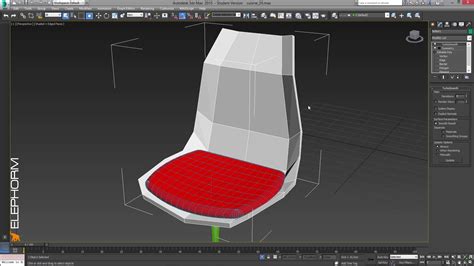
Un nombre excessif de polygones peut nuire aux performances des modèles dans les applications de réalité mixte. Pour améliorer ces performances, il est crucial d'optimiser les objets 3D en réduisant leur nombre de polygones.
- Sous Setup, cochez la case Polygon Count (Nombre de polygones), puis sélectionnez l'option Total + Selection (Total + Sélection).
- Sous Application, cochez la case Show Statistics in Active View (Afficher les statistiques dans la vue active).
L'ajout d'un modificateur Edit Poly (Édition de polygones) peut aider à résoudre les problèmes d'ombrage lors des modifications.
La méthode la plus efficace pour réduire la taille du modèle tout en conservant la fidélité visuelle consiste à identifier les objets avec le plus grand nombre de polygones et à les réduire au maximum. Vous pouvez effectuer une recherche en haut du menu Select from Scene (Sélectionner depuis la scène). Si le modèle contient de nombreux filets, essayez de les rechercher.
Une fois les objets avec le plus grand nombre de polygones sélectionnés, utilisez la fonction ProOptimizer. Sélectionnez Calculate pour débloquer les ajustements de niveau d'optimisation. Dans le menu Edit, sélectionnez Select Invert, puis ajoutez ProOptimizer au reste du modèle. Il est conseillé de ne pas descendre trop bas (par exemple, 10% à 30%), mais de définir la granularité selon vos besoins. Pour préserver la fidélité de certaines parties du modèle, sélectionnez-les et augmentez la valeur en pourcentage.
Gestion des surfaces courbes et des matériaux
Si les objets 3D comportent des surfaces courbes, elles peuvent apparaître facettées. Pour lisser ces surfaces, sous Parameters, cochez la case Auto Smooth (Auto-lissage) et ajustez la valeur Threshold jusqu'à obtenir le résultat souhaité.
Tous les matériaux CAO ne sont pas compatibles avec les applications en temps réel. Ils doivent donc être convertis. Dans 3ds Max, la conversion se fait généralement vers un type de matériau compatible GLB appelé Physical Material (Matériau physique).
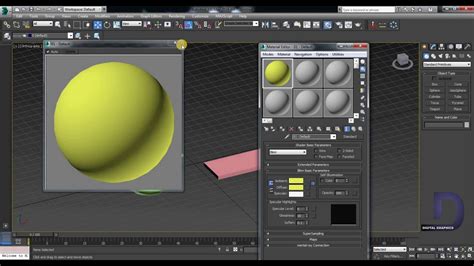
Si un objet 3D contient 10 matériaux ou plus, cela peut poser des problèmes de performance. Dans le menu Rendering, sélectionnez Material Editor > Compact Material Editor. Les paramètres importants à examiner sont Base Color (Couleur de base) et Reflections (Réflexions).
Pour améliorer les performances, il est possible de combiner plusieurs matériaux en un seul en "cuisant" les couleurs des matériaux dans une seule carte d'image. Ce processus, bien que complexe, peut être utile en cas de problèmes de performance.
Pour joindre tous les objets 3D, sélectionnez un objet et ajoutez-lui un autre modificateur Edit Poly. Sous le menu Tool, cliquez sur le bouton situé à droite du bouton Attach.
Lors de la cuisson des couleurs diffuses, définissez le chemin de sortie où la table sera créée, puis sélectionnez Render.
Considérations supplémentaires
Il est possible d'obtenir un ajustement automatique de la taille des objets en utilisant des méthodes plus avancées, telles qu'un paramètre de rapport ou une famille avec des points ajustables. Une autre approche consiste à utiliser la fonction garde-corps, qui s'adapte automatiquement à la longueur du mur, même si le résultat visuel peut être différent de l'intention initiale.
Pour ceux qui souhaitent approfondir la construction de familles dans Revit, le livre "Les Familles de Revit pour le BIM" de Vincent Bleyhenheut est recommandé.
Le programme 3ds Max est un outil puissant pour la modélisation et le rendu 3D, offrant une flexibilité unique pour la visualisation de conception, la création de jeux et d'animations.
░▒▓ Tutoriel 3ds Max : Apprendre la mise à l'échelle des objets en 3 minutes dans 3ds Max | Trucs et astuces essentiels e008
tags: #diminuer #taille #objet #3dsmax