
Comprendre et utiliser le format DNG avec GIMP
Le format DNG (Digital Negative) a été développé par Adobe dans le but de créer un format de fichier universel et ouvert pour les images RAW, indépendant des fabricants d'appareils photo. Contrairement aux formats RAW propriétaires, dont les spécifications ne sont pas publiques, le DNG est un format ouvert, permettant à n'importe quel éditeur de logiciel de créer des outils capables de lire et d'écrire dans ce format. Cela vise à résoudre les problèmes d'archivage à long terme, car il n'est pas garanti que les formats RAW propriétaires de constructeurs disparus soient encore lisibles dans 50 ans. Le DNG offre ainsi une solution plus adaptée pour la gestion à long terme des négatifs numériques.
Avantages et inconvénients du DNG par rapport aux RAW propriétaires
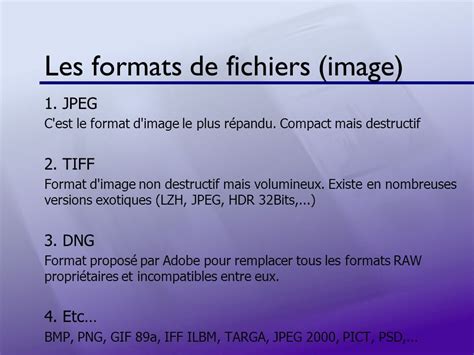
Les constructeurs d'appareils photo proposent chacun un format RAW propriétaire. La documentation sur ces formats n'étant pas publique, leur pérennité est incertaine sur le très long terme. Le format DNG, quant à lui, est ouvert, ce qui facilite la compatibilité logicielle future. Alors qu'il existe aujourd'hui une multitude de formats RAW différents, le DNG pourrait devenir un standard de facto, simplifiant le support pour les éditeurs de logiciels.
De manière générale, les fichiers DNG sont environ 15 à 20% moins lourds que les fichiers RAW propriétaires. Cette réduction de taille peut s'expliquer par l'absence de certaines informations spécifiques ou par une compression sans perte (qui peut être choisie pour réduire la taille du fichier DNG) ou avec perte (à éviter pour l'archivage, mais utile pour des fichiers plus légers).
Le DNG offre également des options pratiques comme la compatibilité Camera RAW, permettant de spécifier à partir de quelle version du logiciel le fichier sera compatible. Il est aussi possible d'incorporer le fichier brut d'origine à l'intérieur du DNG, doublant la taille du fichier mais garantissant la possibilité d'extraire le RAW original plus tard. L'option d'aperçu JPEG permet de stocker un fichier JPEG pour accélérer l'affichage des rendus d'image.
Cependant, malgré son caractère ouvert, le DNG n'a pas encore été reconnu comme un standard international indépendant. De plus, certains utilisateurs ont constaté que certaines informations spécifiques aux RAW propriétaires n'étaient plus accessibles dans les DNG. Par exemple, dans des logiciels comme Capture One, les corrections optiques peuvent être désactivées sur les DNG. Cela peut être dû à des données confidentielles stockées par les fabricants dans leurs RAW, interprétables uniquement par leurs propres logiciels.
Utiliser des fichiers RAW et DNG avec GIMP
L'outil open-source GIMP ne prend pas en charge nativement les images RAW. Cependant, à partir de GIMP 2.10, il est possible de travailler avec des fichiers RAW en utilisant des plugins supplémentaires et gratuits. Les plugins les plus couramment utilisés pour cela sont Darktable et RAWTherapee.
Darktable et Gimp, le lien possible ?
Installation du plugin Darktable pour GIMP
Pour ouvrir et modifier des fichiers RAW dans GIMP, vous devez d'abord installer un plugin approprié. Ce guide se concentrera sur l'installation de Darktable.
-
Rendez-vous sur le site officiel darktable.org et cliquez sur "Installer" dans le menu.
-
Choisissez la version de Darktable à télécharger en fonction de votre système d'exploitation (Linux, Mac ou Windows). Pour Windows, cliquez sur l'icône correspondante.
-
Vous recevrez un lien pour télécharger le fichier d'installation. Cliquez sur ce lien pour lancer le téléchargement.
-
Une fois le téléchargement terminé, double-cliquez sur le fichier d'installation pour démarrer le processus. Suivez les instructions de l'assistant d'installation. Le plugin s'intégrera automatiquement à GIMP.
Ouverture et modification de fichiers RAW dans GIMP
Après l'installation de Darktable, vous pouvez ouvrir GIMP et importer un fichier RAW.
-
Vous pouvez importer votre fichier RAW par glisser-déposer via l'explorateur de fichiers, ou en allant dans le menu « Fichier » puis « Ouvrir ».
-
Dans la boîte de dialogue d'ouverture, sélectionnez un fichier RAW (par exemple, un fichier DNG ou NEF). Cliquez sur « Ouvrir ».
-
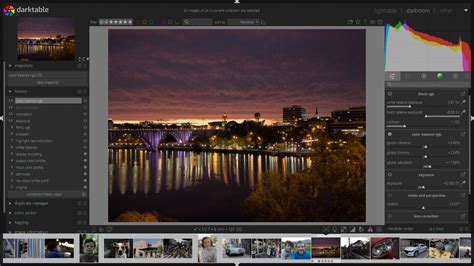
Le fichier RAW ne s'ouvrira pas directement dans GIMP, mais dans Darktable, un logiciel distinct spécialisé dans le traitement des images RAW. C'est dans Darktable que vous pourrez effectuer tous les ajustements courants d'un convertisseur RAW.
-
Darktable offre des fonctionnalités complètes pour ajuster l'exposition, modifier la balance des blancs et traiter l'image selon vos besoins. Différentes catégories de groupes (base, luminosité, couleur, correction, effets) sont disponibles pour vous guider.
-
Lorsque vous avez terminé vos modifications dans Darktable, fermez le logiciel. Votre image traitée s'ouvrira alors automatiquement dans GIMP.
Il est important de noter que la modification dans Darktable est considérée comme destructive dans ce flux de travail, car une fois l'image ouverte dans GIMP, elle s'affiche comme un calque d'image normal et ne peut pas être rouverte dans le convertisseur RAW pour d'autres ajustements. Le résultat est affiché dans GIMP, prêt pour d'autres manipulations ou exportations.
Le problème de la perte de pixels lors de l'ouverture de DNG dans GIMP
Certains utilisateurs rencontrent le problème où, lors de l'ouverture d'un fichier .dng avec GIMP, une petite image est affichée, ne possédant pas les propriétés de l'image originale qui contient beaucoup plus de pixels. GIMP, ne sachant pas lire nativement les fichiers RAW, utilise dans ce but des plugins comme UFRaw (ou Darktable/RAWTherapee comme décrit précédemment).
Il est possible que le plugin utilisé ne charge qu'une miniature ou un aperçu du fichier DNG, et non l'image principale avec tous ses pixels. Contrairement à l'ouverture de fichiers .tif dans GIMP, où deux calques peuvent se charger (un pour une miniature, l'autre pour l'image complète), l'ouverture d'un DNG via un plugin peut parfois ne charger qu'une seule petite image.
Pour obtenir une image sans perte de pixels, il est crucial de s'assurer que le plugin de traitement RAW est correctement installé et configuré pour charger la pleine résolution de l'image. Dans le cas de Darktable, l'ouverture du fichier RAW déclenche le chargement de l'image complète dans le module de développement, et c'est cette image traitée qui est ensuite transmise à GIMP.
Le format DNG est conçu pour stocker les informations RAW d'une manière universelle et indépendante des fabricants d'appareils photo. Si vous rencontrez des problèmes de résolution lors de l'ouverture de DNG dans GIMP, vérifiez l'installation et le bon fonctionnement du plugin de traitement RAW que vous utilisez, car c'est lui qui assure l'interprétation correcte des données RAW.
tags: #dformat #dng #sous #gimp