
Cinema 4D : Maîtriser les Cloneurs et les Données Utilisateur
Les objets Cloner dans Cinema 4D (C4D) représentent des outils d'une puissance remarquable, permettant la création rapide d'ensembles d'objets, l'ajout de répétitions complexes et la génération de structures fascinantes sans effort. Ce guide se propose d'explorer l'utilisation des objets Cloner dans Cinema 4D, des bases aux techniques les plus avancées.
Le Cloner, intégré au module MoGraph de Cinema 4D, offre la possibilité de dupliquer des objets de manière contrôlée et paramétrique. Pour débuter, il suffit d'ajouter un Cloner en naviguant dans le menu MoGraph > Objet Cloner. Par défaut, cet objet dupliquera les éléments le long de l'axe Y.
Il est conseillé d'expérimenter avec les différents modes disponibles afin de déterminer celui qui correspond le mieux aux exigences de votre projet.
Exploration des Fonctionnalités des Cloneurs
L'un des avantages majeurs des Cloneurs dans C4D réside dans leur capacité à intégrer des Effets MoGraph. Pour appliquer un effet, accédez au menu MoGraph > Effet et sélectionnez l'effet désiré.
En mode Objet, les Cloneurs permettent de dupliquer vos objets le long d'une spline ou d'une autre forme définie. Cette fonctionnalité est particulièrement utile pour générer des motifs organiques ou suivre des trajectoires complexes.
Les Cloneurs se révèlent également parfaits pour la création d'animations basées sur des mouvements répétitifs ou des évolutions naturelles. La polyvalence de ces outils peut considérablement réduire le temps de travail tout en élargissant les horizons créatifs.
Intégration de Cinema 4D avec Adobe After Effects
Une intégration plus étroite entre Cinema 4D et Adobe After Effects permet une collaboration fluide entre ces deux puissants logiciels. Pour faciliter l'interopérabilité, le moteur de rendu Cinema 4D de Maxon est installé conjointement avec After Effects. Cela permet de rendre des fichiers Cinema 4D directement dans After Effects et de contrôler certains aspects du rendu, de la caméra et du contenu des scènes, calque par calque.
After Effects inclut une licence gratuite de Cinema 4D Lite, qui fait partie intégrante de la suite logicielle 3D de Maxon. Pour l'utiliser, une inscription à un compte MyMaxon gratuit est requise. Maxon assure la confidentialité de vos informations.
Lors de la création de votre compte, vous avez la possibilité de choisir entre l'utilisation de Cinema 4D Lite ou l'installation d'une version complète de Cinema 4D pour un essai gratuit de 14 jours. Une fois cette période écoulée, votre version de Cinema 4D reviendra automatiquement à Cinema 4D Lite, sans aucune limite de durée.
Utilisation du Plugin Cineware
Lorsque Cinema 4D de Maxon est installé avec After Effects, un dossier nommé Maxon Cinema 4D.x est créé. Ce dossier permet de créer, importer et modifier des fichiers Cinema 4D. Vous pouvez utiliser le plug-in Cineware de manière habituelle, en important et exportant des fichiers de projet .c4d.
L'application Cinema 4D native vous permet de modifier, créer et utiliser des fichiers Cinema 4D. Pour importer un fichier Cinema 4D dans votre composition After Effects, accédez au fichier et cliquez sur Importer. Ce fichier sera ensuite ajouté au panneau Projet en tant qu'élément de métrage.
En plaçant ce métrage sur une nouvelle composition via l'icône dédiée du panneau de projet, une composition aux paramètres du fichier Cinema 4D sera automatiquement créée. Un calque CINEMA 4D sera généré, sur lequel la scène 3D sera positionnée.
Avant de procéder à l'importation, il est recommandé d'activer les préférences Enregistrer les polygones pour le mélange et Enregistrer l'animation pour le mélange dans les préférences de l'application Cinema 4D.
Modification des Fichiers Cinema 4D
Vous avez la possibilité de modifier des fichiers Cinema 4D directement depuis After Effects, qu'ils soient intégrés dans des compositions ou présents en tant qu'éléments sources dans le projet. L'ouverture de ces fichiers se fait dans l'application Cinema 4D.
La commande Modifier l'original vous permet de sélectionner la version de Cinema 4D à utiliser. Deux options principales s'offrent à vous pour l'exportation des calques de texte 3D :
- Extruder le texte comme formes : Exporte les calques de texte 3D sous forme d'objets de courbe extrudés dans le fichier .c4d. Cette option préserve la fidélité du calque, y compris la mise en forme des caractères et des paragraphes, ainsi que les propriétés d'animation.
- Conserver le texte modifiable : Exporte les calques de texte 3D sous forme d'objets de texte extrudés dans le fichier .c4d. Cette option vous permet de modifier la police et le texte directement dans Cinema 4D, mais offre une prise en charge limitée de la mise en forme et des animations.
Les contours des calques de texte et de forme 3D sont également exportés dans le fichier .c4d. Bien que le rendu 3D avec lancer de rayon dans After Effects ne rende pas directement les contours des calques de texte 3D, ils sont conservés lors de l'exportation si cette option est activée.
Une fois le fichier .c4d créé ou modifié, vous pouvez l'importer dans votre composition After Effects. Les calques 3D d'After Effects ajoutés à la composition s'aligneront avec le calque de scène Cinema 4D après l'exportation.
Pour personnaliser les éléments 3D à l'aide de Cinema 4D, sélectionnez le calque Cineware, puis accédez à Édition > Modifier l'original. Apportez les modifications nécessaires et enregistrez le fichier.
Paramètres de Rendu avec Cineware
L'intégration de CineRender, basé sur le moteur de rendu de Cinema 4D, permet le rendu des calques directement dans After Effects à partir des fichiers Cinema 4D. L'effet Cineware offre un contrôle précis sur les paramètres de rendu, permettant de trouver un équilibre optimal entre vitesse et qualité.
Vous pouvez spécifier les caméras, les passes ou les calques C4D utilisés pour le rendu. L'effet Cineware est appliqué automatiquement lors de la création d'un calque à partir d'un métrage C4D dans une composition. En cochant la case Synchroniser le calque AE, les options de paramètres de rendu et de caméra de toutes les instances du calque se synchronisent automatiquement, tout en permettant la définition indépendante des calques Cinema 4D.
Pour utiliser Live Link, cliquez sur le bouton Activer pour Live Link. Les montages sont synchronisés lorsque vous basculez entre After Effects et Cinema 4D.
Configuration des Paramètres de Rendu
Les paramètres de rendu pour Cineware déterminent la manière dont la scène est rendue dans After Effects :
- Système de rendu : Permet de sélectionner le système de rendu à utiliser.
- Standard : Utilise le système de rendu Standard défini dans le fichier C4D.
- Viewport (Ébauche) : Emploie des paramètres optimisés pour un rendu rapide, permettant de sélectionner les paramètres d'affichage. Les ombrages et passes multiples ne sont pas affichés dans ce mode. Les options disponibles incluent Ombrage actif, Filaire et Boîte.
- Mise en cache des textures : Permet de mettre en cache les textures en mémoire vive (RAM) pour un accès plus rapide, évitant ainsi leur rechargement depuis le disque.
- Purger la mémoire : Efface la mémoire du serveur de rendu. Une utilisation prolongée peut dégrader la performance du serveur de rendu en raison du stockage continu des scènes en cours de traitement.
Sélection de la Caméra
Plusieurs options sont disponibles pour la sélection de la caméra :
- Caméra de composition centrée : Utilise la caméra After Effects et recalcule les coordonnées Cinema 4D en fonction des coordonnées d'After Effects. Idéal pour rendre des modèles C4D importés au centre d'une composition After Effects avec une nouvelle caméra.
- Caméra de composition : Utilise la caméra After Effects active. Nécessite qu'une caméra After Effects soit présente. Utile pour les caméras ajoutées par extraction depuis un projet Cinema 4D qui référencent le système de coordonnées de Cinema 4D avec 0,0,0 au centre de la fenêtre d'affichage.
- Définir une prise : Disponible si votre fichier .c4d contient des prises. Permet de créer plusieurs prises de votre scène et de modifier leurs paramètres individuellement.
- Définir des calques : Permet de sélectionner un ou plusieurs calques. Dans Cinema 4D, les calques servent à organiser différents éléments.
Gestion des Passes Multiples
L'option Multi-passe Cinema 4D permet de définir la passe pour laquelle effectuer le rendu. Les passes multiples facilitent les ajustements fins dans une scène C4D en combinant différents types de passes dans After Effects, comme l'ajustement des ombres ou des reflets.
- Définir l’option multi-passe : Permet de choisir la passe à rendre sur ce calque.
- Multi-passes définies : Ajoute les passes explicitement définies dans le fichier .c4d.
- Ajouter des calques d’images : Crée des calques multi-passes avec des modes de fusion appropriés, en fonction de la valeur de l'option Multi-passes définies. Le calque sélectionné initialement est placé en bas de la pile de montage.
Intégration de la Caméra After Effects dans Cinema 4D
Caméra de composition dans Cinema 4D : Permet de fusionner la caméra After Effects actuelle en tant que caméra C4D dans le fichier C4D, modifiant ainsi le fichier source. La commande Fichier > Rétablir la dernière version enregistrée dans C4D permet de visualiser la caméra ajoutée depuis After Effects. Cette fonction est particulièrement utile pour transférer les données de caméra créées par l'effet Suivi de la caméra 3D. Les caméras ajoutées depuis AE sont préfixées par "AE". Si vous fusionnez à nouveau, la caméra précédente n'est pas mise à jour.
Avec les versions R24 ou ultérieures de Cinema 4D, diverses fonctions de rendu sont disponibles dans le module externe After Effects Cineware, au-delà du système de rendu par défaut. Cela permet de créer des animations graphiques, des animations de texte et des effets visuels remarquables.
Accéder aux calques C4D dans After Effects
Utilisation des Données Utilisateur dans Cinema 4D
Les scènes complexes peuvent contenir une grande quantité d'objets. Pour faciliter la modification par d'autres utilisateurs, par exemple lors de la création de rigs de personnages, il est utile de créer des données utilisateur qui affectent les objets via XPresso. Ces expressions sont généralement très simples.
Dans la plupart des cas, un objet neutre est créé et une propriété XPresso lui est assignée pour enregistrer les données utilisateur. Alternativement, les données utilisateur peuvent être directement assignées à un objet et affichées dans le Gestionnaire d'Attributs.
Gestionnaire d'Attributs pour les Données Utilisateur
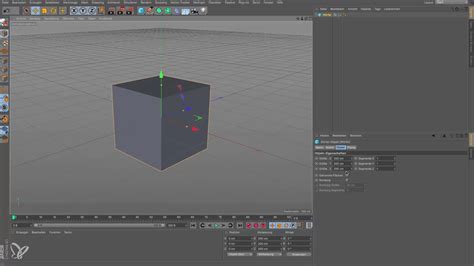
La fenêtre du Gestionnaire d'Attributs s'ouvre lorsqu'un objet ou une expression est sélectionné et qu'une commande du menu Données utilisateur est exécutée. La hiérarchie affiche toutes les données utilisateur (appelées paramètres).
Les paramètres peuvent être triés par glisser-déposer ou groupés dans des sous-panneaux qui peuvent être ouverts ou fermés. Vous pouvez copier une interface de données utilisateur d'un objet ou d'une propriété via un clic droit et la commande Copier interface données utilisateur, puis la coller en utilisant Coller interface données utilisateur depuis le menu Données utilisateur.
Dans la zone de propriétés à droite de la fenêtre, vous trouverez les réglages des éléments sélectionnés à gauche. Ces propriétés définissent l'apparence du paramètre dans le gestionnaire d'attributs. Par exemple, des valeurs de 20 à 120% peuvent être définies.
Détails des Paramètres de Données Utilisateur
- Détails : Options supplémentaires pour définir l'affichage des différents types de données.
- Nom abrégé : Ce nom apparaît également dans les nœuds de la ligne temporelle et de XPresso. Il est généralement identique au nom du paramètre, mais peut être modifié pour plus de précision. Chaque paramètre de donnée utilisateur se voit attribuer un ID unique pour chaque objet.
Types de Données et Interfaces
CINEMA 4D propose de nombreux types de données (entiers, couleurs, graduations, etc.) qui ne sont pas compatibles avec tous les paramètres. Le type Bouton est particulier, car il est déclenché via Python (par exemple, pour démarrer une commande) plutôt que par XPresso.
Les paramètres varient selon le type de donnée :
- Curseur/Champ d'entrée : Le paramètre le plus couramment utilisé.
- Unité : Permet de sélectionner parmi Réel, Pourcentage, Degré et Mètre. La sélection de Degrés facilite le calcul des angles (bien que les nœuds interprètent les valeurs angulaires en radians ; 360° équivaut à 2*Pi). Une valeur de 180° sera interprétée comme Pi (3.1459...).
- Limite Min / Max : Définit les limites de modification du paramètre. Les premières valeurs Min/Max définissent la plage des entrées numériques, tandis que la valeur du curseur définit le minimum et le maximum atteignables par le curseur. Ces deux options sont disponibles pour le type de donnée Entiers.
- Liste de sélection et boutons d'échange : Permettent de sélectionner des icônes du logiciel, dont les ID peuvent être trouvés dans le Gestionnaire de Commandes Personnalisées.
- Type de donnée Vecteur : Possède deux modes d'interface : Vecteur et champ vectoriel 2D.
Groupement et Organisation des Paramètres
- Séparateurs : Utilisés pour séparer visuellement des groupes de paramètres. La Ligne de séparation crée une ligne visuelle, tandis que l'absence de nom crée un sous-panneau. Il est possible d'entrer un nom pour un groupe, mais ce n'est pas obligatoire. Ne pas nommer un groupe peut contribuer à un aspect plus épuré.
- Ajouter un paramètre : Ajoute un nouveau paramètre modifiable.
- Ajouter un groupe d’éléments : Crée un groupe dans lequel des paramètres peuvent être insérés.
- Coller interface données utilisateur : Permet de coller les paramètres copiés depuis le gestionnaire d'attributs. Ces données sont enregistrées dans la Médiathèque, sous Préréglages/Utilisateur.
Actuellement, seule la couleur d'affichage des objets est exportée en tant que donnée utilisateur. L'ajout de l'index des objets est une possibilité, mais nécessite une définition claire et une prise en compte des complexités liées aux Cloneurs imbriqués et à l'ordre de génération des objets.
tags: #c4d #cloner #et #donnees #utilisateur