
Application de Matériaux aux Sélections de Polygones dans Cinema 4D
Le moteur de rendu Cycles dans Cinema 4D offre une prise en charge complète de l'assignation de matériaux aux sélections de polygones. Il existe deux méthodes principales pour y parvenir.
Méthode 1 : Empiler les Matériaux (Approche Classique)
Cette méthode s'appuie sur le fonctionnement traditionnel des moteurs de rendu intégrés de Cinema 4D.
Création et Nomination de la Sélection de Polygones
Commencez par créer une sélection de polygones sur votre objet. Vous pouvez utiliser la commande "Shift + C" pour ouvrir la barre de commande et rechercher l'outil de sélection approprié. Il est conseillé de nommer cette sélection de manière pertinente pour une meilleure organisation. Des noms courts et explicites sont particulièrement utiles.
Assignation des Matériaux
Faites glisser vos matériaux sur l'objet dans le Gestionnaire d'Objets. L'ordre dans lequel vous les placez est important : le matériau le plus à gauche sera en bas de la pile, et le plus à droite, en haut. Sélectionnez ensuite le matériau "du haut" dans le Gestionnaire d'Objets.
Liaison de la Sélection au Matériau
Faites glisser le tag de sélection de polygones que vous avez créé dans le champ "Sélection" de l'Inspecteur d'Attributs du matériau sélectionné. Une fois cette étape terminée, vous pouvez activer la Vue Temps Réel (RTV) pour visualiser le résultat.
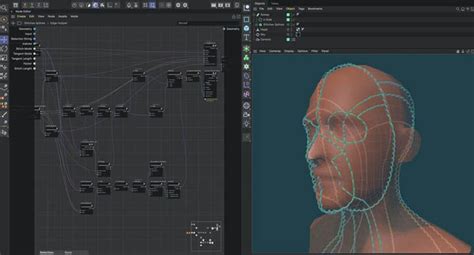
Méthode 2 : Utilisation de l'Uber Matériau (Cycles 1.00.247 et supérieur)
Cycles, dans ses versions plus récentes (notamment à partir de la build 1.00.247 de décembre 2017), propose une fonctionnalité intégrée plus avancée pour gérer cette tâche.
Configuration de la Sélection et du Nœud
Créez votre sélection de polygones comme précédemment. Ensuite, faites simplement glisser le tag de sélection directement dans l'Éditeur de Nœuds. Cette action créera automatiquement le nœud d'attribut et le tag nécessaires, simplifiant considérablement le processus qui était auparavant manuel.
Application et Vérification
Un tag d'attribut sera créé, avec l'attribut "Glow" (ou un autre attribut pertinent) lié au tag de sélection de polygones. Le nœud d'attribut sera configuré sur "Personnalisé", et son nom sera lié au tag. Pour vérifier que tout fonctionne correctement, vous pouvez isoler la sortie couleur du nœud d'attribut en cliquant dessus. L'isolation des nœuds est une technique précieuse pour la construction et le dépannage de matériaux complexes.
Cette méthode permet d'utiliser la sélection de polygones comme masque entre deux shaders à l'aide d'un nœud Mix Shader. En maintenant une convention de nommage cohérente pour vos tags de sélection, ce matériau pourra être réutilisé sur plusieurs modèles.
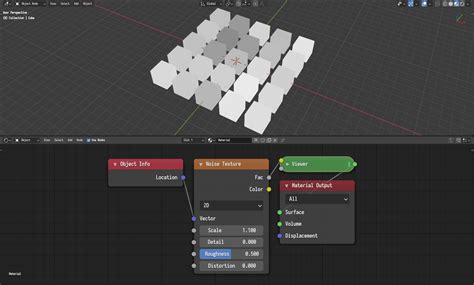
De plus, puisque les sélections de polygones fonctionnent comme une matte en noir et blanc dans l'arbre de nœuds, vous pouvez les combiner avec des textures d'image, du bruit ou d'autres tags de sélection de polygones pour des résultats encore plus complexes.
Dépannage et Considérations Additionnelles
Des utilisateurs ont rencontré des difficultés lors de l'application de matériaux à des sélections spécifiques, notamment avec certains moteurs de rendu comme Octane. Il est important de noter que le comportement peut parfois sembler incohérent, avec des effets d'écrasement des tags de sélection ou une application intermittente. Les développeurs travaillent continuellement à l'amélioration de ces fonctionnalités.
Dans certains cas, il peut être nécessaire d'appliquer un matériau de base à l'ensemble du modèle avant d'appliquer des matériaux spécifiques à des régions sélectionnées. La manière dont les tags de matériau et de sélection sont liés dans les tags de texture peut parfois prêter à confusion, car ils fonctionnent souvent via des chaînes de caractères plutôt que des liens directs.
Pour les utilisateurs travaillant avec des scripts Python, il est possible de construire des objets PolygonObject et d'appliquer des couleurs aux faces en fonction de distributions de surface calculées. Bien que l'application interactive de matériaux par sélection de polygones soit simple, l'automatisation de ce processus via Python peut nécessiter une compréhension approfondie de l'API de Cinema 4D, notamment des objets BaseSelect et des tags SelectionTag.
Il est également à noter que les cartes de vertex et les tags de couleur de vertex peuvent être rendus. Avec le rendu standard, le shader Vertex Map doit être utilisé, tandis qu'avec Redshift, le nœud Vertex Attribute est nécessaire. Dans les deux cas, le tag peut être simplement glissé dans les champs de référence correspondants des shaders.
Pour les utilisateurs rencontrant des problèmes, il est recommandé de consulter le manuel officiel et les tutoriels vidéo disponibles via le menu Cycles4d dans Cinema 4D. Le forum est également une ressource précieuse pour obtenir de l'aide.
tags: #c4d #polygon #selection #materiaux