
Ajouter une ombre portée réaliste dans Photoshop
La création d’une ombre portée est une étape cruciale pour rendre une image plus réaliste, surtout lorsqu'il s'agit de photomontage. Ce détail graphique peut grandement améliorer la lisibilité de l'objet et son intégration dans la scène.
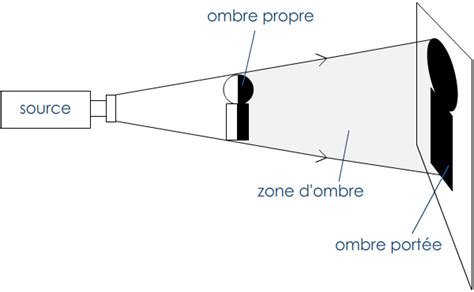
Comprendre l'importance de l'ombre portée
Lorsqu'on assemble des éléments grâce aux calques, il est indispensable de recréer les ombres pour conserver le réalisme. Une ombre bien travaillée permet à l'objet de s'intégrer harmonieusement sur un fond, donnant l'impression qu'il flotte au-dessus de l'arrière-plan. La qualité des ombres influence directement le réalisme du montage.
Selon la complexité de l'objet détouré, la méthode de création de l'ombre peut varier. Pour les objets de forme simple, une méthode basique peut suffire. Cependant, pour des sujets plus complexes, la création d'une ombre réaliste nécessite davantage de précision et l'utilisation d'outils plus avancés.
Méthodes pour créer une ombre portée dans Photoshop
Il existe plusieurs façons d'ajouter une ombre portée dans Photoshop, chacune offrant des résultats différents. Voici les approches les plus courantes :
1. Utilisation du style de calque "Ombre portée"
Cette méthode est accessible et paramétrable, idéale pour débuter. Pour l'appliquer, suivez ces étapes :
- Allez dans le menu "Calque", puis sélectionnez "Style de calque".
- Choisissez l'option "Ombre portée".
Cette fonctionnalité permet d'ajouter une ombre portée à votre objet en quelques clics. Avant de l'appliquer, il est conseillé de réaliser un détourage très précis de l'objet.
Réalisation d'un détourage précis
La plume (raccourci P) est l'outil idéal pour sélectionner l'objet sur lequel vous souhaitez ajouter une ombre. Un détourage légèrement à l'intérieur de l'objet peut améliorer le rendu final de l'ombre.
- À l'aide de la plume, réalisez un détourage très précis de l'objet.
- Transformez votre tracé en sélection une fois le détourage terminé.
- En option, vous pouvez affiner votre sélection en utilisant l'outil "Contour progressif" pour un résultat plus doux.
- Il ne vous reste plus qu'à paramétrer l'ombre portée souhaitée dans la boîte de dialogue des styles de calque.
2. Création d'une ombre réaliste avec plus de contrôle
Pour des résultats plus professionnels et un contrôle accru, d'autres techniques peuvent être utilisées. Celles-ci impliquent souvent la création d'un calque séparé pour l'ombre.
Créer un calque d'ombre séparé
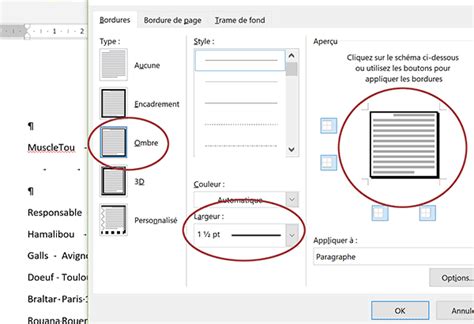
Pour placer une ombre portée sur un calque distinct, accédez au menu Calque > Style de calque > Créer un calque. Cela vous permet de manipuler l'ombre indépendamment de l'objet.
Paramétrage avancé de l'ombre portée
Dans la boîte de dialogue des options de remplissage, vous trouverez plusieurs paramètres pour ajuster l'ombre :
- Opacité : Réglez l'intensité de l'ombre. Pour une tendance "moins il y en a, mieux c'est", une opacité autour de 20% est souvent recommandée.
- Distance : Détermine l'éloignement de l'ombre par rapport à l'objet. Pour une ombre uniforme autour d'un objet (comme un bouton), une distance de 0 px peut être appropriée.
- Taille : Adoucit les contours de l'ombre. Une valeur de 5 px est souvent utilisée pour un effet subtil.
- Angle : Spécifie l'orientation de l'ombre, simulant la direction de la source lumineuse.
- Mode de fusion : Des options comme "Produit" ou "Densité linéaire +" peuvent donner plus de profondeur et de réalisme à l'ombre.
3. Techniques avancées pour des ombres complexes
Pour des rendus encore plus sophistiqués, notamment pour simuler des ombres projetées par des personnes ou des objets complexes, des filtres et des manipulations supplémentaires sont nécessaires.
Simulation d'ombres progressives
La diffusion d'une ombre est souvent progressive, devenant plus floue à mesure qu'elle s'éloigne de l'objet. Pour simuler cela :
- Après avoir créé une ombre de base avec un léger flou, sélectionnez la zone de l'ombre.
- Utilisez l'outil "Améliorer le contour" (Sélection > Améliorer le contour) pour définir un contour progressif.
- Appliquez un nouveau flou gaussien, légèrement plus fort, à la sélection progressive.
Cette technique permet d'obtenir une ombre qui s'estompe naturellement.
Utilisation de filtres dynamiques et masques de fusion
Pour un travail non destructif et la possibilité de revenir sur les réglages, l'utilisation des objets dynamiques et des masques de fusion est recommandée. Ces outils permettent d'appliquer des effets de flou à des positions spécifiques, simulant le comportement réaliste des ombres.
Ombre Projetée dans une Perspective sur Photoshop
Conseils pour des ombres réalistes
- Évitez le noir pur : N'utilisez jamais un noir pur (#000000) pour vos ombres. Optez plutôt pour des noirs légèrement colorés pour plus de subtilité.
- Utilisez le mode "Produit" : Ce mode de fusion donne plus de profondeur et de réalisme que le mode "Normal".
- Adaptez l'ombre à la source lumineuse : Observez la direction de la lumière dans votre image pour positionner l'ombre correctement. Le rayon d'angle dans les options d'ombre portée permet de modifier l'orientation de la source lumineuse imaginaire.
- Testez différents flous : Le flou gaussien est courant, mais n'hésitez pas à explorer d'autres filtres de flou disponibles dans Photoshop pour des effets variés.
- Ne pas négliger le flou : La particularité d'une ombre projetée est qu'elle est nette près de l'objet et devient de plus en plus floue avec la distance.
- Demandez un avis extérieur : Pour savoir si votre ombre est bien réaliste, demandez à votre entourage de regarder l'image finale.
La création d'ombres réalistes est un art subtil qui demande de la pratique. En maîtrisant ces différentes techniques et conseils, vous pourrez améliorer considérablement le réalisme de vos photomontages dans Photoshop.
tags: #ajouter #ombre #en #masse #photoshop