
Filtres Rustiques dans GIMP : Guide Complet
Vous venez de capturer un instant magique avec votre appareil photo, mais quelle déception, la photo est ratée ! Alors, comment remédier aux photos ratées ? Entre le flou de mouvement, le flou défocalisé et le flou d’arrière-plan vous avez déjà trois raisons de vous retrouver avec une photo ratée. Le flou d’arrière-plan est quant à lui lié à la profondeur de champ : votre image de premier plan est parfaitement nette, mais on distingue à peine le fond. Vous trouverez de nombreux logiciels de retouche photo, gratuits ou pas, en ligne ou en téléchargement. Toutefois, une petite précision, une photo floue restera une photo floue.
Correction des photos floues avec GIMP
Renforcer la netteté
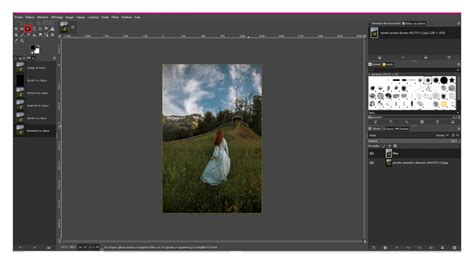
Accédez au filtre Renforcer la netteté par le menu Filtres => Amélioration. Vous aurez la possibilité de régler trois paramètres : Rayon, Quantité et Seuil. Généralement, les valeurs par défaut conviennent le plus souvent. L’augmentation du rayon et de la quantité augmente la force de l’effet.
Il permet de régler cet effet. Vous pouvez aussi tout simplement jouer sur le format de votre photo ratée.
Autres solutions pour les photos floues
SmartDeblur est un logiciel gratuit à télécharger. Image Online.co est un outil en ligne très simple.
Correction des photos sombres et bruitées
Rattraper des photos trop sombres
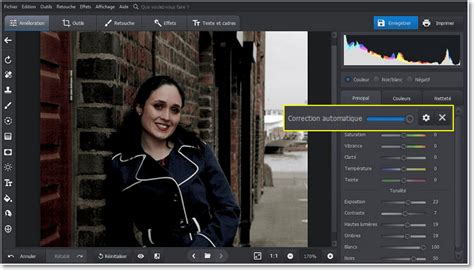
Mauvais temps, mauvais réglage et vous voici avec des photos ratées parce que trop sombres ! Elle va vous paraître un peu terne, c’est tout à fait normal. Vous allez pouvoir lui redonner de jolies couleurs dans l’onglet Courbes. Le bas de la diagonale correspond aux tons sombres et le haut aux tons clairs. Sur une photo trop sombre, vos éléments sont bien là, cachés par le manque de lumière et il est donc facile de les retrouver avec un éclaircissement.
Réduction du bruit photographique
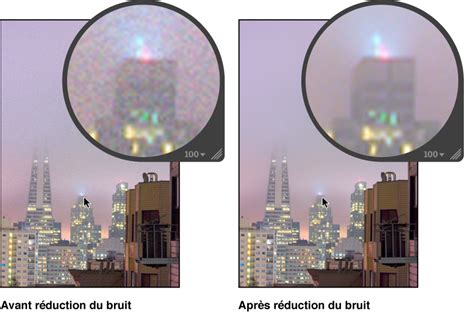
Le bruit d’une photo est un phénomène causé par un manque de luminosité. Le terme de bruit est utilisé, car il fait référence à un signal parasite, comme dans l’univers acoustique. Le logiciel gratuit Noiseware va sauver vos photos ratées. L’interface de Noiseware est un peu rustique, mais vous trouverez de nombreux profils de réduction de bruit prédéfinis, il vous suffira de choisir le plus adapté pour corriger votre photo ratée.
Création de motifs et d'effets rustiques avec les filtres de rendu GIMP
Les filtres de rendu dans GIMP offrent une variété de possibilités pour créer des motifs à partir d'une toile vierge. Contrairement à d'autres filtres, ceux-ci génèrent des motifs sans dépendre d'une image existante. Il est toutefois essentiel de créer un nouveau calque pour éviter d'écraser le contenu existant.
Catégories de filtres de rendu
Vous découvrirez différentes catégories de filtres, incluant des motifs fractals, des effets de bruit, et des figures géométriques. Chaque filtre propose une multitude d'options personnalisables pour obtenir des résultats uniques.
Exemples de filtres de rendu
- Le filtre 'Damier' crée un motif de damier.
- Le filtre 'Bruit plasma' ajoute un effet arc-en-ciel à une image.
- Le filtre 'Spirogyme' dessine des ellipses sous forme de spirographe.
- Le filtre 'Figure géométrique' permet de dessiner des formes géométriques telles que des étoiles, des cercles et des polygones directement dans GIMP.
Vieillir une photo pour un effet rustique
Les photos récentes ne rentrent pas dans vos pages PATRIMOINE... Il existe des dizaines de façons différentes de vieillir une photo... En voici une, pas trop compliquée si vous suivez les explications données, et qui vous donnera entière satisfaction. Alors, remontons le temps ensemble!
Application d'une texture et ajustements
Utilisez la fonction Édition > Transformer. Double-cliquez sur la couche 1. Supprimez presque complètement la couleur en mettant la Saturation à -80 et pour compléter la ressemblance avec les anciens autochromes des années 1920, poussez un peu la Luminosité à 6 pour simuler une légère surexposition.
Utilisez l'outil Déplacer pour faire glisser la texture sur l'image et pour faire apparaître l'image sur les bords. À ce moment, appuyez sur la touche CTRL et cliquez sur la vignette qui représente le calque0. La forme de la bordure pointillée apparaît dans l'image. Répétez maintenant les mêmes opérations qu'auparavant pour créer une Fusion avec superposition. Faites un clic droit sur une des couches. Fermez la texture, nous n'avons plus besoin.
Ensuite, faites glisser (Outil Déplacer) l'image des bords anciens dans l'image PIC puis faites glisser également l'image ancienne. Sélectionnez la couche qui correspond à la frontière. Des bordures légèrement inégales peuvent suggérer un travail manuel ancien. Lorsque vous avez terminé, fusionnez les calques.
Ajout de grain pour un réalisme accru
Pour améliorer encore la ressemblance avec une vieille photo, donnez du "grain" à votre photo ! Utilisez : Filtre > Artistique > FilmGrain et réglez le grain sur 3 ou 4.
Application d'ombres portées
Terminez en cliquant sur fx (options de mélange) en bas à gauche de la fenêtre des calques et sélectionnez DropShadow dans les options.