
Adobe Lightroom : Guide complet pour débutants
Si tu es intéressé par la photographie et que tu souhaites retoucher tes images de manière professionnelle, Adobe Lightroom est un logiciel important qui peut t'aider précisément dans cette tâche. Dans ce tutoriel complet, tu découvriras ce qu'est Lightroom, quelles fonctionnalités il propose et comment l'utiliser efficacement pour tirer le meilleur de tes images.
Principales conclusions sur Lightroom
Lightroom est avant tout un logiciel de catalogue qui t'aide à archiver, organiser et retoucher tes images. L'accent est mis sur une collection pratique d'outils qui sont particulièrement pertinents pour les photographes. Il offre des possibilités de retouche étendues, de gestion de tes images et même de publication. Le logiciel n'est pas seulement destiné aux professionnels, mais est aussi idéal pour commencer en tant que débutant dans la retouche d'images.
Étape 1 : Qu'est-ce que Lightroom ?
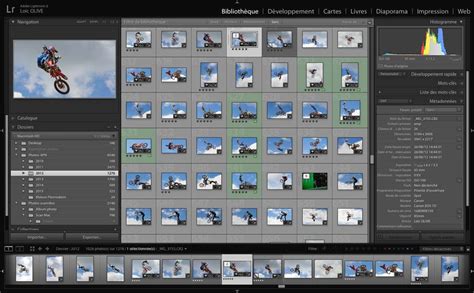
Au cœur, Lightroom est un logiciel de catalogue. Il organise tes photos et te permet de les gérer, les trier et les retoucher. Tu peux étiqueter les images avec des mots-clés, les marquer par couleurs ou les numéroter pour améliorer la clarté. Cela garantit que tu gardes toujours un œil sur tes fichiers photo.
Étape 2 : Les différents modules de Lightroom
Lightroom est structuré autour de plusieurs modules, chacun dédié à une étape spécifique du flux de travail photographique :
- Bibliothèque : Ce module est le point de départ de ton organisation. Il te permet d'importer tes photos depuis ta carte mémoire ou ton disque dur, de les organiser en collections, d'ajouter des métadonnées et de les trier selon divers critères. C'est ici que tu effectues la sélection et l'organisation des images, une phase cruciale dans le post-traitement photographique.
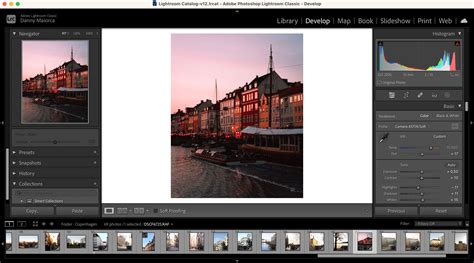
- Développer : C'est le cœur de la retouche d'images dans Lightroom. Dans ce module, tu as accès à une panoplie d'outils puissants pour améliorer tes photos. Tu peux ajuster l'exposition, le contraste, la balance des blancs, la saturation des couleurs, la clarté, et bien plus encore. Le développement est un point incontournable de la réalisation d’une image exceptionnelle.
- Carte : Ce module est idéal pour les photographes qui aiment documenter la localisation de leurs prises de vue. Il te permet de visualiser tes photos sur une carte, en fonction des données GPS enregistrées par ton appareil photo ou ajoutées manuellement.
- Livres et diaporamas : Si tu souhaites présenter tes photos de manière créative, ce module te permet d'assembler facilement tes images en un livre photo ou un diaporama dynamique.
Étape 3 : Retoucher des images dans Lightroom
Pour faire simple, Lightroom est un outil puissant pour améliorer tes photos. Que tu veuilles éclaircir les ombres ou assombrir les lumières, les curseurs sont intuitifs et faciles à utiliser. Ici, tu peux également appliquer des filtres et des préréglages pour obtenir des looks spécifiques - des conditions idéales pour être créatif. Maîtriser un logiciel de retouche est une extension naturelle et nécessaire à la prise de vue. Grâce à Lightroom, vous pouvez exploiter pleinement vos images brutes (RAW) et transformer vos photos en véritables œuvres d'art.
Étape 4 : Comparaison avec Photoshop
La question se pose souvent de savoir si tu as besoin de Photoshop pour la retouche d'images. Alors que Lightroom est principalement conçu pour l'organisation et les retouches de base et avancées des images, il existe certaines fonctionnalités avancées dans Photoshop, comme la création de montages photo complexes. Néanmoins, Lightroom peut effectuer la plupart des retouches de base et permet une gestion efficace de la bibliothèque d'images.
Étape 5 : Utiliser le traitement par lot dans Lightroom
Un grand atout de Lightroom est la possibilité de traitement par lot. Si tu as par exemple une série d'images d'un mariage ou d'un événement, tu peux facilement les trier par groupes et appliquer les mêmes ajustements de retouche à l'ensemble du groupe. Cela te fait gagner énormément de temps et te permet de travailler plus efficacement, en assurant une cohérence visuelle entre tes photos.
Étape 6 : Publication et partage de tes créations
Lightroom te propose également différentes options pour publier tes œuvres. De plus, tu peux imprimer des images, créer des diaporamas ou même concevoir des livres, ce qui simplifie énormément le flux de travail de la présentation de tes photographies.
Étape 7 : Premiers pas avec Lightroom pour débutants
Pour commencer, importe tes images dans le module de bibliothèque. Ici, tu peux sélectionner et organiser tes photos. Après l'importation, passe au module Développer et commence à faire des ajustements de base. Expérimente avec différents outils et trouve ton style personnel. La phase de sélection et d'organisation des images est cruciale dans le post-traitement photographique. C'est à ce moment-là que se créent les histoires, que les séries prennent forme et que le travail du photographe se structure.
Questions fréquentes sur Lightroom
Qu'est-ce que Lightroom ?
Lightroom est un logiciel de catalogue qui t'aide à archiver, organiser et retoucher tes images. Il est essentiel pour une gestion efficace de ta collection photographique.
Puis-je utiliser Lightroom à la place de Photoshop ?
Oui, Lightroom est idéal pour les retouches de base et avancées. Bien que Photoshop offre des fonctionnalités de manipulation d'images plus poussées pour les montages complexes, Lightroom couvre la grande majorité des besoins de post-traitement photographique, notamment le développement des fichiers RAW.
Le module DÉVELOPPEMENT de LIGHTROOM CLASSIC
tags: #je #pratique #la #photographie #lightroom