
Créer un effet Glitch dans After Effects
Dans ce tutoriel, nous allons explorer comment réaliser un effet glitch sur le logiciel After Effects. Cet effet, souvent qualifié de rendu vintage, imite les imperfections technologiques du passé, telles que les erreurs numériques que l'on pouvait observer sur les VHS. Un effet glitch se caractérise par l'application d'une distorsion lumineuse, donnant l'impression que les trois couches lumineuses RVB qui composent un texte ou une image se décalent, créant ainsi du mouvement.
Première étape : Création d'un bruit fractal
Pour commencer, effectuez un clic droit et sélectionnez "Nouveau" > "Solide...". Dans votre fenêtre d'Effets, recherchez l'effet "Bruit fractal" et double-cliquez dessus. Il est important de régler le type de bruit sur "Bloc". Vous pouvez ensuite ajuster les valeurs de contraste et de luminosité. Dans cet exemple, nous avons augmenté le contraste à 250 et diminué la luminosité à -75 afin de conserver une certaine lisibilité de l'élément final.
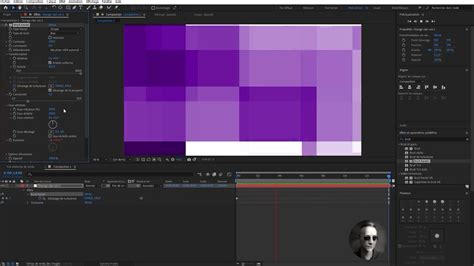
Une autre étape cruciale de ce tutoriel After Effects effet glitch consiste à modifier la largeur d'échelle. Pour cela, rendez-vous dans la section Transformation, décochez l'option "échelle uniforme" et augmentez la largeur d'échelle (au moins 800). Cela permettra d'obtenir davantage de barres horizontales que de barres verticales dans votre effet glitch final.
Ajouter de la vitesse à l'effet
Enfin, toujours sur votre effet bruit fractal, naviguez jusqu'à l'onglet Evolution. Maintenez la touche Alt enfoncée et cliquez sur le chronomètre situé à gauche de "Evolution". Dans la barre d'expression qui s'est ouverte, saisissez la formule : time*4000.
En prévisualisant votre composition, vous obtiendrez un aperçu de votre premier effet. Une fois cet effet terminé, il est recommandé de le placer dans une précomposition. Pour ce faire, faites un clic droit sur le calque du solide, puis sélectionnez "précomposition...". Assurez-vous de cocher la case "Transférer tous les attributs dans une nouvelle composition" dans la boîte de dialogue qui apparaît.
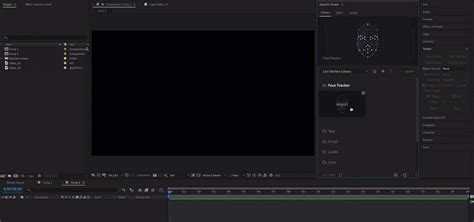
Intégration d'autres effets pour un glitch plus prononcé
Voyons maintenant comment approfondir l'effet glitch sur After Effects en ajoutant d'autres éléments. Pour cette étape, désactivez l'affichage du calque de la précomposition que vous venez de créer en cliquant sur l'icône en forme d'œil à gauche du calque. Modifiez la valeur horizontale maxi en fonction de l'effet désiré (dans cet exemple, la valeur est réglée sur 15).
Maintenant que vous avez un premier aperçu de l'effet, vous pouvez ajuster les valeurs de votre effet bruit fractal selon le rendu souhaité. Pour cela, il suffit de double-cliquer sur le nom du calque de la précomposition.
Décomposition des couches RVB pour un effet réaliste
Voici l'étape qui donnera véritablement vie à votre effet. Les couleurs doivent être revenues à la normale. Il nous reste maintenant à modifier la position d'un des calques pour faire apparaître ces différentes couleurs.
GLITCH & Split RVB dans AFTER EFFECTS avec Nicolas Burnage (tuto).
Conclusion et personnalisation de l'effet Glitch
Vous savez désormais comment créer un effet glitch sur After Effects. Le rendu final variera en fonction de l'image de base. N'hésitez pas à jouer avec les valeurs des différents effets pour personnaliser votre création. Le style pourra être plus ou moins vintage, voire complètement futuriste !
After Effects propose un large éventail d'effets de Déformation, permettant de transformer une image de diverses manières. Parmi eux, l'effet Warping Bézier permet de définir la forme d'une image à l'aide d'une courbe de Bézier fermée le long du contour d'un calque. La position des sommets et des tangentes influence la taille et la forme d'un segment incurvé. Cet effet est utile pour remodeler une image afin qu'elle épouse une autre forme, ou pour corriger des déformations optiques comme l'effet "œil-de-poisson".
L'effet Quatre coins permet de déformer une image en modifiant la position de ses quatre coins, offrant la possibilité d'étirer, rétrécir, incliner ou tordre une image, simulant ainsi une perspective ou un mouvement de rotation.
L'effet Dispersion déforme un calque en déplaçant les pixels horizontalement et verticalement selon les valeurs chromatiques d'un calque de référence spécifié. La dispersion est calculée en fonction de ces valeurs, allant de 0 à 255.
L'effet Fluidité permet d'étirer, de faire glisser, de faire pivoter, d'agrandir et de rétrécir certaines zones d'un calque à l'aide de divers outils. L'option Masque de zone figée permet de limiter la zone de déformation.
L'effet Loupe agrandit une image entière ou une partie de celle-ci, agissant comme une loupe sur une zone spécifique. Il permet de contrôler le centre de la zone agrandie, la manière dont le zoom affecte la taille et les contours, ainsi que le lissage pour réduire la pixellisation.
L'effet Coordonnées polaires déforme un calque en transposant chaque pixel du système de coordonnées cartésien (x,y) vers sa position équivalente dans le système de coordonnées polaires (ou inversement), créant des déformations inhabituelles.
L'effet Remodeler convertit une forme en une autre sur le même calque, en faisant glisser l'image sous-jacente. Ce système déforme l'image en fonction de la forme de la nouvelle zone, en utilisant des masques de départ, d'arrivée et de bordure pour définir la déformation.
L'effet Ondulation introduit une impression d'ondulation dans un calque, avec un mouvement circulaire concentrique par rapport à un point central, similaire à l'effet de jet d'une pierre dans l'eau. Il permet de contrôler la vitesse, la distance, la forme et la hauteur des ondulations.
L'effet Maculage déplace une zone définie d'une image en étirant la zone environnante. Il utilise des masques de départ et d'arrivée pour définir la zone à étirer et tenter d'empêcher l'étirement de l'image située à l'extérieur.
Configuration matérielle pour After Effects
Adobe After Effects est un logiciel de référence pour le Motion Design. Pour travailler dans des conditions professionnelles, le choix du matériel est essentiel pour optimiser le workflow et gagner du temps lors des rendus. Un bon équilibre entre puissance, prix et longévité est recherché.
Le Processeur (CPU)
Le CPU est le cœur de votre système informatique et travaille intensivement lors de la création vidéo. Il est important de choisir un processeur rapide et optimisé pour la suite Adobe, en portant attention au nombre de cœurs et à leur vitesse. Les marques recommandées sont Intel, AMD et les puces Mac (M1, M2). Pour une utilisation quotidienne, un Intel i5 ou un AMD Ryzen 5 est un minimum. Pour une performance sur 3 à 5 ans, un Intel i7 ou un AMD Ryzen 7 est conseillé. Pour les configurations plus poussées, un Intel i9 ou un AMD Ryzen 9, ou une puce M1 PRO pour les Mac, sont des options.
La Mémoire Vive (RAM)
Pour travailler agréablement sur After Effects, il faut au minimum 16 Go de mémoire vive. En fonction de la carte mère, il faut installer de la DDR4 ou DDR5. Vérifiez la cadence de la mémoire vive pour assurer la compatibilité et préserver la puissance. Si vous n'avez que 8 Go, travailler avec plusieurs applications ouvertes simultanément peut provoquer des plantages par manque de ressources. Pour un travail fluide, il est recommandé d'installer 32 à 64 Go de mémoire vive, permettant ainsi de travailler avec plusieurs logiciels ouverts.
Le Stockage (Disques Durs SSD)
Le choix du disque dur est crucial car After Effects écrit de nombreuses informations dans des fichiers temporaires. L'utilisation de disques SSD est fortement recommandée car ils sont en moyenne 10 fois plus rapides qu'un HDD classique. Une configuration optimale comprend trois disques SSD :
- SSD 1 (1 To recommandé) : Pour le système d'exploitation (Windows ou macOS) et les logiciels Adobe.
- SSD 2 (2 To recommandé) : Pour vos fichiers de travail (PSD, JPEG, vidéos, etc.).
- SSD 3 (500 Go recommandé) : Pour le dossier d'écriture des fichiers temporaires.
Un quatrième disque dur peut être envisagé pour des besoins supplémentaires.
La Carte Graphique (GPU)
La carte graphique est un autre élément important, mais pas nécessairement la plus chère. Une carte comme la GTX 1660 Ti ou la RTX 2060 Super peut offrir un bon équilibre. After Effects utilise la carte graphique pour certains effets, notamment ceux qui activent l'accélération matérielle (cœurs CUDA). Si vous ne faites pas de 3D avec ray tracing, il n'est pas nécessaire de dépenser une fortune. Pour une durée de vie de 5 ans, une RTX 3060 ou 3070 est une option. Il est conseillé d'attendre une promotion pour l'achat.
Configurations recommandées
Pour un PC, une configuration équilibrée pourrait inclure un Intel i7 (génération précédente pour bénéficier d'une décote), 32 Go de RAM DDR4 ou DDR5, 3 disques durs SSD et une carte graphique RTX série 3060 ou 3070. Pour un Mac, il est conseillé de choisir un modèle évolutif (RAM, disque dur), bien que les PC offrent souvent un meilleur rapport performance/prix et une plus grande compatibilité dans le milieu professionnel du motion design.
tags: #incur #effet #twitch #after #effect #fichier