
Comment ajouter et personnaliser du texte dans une bulle sur Canva
Canva offre une multitude d'outils pour enrichir vos designs, y compris la possibilité d'ajouter du texte de manière créative. Que vous souhaitiez clarifier un message, ajouter une touche d'humour ou créer des bandes dessinées, l'ajout de texte, et plus spécifiquement dans des bulles, est une fonctionnalité accessible et puissante.
Utiliser la zone de texte pour écrire sur une image
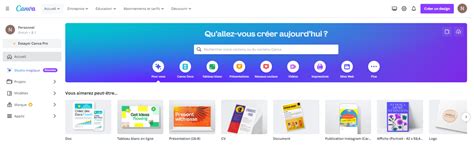
Le panneau latéral « Texte » de Canva est votre principal allié pour intégrer du texte à vos visuels. Il propose des outils variés pour une personnalisation poussée.
Pour commencer, cliquez sur « Ajouter une zone de texte ». Un champ de texte apparaîtra directement sur votre design. Cet élément peut être déplacé, redimensionné et personnalisé comme n'importe quel autre objet graphique. Une fois que vous avez défini votre message, cliquez à l'intérieur de la zone pour y saisir votre texte. C'est une démarche simple et intuitive.
Explorer les combinaisons de polices prédéfinies
Canva met à disposition une bibliothèque riche en « éléments de texte ». Ce sont des blocs de texte pré-mis en forme que vous pouvez directement intégrer à vos créations.
Faites défiler le contenu du panneau latéral « Texte » pour trouver l'élément qui complétera parfaitement votre image. Un simple clic ou un glisser-déposer suffit pour l'ajouter à votre design. Vous pouvez ensuite cliquer sur le texte pour en modifier les couleurs, ou dans la zone de texte pour saisir votre propre message. La taille de la police est automatiquement ajustée pour s'adapter à l'élément de texte, assurant une intégration harmonieuse.
Personnaliser le texte avec des polices et styles variés
Si les éléments de texte prédéfinis ne correspondent pas à vos attentes, vous avez la liberté de créer un titre unique.
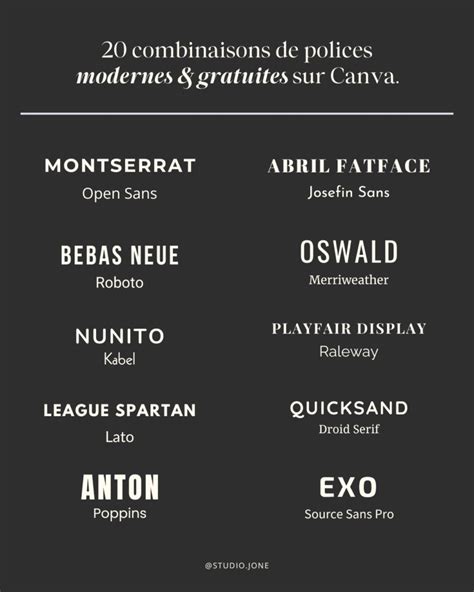
Canva propose un large choix de polices, incluant des styles sérif et cursif. Un aperçu de chaque police est disponible dans le panneau latéral. Vous pouvez même utiliser des polices spécifiques, comme Baskerville ou Helvetica. De plus, la personnalisation de la couleur, de l'alignement et de l'espacement du texte s'effectue en quelques clics.
Faire ressortir votre texte : astuces pour une meilleure lisibilité
Pour garantir que votre texte se détache clairement de l'image, plusieurs techniques sont à votre disposition.
Vous pouvez augmenter la taille de la police ou choisir une couleur vive qui contraste avec l'arrière-plan. Une méthode particulièrement efficace consiste à appliquer un léger flou ou un effet de transparence à votre photo d'arrière-plan. Pour ce faire, sélectionnez votre photo, accédez à la fenêtre des filtres et ajustez le curseur du filtre « Flou » jusqu'à ce que votre texte soit nettement visible.
Utiliser l'espace négatif pour un design professionnel
Intégrer le texte de manière naturelle, comme s'il faisait partie intégrante de la photo, est une approche qui confère un aspect professionnel à votre design.
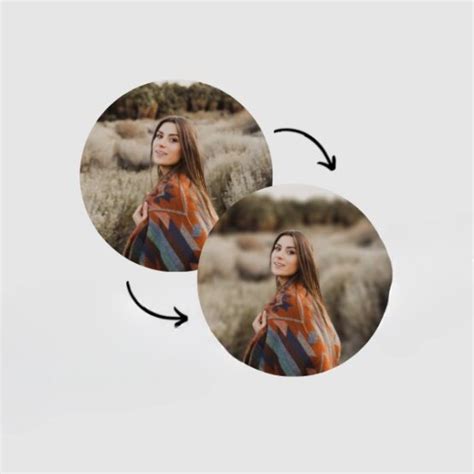
L'utilisation de l'« espace négatif » - ces zones vides et uniformes de l'image, comme un horizon dégagé, une étendue d'eau ou un mur uni - est une technique clé. En choisissant des polices créatives et en jouant sur la composition et l'alignement, votre texte trouvera sa place de manière organique, donnant l'impression qu'il a toujours été là.
Questions fréquentes sur l'ajout de texte sur une photo
Comment ajouter du texte sur une photo depuis mon téléphone ?
Pour ajouter du texte sur une photo de votre galerie mobile, importez-la simplement sur Canva via le navigateur ou l'application mobile. Ouvrez la photo dans l'éditeur, puis utilisez l'outil texte dans la barre latérale. Vous pourrez choisir parmi plus de 100 polices et appliquer des effets créatifs.
Quels formats d'image sont pris en charge par Canva ?
Canva prend en charge de nombreux formats d'image, notamment JPEG/JPG, PNG, HEIC et WebP. Il suffit d'importer votre image JPEG dans votre compte Canva et de l'ouvrir dans l'éditeur pour y ajouter du texte.
Comment Modifier Un Texte Sur Une Image Avec Canva ( 2026 )
Ajouter et modifier du texte directement dans un design
L'éditeur Canva offre des raccourcis et des options pour une gestion fluide du texte.
Ajouter du texte :
- Cliquez sur la page et tapez pour ouvrir l'Assistant Canva, ou cliquez sur l'icône plus (+) à côté du curseur de texte.
- Selon vos besoins, recherchez « Titre », « Sous-titre » ou « Corps » et sélectionnez l'option pour l'ajouter à votre document.
Mettre en surbrillance du texte :
Pour mettre en évidence du texte important, cliquez et faites glisser le curseur sur les mots ou phrases sélectionnés. Dans la barre d'outils de l'éditeur, cliquez sur l'icône « Mettre en surbrillance » (Couleur de surbrillance) et choisissez une couleur. Vous pouvez sélectionner une couleur prédéfinie ou accéder à plus de nuances en cliquant sur l'icône + (Tout voir).
Modifier le texte :
- Double-cliquez sur la zone de texte que vous souhaitez modifier.
- Supprimez ou modifiez le contenu. Utilisez les options d'édition de texte de la barre d'outils pour formater votre texte.
- Cliquez à l'extérieur de la zone de texte pour terminer.
Pour plus de détails sur la modification de la police, de la taille ou de la couleur, consultez l'article dédié au formatage de texte.
Dupliquer et supprimer des zones de texte :
- Dupliquer : Sélectionnez la zone de texte, puis cliquez sur l'icône « Dupliquer » dans la barre d'outils flottante. Raccourcis clavier : Cmd + C / Ctrl + C pour copier, Cmd + V / Ctrl + V pour coller.
- Supprimer : Sélectionnez la zone de texte, puis cliquez sur l'icône « Supprimer » dans la barre d'outils flottante, ou appuyez sur la touche Retour/Suppr.
Les formes : une autre manière d'intégrer du texte
Les formes dans Canva peuvent être utilisées pour exprimer votre marque, guider le regard ou relier des idées. Vous pouvez y ajouter du texte, personnaliser les bordures, les couleurs, la taille et les coins.
Types de formes disponibles :
Vous trouverez une large gamme de formes dans l'onglet « Éléments », incluant des lignes, des formes de base, des polygones, des étoiles, des flèches, des formes d'organigramme, des bulles de parole, des nuages, des cœurs, des bannières, et plus encore.
Ajouter et modifier des formes :
- Ajouter : Dans le panneau latéral, sélectionnez « Éléments », puis sous « Formes », cliquez sur la forme désirée. Vous pouvez également utiliser la génération de formes par IA en décrivant la forme souhaitée.
- Modifier : Sélectionnez la forme pour ajuster ses bordures, sa couleur, sa taille ou sa rotation. Pour ajouter du texte, double-cliquez sur la forme et commencez à taper. L'option « Marge intérieure » permet de contrôler l'espace entre le texte et les bords de la forme.
Il est important de noter que les formes téléchargées (SVG) ne peuvent pas être redimensionnées ou recolorées après importation.
Les bulles de texte : pour donner la parole à vos designs
Les « bulles de texte », aussi appelées « bulles de dialogue » ou « phylactères », sont idéales pour représenter des paroles ou des sons dans vos créations.
Recherchez simplement « Bulle de texte » dans la bibliothèque d'images de Canva pour découvrir une variété de formes et de styles. La forme de la bulle contribue à transmettre l'émotion du discours.
Donner vie à vos photos avec des bulles de dialogue :
Si un modèle de bulle de dialogue contient déjà du texte, cliquez dessus pour le modifier. Sinon, vous pouvez ajouter du texte en utilisant le volet « Texte » et en le plaçant au-dessus de la bulle. Ajustez ensuite la mise en page pour qu'elle corresponde au visage du personnage.
Personnaliser l'apparence des bulles de dialogue :
Harmonisez votre design en personnalisant les couleurs de vos bulles de texte. Sélectionnez la bulle et cliquez sur les cercles colorés dans la barre d'édition pour choisir une couleur dans la palette ou dans le cercle chromatique.
Utiliser des cadres effet bulle de bande dessinée :
Pour un effet visuel fort, utilisez des cadres en forme de bulle de bande dessinée. Recherchez « Bulle de texte » dans la section « Cadres » de la bibliothèque de contenu. Faites glisser une image dans le cadre pour qu'elle s'y insère automatiquement. Vous pouvez ensuite ajuster le recadrage si nécessaire.
Créer des bandes dessinées et des romans photo
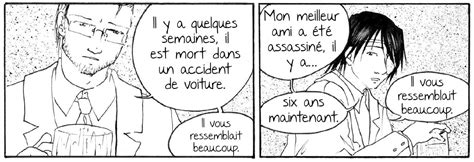
Canva fournit les outils nécessaires pour créer des bandes dessinées et des romans photo captivants.
Commencez par un nouveau design et cliquez sur « Grilles » dans le volet « Éléments » pour choisir un modèle de mise en page. Glissez et déposez ensuite vos photos dans les différents panneaux pour construire votre récit visuel.
tags: #canva #comment #ecrire #dans #une #bulle