
Capture One : Maîtriser les Filtres pour une Organisation Efficace des Images
L'organisation et la gestion de grandes bibliothèques d'images constituent un défi majeur pour de nombreux photographes. Capture One Pro, en tant que logiciel de retouche photo professionnel, offre des outils puissants pour relever ce défi. Parmi ceux-ci, le filtre de recherche se révèle particulièrement utile pour trier efficacement les images et organiser votre bibliothèque de manière ciblée.
Comprendre les Modes de Capture One : Catalogue vs. Session
Avant de plonger dans les détails des filtres, il est important de comprendre les deux modes de fonctionnement principaux de Capture One : le mode Catalogue et le mode Session. Le choix entre ces deux modes peut influencer la manière dont vous gérez vos images.
Le Mode Catalogue
Le mode Catalogue enregistre toutes les informations relatives à vos images dans une base de données centralisée. Cela permet une gestion plus poussée et des performances accrues lors de la navigation et de la recherche dans de très grandes collections. Cependant, l'importation de l'intégralité d'un dossier peut rapidement alourdir le catalogue, surtout si vous conservez de nombreux fichiers bruts et leurs JPEG associés, ainsi que des retouches intermédiaires. Pour une bibliothèque estimée à 150 000 fichiers, le mode catalogue peut devenir très gourmand en ressources.
Le Mode Session
Le mode Session, quant à lui, est plus léger et fonctionne de manière plus directe avec les fichiers présents sur votre disque dur. Il est souvent privilégié pour des projets spécifiques ou lorsque l'on souhaite une gestion plus immédiate des images sans la lourdeur d'une base de données centrale. L'idée est que la bibliothèque ne présente que ce qui est pertinent pour la session en cours, se rapprochant ainsi de l'idée d'un "dossier de traitement".
Utilisation Avancée des Filtres de Recherche dans Capture One Pro
Que vous utilisiez le mode Catalogue ou Session, le filtre de recherche est un outil indispensable pour retrouver rapidement les photos souhaitées et maintenir une bibliothèque bien organisée. Ce guide vous offre un tutoriel étape par étape sur la manière d'utiliser au mieux cette fonctionnalité.
Principales Conclusions sur le Filtre de Recherche
- Activer et ajuster le filtre de recherche : Permet de filtrer les images de manière ciblée.
- Critères de filtrage variés : Utilisation des évaluations, dates, et réglages spécifiques de l'appareil photo (ouverture, ISO) pour restreindre le choix des images.
- Flexibilité des réglages : Les réglages des filtres peuvent être modifiés ou supprimés à tout moment pour apporter des ajustements.
Tutoriel Étape par Étape pour l'Utilisation des Filtres
Commencez par ouvrir votre Capture One Pro et sélectionnez le dossier ou le projet contenant vos images. Vous verrez alors le nombre total de vos photos dans le catalogue actuel ou la session en cours.
Accéder à la Palette de Filtres
La première étape pour filtrer consiste à accéder à la palette de filtres. Cliquez sur « Filtre » dans la bibliothèque pour l'ouvrir.
Filtrage par Évaluations
Dans la palette de filtres, vous pouvez définir divers critères. Une manière simple de filtrer vos images est d'afficher uniquement celles avec une évaluation spécifique. Par exemple, vous pouvez définir pour n'afficher que les images avec cinq étoiles. À côté de chaque filtre, le nombre d'images correspondant à ce critère est affiché, vous donnant immédiatement une vue d'ensemble de vos photos évaluées.
Si vous n'avez pas d'évaluation d'image ou si vous recherchez des photos qui n'ont pas encore été évaluées, vous pouvez définir le filtre sur « sans évaluation ». Cela actualise instantanément l'affichage dans votre navigateur d'images, et vous ne voyez que les images qui nécessitent encore une évaluation. Cela est particulièrement utile si vous avez une grande collection d'images et souhaitez garder une vue d'ensemble.
Application de Filtres Multiples
Pour appliquer plusieurs filtres en même temps, vous pouvez maintenir la touche de contrôle (Ctrl) enfoncée. Ainsi, vous pouvez par exemple filtrer les images avec des évaluations entre trois et cinq étoiles, tandis que les images avec d'autres évaluations seront masquées. Cette fonctionnalité permet une sélection d'images flexible et ciblée.
Filtrage par Données Techniques de Prise de Vue
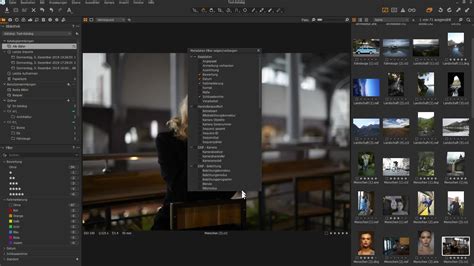
En plus des évaluations, il existe d'autres options de filtrage, comme le choix d'images selon certaines dates. Une fonctionnalité intéressante est le filtrage par ouverture ou valeurs ISO de vos photos. Pour ajuster ce filtre, allez dans les paramètres à côté de « Filtre » et sélectionnez les propriétés souhaitées.
Dans le cas où vous souhaitez par exemple filtrer par une ouverture de 1.4, créez le filtre correspondant et voyez combien d'images répondent à cette propriété. De cette manière, vous pouvez rechercher spécifiquement des images ayant un style ou un aspect particulier.
Un autre filtre utile concerne la sensibilité ISO. Si vous avez des images avec un réglage ISO élevé, vous pouvez facilement les isoler pour réduire le bruit. Maintenez la touche de contrôle enfoncée pour sélectionner plusieurs valeurs et vérifier quelles images présentent du bruit.
Ajustement et Suppression des Filtres
Ajuster les filtres peut être facilement effectué via les trois points dans la palette de filtres. Là, vous pouvez adapter les filtres selon vos besoins et désactiver les options non nécessaires pour améliorer la clarté. L'interaction de ces différents réglages de filtres optimise votre flux de travail et facilite la recherche d'images spécifiques.
Pour supprimer ou désactiver tous les filtres, il vous suffit de cliquer sur le « X » et les réglages des filtres seront réinitialisés.
Filtrage par Type de Fichier (JPEG, RAW)
Si vous souhaitez masquer des images JPEG ou les cacher spécifiquement, il existe également une solution simple. Effectuez simplement les réglages nécessaires afin de ne pas voir les JPEG ou d'autres formats de fichiers dans vos développements RAW. Ceci est particulièrement pertinent si vous travaillez simultanément avec des fichiers RAW et JPEG, comme mentionné dans le cas où les simulations de boîtiers ne sont pas prises en charge dans C1.
Utilisation de la Barre de Recherche Globale
En outre, vous pouvez utiliser la fonction de recherche dans la barre supérieure pour rechercher des attributs ou des valeurs spécifiques. Par exemple, vous pouvez saisir « 1.6 » pour trouver des images avec cette ouverture. Même si les images trouvées ne sont pas affichées directement, ce filtre vous permet une recherche rapide.
Création et Application de Styles Personnalisés dans Capture One
Capture One ne se limite pas au filtrage ; il permet également de créer et d'appliquer des styles personnalisés, qui peuvent être considérés comme des préréglages d'effets et de réglages. Cela peut grandement accélérer votre flux de travail et assurer une cohérence visuelle.
Enregistrer un Style Personnalisé
Pour créer un style de filtre ou un ensemble d'effets, commencez par appliquer des réglages et des effets sur une image. Choisissez les effets déjà paramétrés disponibles dans le logiciel. Par exemple, ajoutez un premier effet, puis combinez-le avec un second. Une fois les effets combinés, cliquez sur l'icône des trois petits points pour enregistrer le style.
Lors de l'enregistrement, une palette de réglages apparaît, permettant de cocher ou décocher différentes options selon vos préférences. Assurez-vous que le recadrage ne soit pas activé avant de finaliser l'enregistrement si vous ne souhaitez pas l'inclure dans le style. Donnez un nom à votre style pour le retrouver facilement parmi les styles de l'utilisateur.
Appliquer et Gérer les Styles
Une fois enregistrés, les styles peuvent être appliqués à d'autres images en quelques clics. Vous pouvez également modifier les réglages des filtres avant d'enregistrer un nouveau style, vous offrant ainsi une personnalisation infinie.
Oui, il est possible d'importer des styles existants dans Capture One, ce qui vous permet de bénéficier du travail d'autres utilisateurs ou de sauvegarder vos propres bibliothèques de styles.
Considérations Supplémentaires pour une Gestion Optimale
Le choix entre le mode Catalogue et Session dépendra de votre volume d'images et de votre flux de travail. Pour une bibliothèque très volumineuse, une stratégie de tri radical est souvent recommandée pour alléger la charge de traitement de Capture One. La combinaison de la puissance des filtres et de la création de styles personnalisés vous permettra de gagner un temps précieux et d'améliorer considérablement votre organisation.
5 ASTUCES pour CAPTURE ONE Pro 20
tags: #capture #one #filtre #refroidissant