
Gestion et suppression de projets dans Final Cut Pro
Lorsqu'il s'agit de travailler avec des logiciels de montage vidéo professionnels tels que Final Cut Pro, il est fréquent de rencontrer des situations où il devient nécessaire de gérer l'espace disque, de supprimer des éléments inutiles ou de récupérer des projets perdus. Ce guide explore les différentes méthodes pour supprimer des projets et des fichiers inutiles dans Final Cut Pro, ainsi que les procédures de récupération en cas de perte.
Comprendre la structure des fichiers dans Final Cut Pro X
Final Cut Pro X crée deux dossiers principaux dans votre répertoire Vidéo : Final Cut Events et Final Cut Projects. Le dossier Final Cut Events contient les rushes importés, tandis que le dossier Final Cut Projects stocke vos projets de montage. Il est essentiel de comprendre que ces dossiers ne peuvent pas disparaître "en fumée" par eux-mêmes ; leur suppression ou déplacement accidentel est la cause la plus probable de leur non-disponibilité.
Si vous relancez Final Cut Pro X, il devrait afficher vos événements et vos projets. Il est possible de gérer ces éléments en supprimant ce qui n'est pas intégré à un projet, une fonctionnalité qui existait dans iMovie 11 et dont on peut chercher un équivalent dans FCP X. La consolidation des plans utilisés uniquement est une autre méthode pour un travail plus propre, bien que son existence dans FCP soit à confirmer.
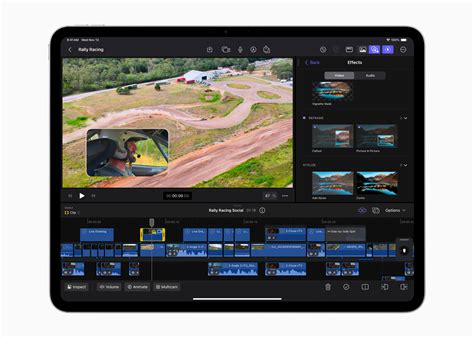
Supprimer les fichiers inutiles pour libérer de l'espace
Final Cut Pro peut occuper une quantité significative d'espace sur votre disque dur. Pour y remédier, plusieurs options s'offrent à vous :
1. Nettoyer les fichiers de rendu
Vous pouvez supprimer les fichiers de rendu inutiles générés automatiquement par Final Cut Pro. Cette opération ne supprimera pas vos fichiers médias (vidéos, audios, photos).
- Dans l'onglet Bibliothèques de Final Cut Pro X, sélectionnez la bibliothèque à nettoyer.
- Choisissez l'option Supprimer les fichiers de rendu, puis Tout.
2. Transférer votre bibliothèque sur un disque dur externe
Une fois le montage terminé, transférer votre bibliothèque sur un disque dur externe plus volumineux est une excellente stratégie. Vous ne brancherez ce dernier que pour des transferts et des sauvegardes.
3. Gérer les bibliothèques
Il est possible de créer autant de bibliothèques que nécessaire et de les localiser où vous le souhaitez. La gestion de multiples bibliothèques permet une meilleure organisation et un contrôle de l'espace disque.
4. Supprimer des événements ou des plans spécifiques
- Vous avez la possibilité de supprimer un événement entier de votre bibliothèque pour libérer de l'espace.
- Vous pouvez également supprimer des plans ou des projets inutiles au sein d'un événement.
Lorsque vous supprimez un plan ou un projet d'un événement, les fichiers de données source sont placés dans la corbeille. Cependant, les données exploitées par d'autres projets dans votre bibliothèque sont conservées.
Important : Les bibliothèques doivent contenir au moins un événement.
Supprimer des éléments dans la timeline
Il est possible de supprimer des plans ou des parties de plans directement dans la timeline.
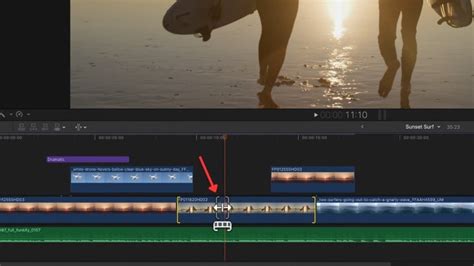
- Suppression standard : Sélectionnez les plans ou la plage à supprimer dans la timeline et appuyez sur la touche Supprimer. Les plans situés à droite de la sélection seront décalés pour combler le vide. Pour annuler, utilisez Édition > Annuler (ou Commande + Z).
- Suppression sans affecter les plans connectés : Pour supprimer un plan sans affecter ses plans connectés, maintenez la touche de l'accent grave (`) enfoncée lorsque vous appuyez sur la touche Supprimer.
- Suppression sans affecter la durée du projet (Remplacement par un blanc) : Pour supprimer des plans tout en préservant la durée totale et la synchronisation du projet (évitant ainsi les montages "Ripple"), sélectionnez les plans ou la plage à supprimer et choisissez Édition > Remplacer par un blanc (ou Maj + Supprimer). La sélection sera remplacée par un blanc, préservant les plans connectés.
Récupérer des projets perdus ou supprimés
La perte d'un projet Final Cut Pro peut être décourageante, surtout sous la pression des délais. Voici plusieurs méthodes pour tenter de récupérer vos fichiers.
1. Vérifier la Corbeille
Si vous avez accidentellement supprimé des projets Final Cut Pro sur votre Mac, ils se trouvent probablement dans la Corbeille. Vérifiez-la avant d'entreprendre des démarches plus complexes.
2. Utiliser Time Machine
Time Machine est le logiciel de sauvegarde par défaut des Mac. Si vous avez activé les sauvegardes automatiques, il y a de fortes chances que vous puissiez récupérer vos projets perdus.
- Localisez la barre de menus et cliquez sur l'icône Time Machine dans le coin supérieur droit.
- Naviguez jusqu'à la période où le projet était encore présent.
- Sélectionnez les fichiers que vous souhaitez récupérer et cliquez sur Restaurer.
Sauvegarder toutes vos données sur disque dur externe avec Time Machine sur Mac
3. Vérifier le dossier "Récents"
Les appareils Mac disposent d'un dossier "Récents" qui stocke tous les fichiers récemment déplacés, ouverts, modifiés ou créés.
4. Fonction de sauvegarde automatique de Final Cut Pro
Final Cut Pro dispose d'une fonction de sauvegarde automatique. Bien qu'elle ne garantisse pas la récupération dans tous les cas, elle peut vous permettre de retrouver une version antérieure de votre projet et ainsi d'éviter de perdre tout votre travail.
5. Utiliser un logiciel de récupération de données
Des logiciels professionnels comme Wondershare Recoverit sont conçus pour récupérer facilement et rapidement les fichiers perdus ou supprimés de votre ordinateur. Il est important d'agir le plus rapidement possible une fois la perte constatée pour maximiser les chances de récupération.
- Téléchargez et installez Wondershare Recoverit.
- Lancez l'analyse de votre disque dur.
- Si le logiciel trouve le fichier souhaité, vous pouvez procéder à sa récupération.

Bonnes pratiques pour éviter la perte de projets
Pour minimiser les risques de perdre ou de supprimer définitivement des fichiers de projet, adoptez de bonnes habitudes :
- Évitez d'utiliser d'autres programmes gourmands en ressources lorsque vous travaillez sur Final Cut Pro.
- Effectuez des sauvegardes régulières, idéalement avec Time Machine et/ou sur des disques durs externes.
- Organisez méticuleusement vos bibliothèques et événements pour éviter les confusions.
- Arrêtez le rendu en arrière-plan si vous manquez d'espace et effectuez les rendus intensifs avant l'exportation finale.
- Si vous manquez d'espace, transférez vos bibliothèques sur un disque dur externe.
La gestion de l'espace disque et la prévention de la perte de données sont cruciales pour une expérience de montage vidéo fluide et sans stress avec Final Cut Pro.
tags: #supprimer #projet #final #cut #pro