
Maîtriser l'étalonnage des couleurs dans Adobe Lightroom Classic
La maîtrise de l'étalonnage des couleurs est une compétence fondamentale pour tout photographe souhaitant développer un style unique et professionnel. Cet article explore en profondeur les outils et techniques disponibles dans Adobe Lightroom Classic pour manipuler et améliorer les couleurs de vos images, en expliquant leur fonction et leur utilité.
À quoi sert l'étalonnage des couleurs ?
La photographie au format RAW capture des données brutes qui nécessitent un traitement pour révéler leur plein potentiel. L'étalonnage des couleurs joue un rôle crucial dans ce processus, permettant de transcender les couleurs capturées par l'appareil photo pour créer l'image désirée. Il ne s'agit pas seulement de corriger les défauts, mais aussi de faire des choix esthétiques qui définissent votre vision artistique.
De plus, chaque fabricant d'appareil photo (Fuji, Canon, Nikon, Sony, etc.) a sa propre interprétation des couleurs. L'étalonnage permet d'harmoniser ces différences et de maintenir une cohérence visuelle, quel que soit le matériel utilisé. Enfin, avec l'avènement des masques dans Lightroom, il est possible d'appliquer des ajustements colorimétriques de manière ciblée, ajoutant ainsi de la profondeur et de l'intérêt à des zones spécifiques de l'image.
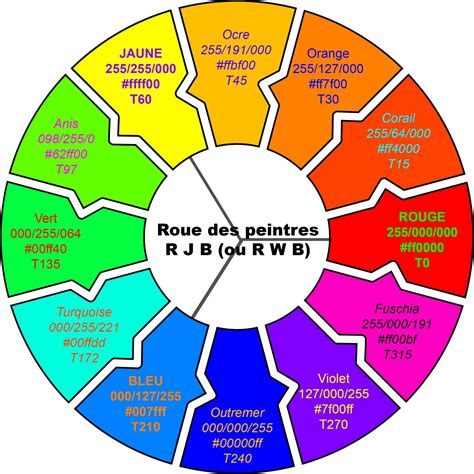
Le panneau d'édition de base : les fondations de votre étalonnage
Le panneau d'édition de base constitue le point de départ de tout processus d'étalonnage. Les outils qu'il contient permettent d'effectuer des corrections globales affectant l'ensemble de l'image. Il est important de noter que certains outils, comme "Désembuer" et "Clarté", peuvent avoir des effets imprévus sur les couleurs et doivent être utilisés avec prudence.
Température et Teinte : le contrôle des dominantes
- Température : Mesurée en degrés Kelvin, ce curseur permet de passer d'une balance des blancs "froide" (bleue) à une balance des blancs "chaude" (jaune). Il est essentiel pour recréer l'atmosphère d'une scène telle qu'elle a été perçue.
- Teinte : Ce curseur ajuste l'équilibre entre le vert et le magenta. Il est principalement utilisé pour corriger les dominantes de couleur indésirables, souvent causées par des conditions d'éclairage spécifiques, mais peut également être employé à des fins créatives.
Saturation et Vibrance : l'intensité des couleurs
- Saturation : Ce curseur augmente l'intensité de toutes les couleurs de manière uniforme dans la photographie.
- Vibrance : Contrairement à la saturation, la vibrance est un réglage plus subtil. Elle augmente l'intensité des couleurs les moins saturées, tout en protégeant les tons chair et les couleurs déjà vives, ce qui évite une sur-saturation désagréable.
En résumé, les outils du panneau de base sont puissants pour établir une base solide, mais leur nature globale limite la précision. Ils sont idéaux pour "configurer" l'image avant de passer à des ajustements plus ciblés.
La courbe des tonalités : affiner le contraste et la couleur
La courbe des tonalités est un outil graphique extrêmement puissant qui permet d'ajuster le contraste et la couleur de l'image en manipulant directement les zones d'ombres, de tons moyens et de hautes lumières.
Courbe paramétrique
La courbe paramétrique offre un contrôle précis sur quatre zones de l'image : ombres, zones sombres, zones claires et hautes lumières. Vous pouvez manipuler la courbe directement ou utiliser les curseurs associés pour des ajustements plus intuitifs.
Courbe de points
La courbe de points permet de définir des points spécifiques sur le graphique pour ajuster des nuances de couleur très précises. En sélectionnant une zone de l'image, un point apparaît sur la courbe, et son déplacement vers le haut ou vers le bas modifie la valeur de cette nuance.
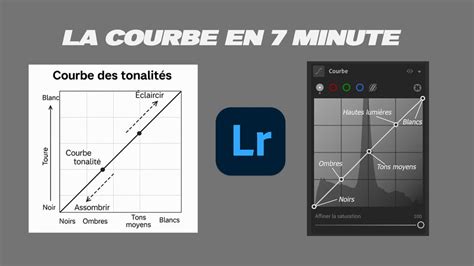
Bien que la courbe des tonalités soit plus complexe que les outils du panneau de base, elle offre un niveau de contrôle inégalé pour affiner le contraste et la couleur, permettant d'élever significativement la qualité de vos images.
Le panneau HSL/Couleur : cibler des couleurs spécifiques
Les panneaux HSL (Teinte, Saturation, Luminance) et Couleur offrent deux approches complémentaires pour ajuster individuellement les couleurs de votre image.
Panneau HSL
Ce panneau permet de modifier la Teinte (la couleur elle-même), la Saturation (l'intensité de la couleur) et la Luminance (la luminosité de la couleur) pour chaque couleur de manière indépendante. Par exemple, si vous souhaitez rendre le bleu du ciel plus profond, vous pouvez ajuster la luminance et la saturation du canal bleu.
Panneau de couleurs
Le panneau de couleurs vous permet de sélectionner une couleur spécifique et d'ajuster ensuite sa teinte, sa saturation et sa luminance. Il offre une interface visuelle pour travailler sur des couleurs individuelles.
Le choix entre le panneau HSL et le panneau Couleur dépend souvent des préférences personnelles et du flux de travail de chaque photographe. Les deux permettent d'obtenir des résultats précis sur des couleurs ciblées.
Le panneau d'étalonnage des couleurs : la touche finale
Le panneau d'étalonnage des couleurs, anciennement appelé "Virage partiel", aborde la couleur sous l'angle de la luminance. Il est particulièrement utile pour créer des ambiances spécifiques en ajoutant des teintes subtiles aux ombres, aux tons moyens et aux hautes lumières.
Utilisation des roues chromatiques
Pour chaque plage de luminance (ombres, tons moyens, hautes lumières), une roue chromatique est disponible. En déplaçant la cible de ces roues, vous modifiez la teinte des couleurs dans cette plage spécifique. Par exemple, ajouter une teinte bleue dans les ombres peut donner une atmosphère plus froide et profonde à l'image.
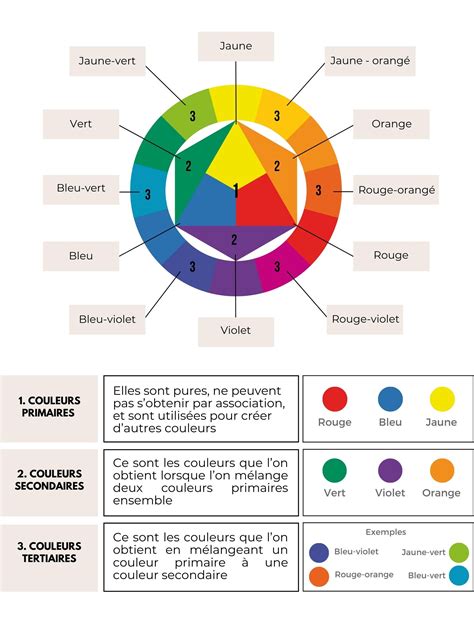
Les curseurs "Mélange" et "Balance" permettent d'affiner l'interaction entre les couleurs et de définir la portée des ajustements sur les différentes plages de luminance.
L'étalonnage des couleurs avec les masques : un contrôle précis
L'un des développements les plus significatifs dans Lightroom est la possibilité d'appliquer des outils d'édition, y compris ceux liés à la couleur, à l'aide de masques. Cela permet de cibler des zones spécifiques de l'image avec une précision sans précédent.
Masques de sélection (Sujet, Personnes, Ciel, Arrière-plan)
Lightroom propose des outils d'intelligence artificielle pour sélectionner automatiquement des éléments tels que le sujet principal, les personnes, le ciel ou l'arrière-plan. Une fois le masque créé, vous pouvez appliquer des ajustements colorimétriques uniquement à cette zone.
Masques personnalisés (Pinceau, Dégradé, Plage de couleurs, Plage de luminance)
Pour un contrôle encore plus fin, vous pouvez créer des masques personnalisés à l'aide du pinceau, des dégradés linéaires ou radiaux, ou encore en utilisant les plages de couleurs et de luminance pour cibler des teintes ou des niveaux de luminosité spécifiques.
L'application de la courbe des tonalités ou du panneau HSL sur des masques ouvre des possibilités créatives immenses pour sculpter la couleur et la lumière de manière ciblée, ajoutant de la profondeur et dirigeant le regard du spectateur.
Flux de travail d'étalonnage des couleurs dans Lightroom
Un flux de travail efficace pour l'étalonnage des couleurs dans Lightroom suit généralement les étapes suivantes :
- Correction globale : Commencez par le panneau d'édition de base pour équilibrer la balance des blancs, l'exposition et le contraste. Utilisez les profils d'appareil photo appropriés (Adobe Couleur, Adobe Portrait, Appareil photo correspondant) pour un rendu naturel des tons chair.
- Ajustements tonals : Affinez le contraste et la dynamique à l'aide de la courbe des tonalités.
- Ajustements HSL/Couleur : Ciblez les couleurs individuelles pour corriger les dominantes, ajuster la saturation ou modifier la teinte. Le panneau HSL est particulièrement utile pour affiner les tons chair (orange et rouge).
- Ajustements locaux : Utilisez les masques pour des corrections précises sur des zones spécifiques de l'image (ciel, visages, arrière-plan). Ceci est crucial pour assurer la cohérence des tons de peau dans des conditions d'éclairage variées.
- Étalonnage des couleurs (Color Grading) : Appliquez des teintes subtiles aux ombres, tons moyens et hautes lumières à l'aide du panneau d'étalonnage des couleurs pour créer une ambiance spécifique.
Il est essentiel de travailler de manière itérative, en vérifiant régulièrement l'impact de chaque ajustement sur l'ensemble de l'image. La cohérence des tons de peau est primordiale, et des outils comme la Vue de référence et la synchronisation des réglages sont inestimables pour maintenir cette cohérence sur une série de photos.
Le MASQUE de COULEUR dans LIGHTROOM CLASSIC: un autre MUST À CONNAÎTRE!
En maîtrisant ces outils et en suivant un flux de travail structuré, vous serez en mesure de transformer vos photographies en œuvres d'art visuellement captivantes.
tags: #jouer #avec #les #couleurs #lightroom